



Do you run a lot of projects in Pemeringkat Mesin Pencari GSA? Then you have probably seen this message: “Memori habis! Maaf, tetapi Anda menggunakan terlalu banyak proyek aktif atau terlalu banyak utas.” Semua proyek Anda terhenti, dan Anda harus memulainya lagi.
Perbaikannya sudah ada di dalam GSA SER. Namanya adalah... Penjadwal, dan sebagian besar pengguna tidak pernah menemukannya. Dalam panduan ini, kami akan menunjukkan di mana letaknya, fungsi setiap pengaturan, dan pengaturan yang kami gunakan pada server GSA SER kami sendiri.
🎯 Apa itu GSA SER Scheduler?
Sistem Penjadwalan GSA SER menjalankan proyek Anda secara berkelompok, bukan sekaligus. Anda memilih berapa banyak proyek yang berjalan bersamaan, misalnya 20. Setelah waktu tertentu, misalnya 30 menit, GSA SER menghentikan 20 proyek tersebut dan memulai 20 proyek berbeda. Sistem terus berputar seperti ini, siang dan malam, hingga setiap proyek mendapatkan gilirannya.
Hasilnya: Anda dapat memiliki 200 atau bahkan 1.000 proyek di GSA SER, tetapi hanya sejumlah proyek yang aman yang menggunakan memori pada waktu tertentu.
⚠️ Mengapa Anda Membutuhkannya: GSA SER Adalah Program 32-Bit
Pemeringkat Mesin Pencari GSA is a 32-bit application. A 32-bit program can only use about RAM 3,5 GB. Tidak masalah apakah VPS Anda memiliki memori 16 GB atau 64 GB. GSA SER tidak dapat menggunakan lebih dari itu.
Setiap proyek aktif menggunakan sebagian memori tersebut. Dalam video ini, kami mengatur 206 proyek menjadi Aktif dan mengklik Mulai. Dalam hitungan detik, GSA SER menampilkan kesalahan ini dan menghentikan semuanya:
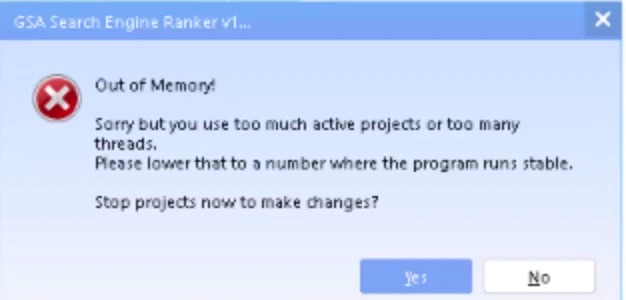
Scheduler mengatasi masalah ini. Alih-alih menjalankan 206 proyek sekaligus, Scheduler menjalankan 20 proyek dalam satu waktu dan secara bergantian memproses semuanya. Untuk penyebab lain dari kesalahan ini, seperti terlalu banyak thread, lihat panduan kami. Cara Menghindari Kesalahan “Kehabisan Memori” Saat Menggunakan GSA SER.
Hanya memiliki sedikit proyek? Maka Anda tidak memerlukan Penjadwal. Cukup klik Mulai. Penjadwal digunakan ketika Anda memiliki lebih banyak proyek daripada yang dapat ditangani oleh memori GSA SER.
🔧 Di mana menemukan petugas penjadwalan di GSA SER?
Penjadwal tersembunyi di balik panah kecil di sebelahnya. Awal tombol. Klik panah dan Anda akan melihat lima pilihan:
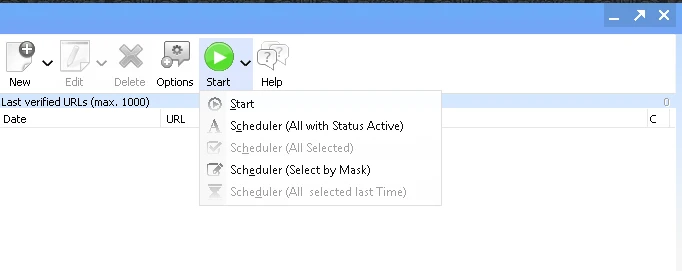
| Pilihan | Apa fungsinya? |
|---|---|
| Awal | Mulai normal. Menjalankan semua proyek aktif secara bersamaan. Tidak ada rotasi. |
| Penjadwal (Semua dengan Status Aktif) | Melakukan rotasi melalui semua proyek dengan status Aktif. |
| Penjadwal (Semua Terpilih) | Hanya menampilkan proyek yang telah Anda pilih (ditandai) dalam daftar proyek. |
| Penjadwal (Pilih berdasarkan Masker) | Memilih proyek atau grup yang namanya mengandung kata yang Anda ketik, misalnya "Tier 1", lalu berganti-ganti di antara proyek atau grup tersebut. |
| Penjadwal (Semua yang dipilih terakhir kali) | Menggunakan pilihan yang sama seperti saat terakhir kali Anda menjalankan Penjadwal. |
⚙️ Penjelasan Pengaturan Penjadwal
Saat Anda memilih opsi Penjadwal apa pun, jendela ini akan terbuka. Berikut adalah fungsi dari setiap pengaturan.
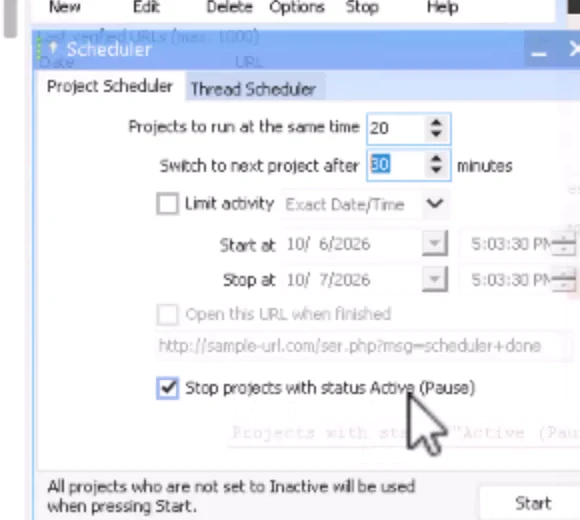
| Pengaturan | Apa artinya |
|---|---|
| Proyek yang akan berjalan secara bersamaan | Berapa banyak proyek yang berjalan bersamaan. Ini adalah batas keamanan memori Anda. |
| Beralih ke proyek berikutnya setelah … menit | Berapa lama setiap grup berjalan sebelum penjadwal beralih ke grup berikutnya. |
| Batasi aktivitas | Hanya berjalan antara tanggal dan waktu Mulai dan Berhenti yang ditentukan, atau setiap hari antara jam-jam yang telah ditetapkan. |
| Buka URL ini setelah selesai | Opsional. Membuka alamat web saat eksekusi terjadwal berakhir. |
| Hentikan proyek dengan status Aktif (Jeda) | Menghormati batas jeda atau berhenti masing-masing proyek. Selalu centang ini. |
Di bagian bawah jendela, GSA SER mengingatkan Anda: “Semua proyek yang tidak diatur ke status Tidak Aktif akan digunakan saat menekan Mulai.” Jika tidak ada proyek yang diatur ke Aktif, Anda akan mendapatkan pesan tersebut. “Tidak ada proyek yang diatur ke Aktif” dan tidak ada yang berjalan.
💡 Pengaturan Penjadwal yang Direkomendasikan
Tidak ada angka pasti yang sempurna. Itu tergantung pada jumlah thread, proxy, dan seberapa berat proyek Anda. Berikut adalah pengaturan yang kami gunakan di server kami sendiri:
| Situasi Anda | Proyek-proyek secara bersamaan | Beralih setelah |
|---|---|---|
| Kelola semuanya, mulai dari 100 hingga 1.000+ proyek. | 20–30 | 30–60 menit |
| Beberapa proyek untuk satu situs web, membangun tautan alami. | 1 | 15–60 menit |
| Hanya proyek Tier 1 Anda hari ini | 20 | 15–30 menit |
Jangan berputar terlalu cepat. Sebuah proyek membutuhkan waktu untuk menemukan situs target, mengirimkan, dan memverifikasi tautannya. Jika Anda berganti setiap 5 menit, sebagian besar pekerjaan itu tidak akan pernah selesai. Berikan setiap kelompok setidaknya 30 menit. Satu jam sudah cukup.
Perhatikan pakaian Anda. Penjadwal tidak bergantung pada pengaturan apa pun di Opsi utama. Namun, jumlah thread Anda menentukan seberapa banyak yang dapat dilakukan setiap proyek. Jika GSA SER masih mengalami kesulitan, kurangi jumlah proyek yang berjalan secara bersamaan.
⚙️ Cara Menggunakan Setiap Mode Penjadwal
1. Jalankan Semua Proyek Aktif Anda Secara Bergilir
Ini adalah mode yang paling dibutuhkan banyak orang. Gunakan mode ini ketika Anda memiliki lebih banyak proyek daripada yang dapat dijalankan GSA SER secara bersamaan.
- Atur semua proyek yang ingin Anda jalankan ke Aktif.
- Klik panah di sebelah Mulai dan pilih Penjadwal (Semua dengan Status Aktif).
- Mengatur Proyek yang akan berjalan secara bersamaan hingga 20 dan Beralih ke proyek berikutnya setelah hingga 30 menit.
- Kutu Hentikan proyek dengan status Aktif (Jeda).
- Klik Awal.
Proyek-proyek yang sedang berjalan saat ini terlihat pada hijau dalam daftar proyek. Penggunaan memori tetap rendah. Setelah 30 menit, penjadwal memilih 20 proyek berbeda secara acak. Salah satu pelanggan kami menjalankan lebih dari 1.000 proyek video dengan cara ini. Setiap proyek mendapat giliran, tetapi hanya 20 hingga 30 proyek yang berjalan pada setiap saat.
2. Putar Hanya Proyek yang Anda Pilih
Gunakan ini ketika Anda ingin menjalankan beberapa proyek spesifik, misalnya lima proyek yang semuanya mempromosikan situs web yang sama.
- Pilih proyek-proyek dalam daftar (tahan Ctrl dan klik setiap proyek).
- Memilih Penjadwal (Semua Terpilih).
- Atur agar berjalan 1 kerjakan satu proyek dalam satu waktu dan beralih setiap 15–60 menit.
- Klik Awal.
Sekarang hanya satu proyek yang membangun tautan pada satu waktu, kemudian proyek berikutnya mengambil alih, dalam sebuah siklus. Situs web Anda tidak mendapatkan banjir tautan baru secara tiba-tiba sekaligus, sehingga pertumbuhannya terlihat lebih alami. Anda dapat melakukan hal yang sama dengan kategori: promosikan satu kategori selama setengah jam, lalu kategori berikutnya.
3. Jalankan Hanya Proyek yang Sesuai dengan Kata Kunci (Pilih berdasarkan Masking)
Ingin menjalankan hanya proyek Tier 1 Anda hari ini? Anda tidak perlu menonaktifkan semua proyek lainnya. Gunakan Penjadwal (Pilih berdasarkan Masker).
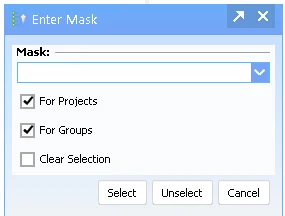
- Memilih Penjadwal (Pilih berdasarkan Masker).
- Di dalam Masker Ketik kata yang ingin dicocokkan di kolom tersebut, misalnya
Tingkat 1. - Kutu Untuk Proyek. Hapus centang Untuk Grup jika nama grup mungkin juga mengandung "Tier 1" dan Anda hanya menginginkan proyek-proyeknya saja.
- Klik Memilih. Setiap proyek dengan kata "Tier 1" dalam namanya kini disorot.
- Atur berapa banyak yang akan dijalankan secara bersamaan dan seberapa sering beralih, lalu klik. Awal.
Ini akan bekerja paling baik jika Anda memberi nama proyek Anda dengan cara yang jelas dan konsisten, misalnya “Nama klien – Tingkat 1”, “Nama klien – Tingkat 2”.
4. Mulai Ulang dengan Pilihan yang Sama (Semua yang dipilih terakhir kali)
Opsi ini mengulangi pilihan yang Anda gunakan terakhir kali. Ini berguna setelah Anda memulai ulang GSA SER untuk pembaruan, atau setelah program atau VPS Anda dimulai ulang. Satu klik dan Penjadwal melanjutkan dengan proyek yang sama.
5. Hanya Beroperasi Selama Jam yang Ditentukan (Batasi Aktivitas)
Kutu Batasi aktivitas Untuk menjalankan Scheduler hanya antara waktu mulai dan berhenti, atau setiap hari antara jam-jam tertentu, misalnya pukul 8 pagi hingga 6 sore. Beberapa pengguna menyukai ini karena pembuatan tautan kemudian mengikuti jam kerja normal. Kami biasanya membiarkannya nonaktif dan membiarkan Scheduler berjalan sepanjang waktu.
💡 Tips dan Kesalahan Umum
- Menggunakan Penjadwal hanya dengan beberapa proyek dan tetap membiarkan semuanya berjalan secara bersamaan. Jika Anda memiliki beberapa proyek, cukup klik Mulai.
- Berputar setiap 5 menit. Proyek membutuhkan waktu untuk menemukan target, mengirimkan, dan memverifikasi. Gunakan waktu 30–60 menit.
- Lupa untuk mengaktifkan proyek. Penjadwal (Semua dengan Status Aktif) hanya menggunakan proyek yang Aktif. Jika tidak ada yang Aktif, tidak ada yang dijalankan.
- Tidak mencentang “Hentikan proyek dengan status Aktif (Jeda)”. Tanpa itu, Scheduler dapat terus menjalankan proyek yang sudah mencapai batas pengajuan atau verifikasi.
- Penjadwal memilih proyek pada acak. Ini tidak sesuai dengan urutan daftar Anda.
- Penjadwal tidak tahu tentang tingkatan. Ini hanya melihat proyek. Jika tingkatan harus berjalan bersamaan, gunakan Pilih berdasarkan Mask atau Semua yang Dipilih.
- Proyek-proyek yang sedang berjalan ditampilkan di hijau, sehingga Anda selalu dapat melihat kelompok mana yang sedang bekerja saat ini.
Hosting VPS GSA SER
Jalankan GSA SER 24/7 di VPS yang dirancang khusus untuk itu.
Sistem penjadwalan bekerja paling optimal ketika GSA SER tidak pernah berhenti. VPS GSA SER kami siap beroperasi, siang dan malam.
Lihat Paket VPS GSA SER❓ Pertanyaan Umum tentang Penjadwal GSA SER
Berapa banyak proyek yang dapat dijalankan GSA SER secara bersamaan?
Hal ini bergantung pada jumlah thread yang Anda jalankan dan seberapa berat setiap proyek, tetapi 20 hingga 30 proyek sekaligus akan berjalan dengan baik pada sebagian besar pengaturan. GSA SER adalah program 32-bit dan hanya dapat menggunakan sekitar 3,5 GB RAM, jadi menjalankan lebih banyak proyek sekaligus akan dengan cepat menyebabkan kesalahan "Kehabisan Memori". Gunakan Penjadwal untuk menjalankan proyek-proyek lainnya secara bergantian.
Mengapa GSA SER mengatakan "Kehabisan Memori" padahal VPS saya memiliki banyak RAM?
Karena GSA SER adalah aplikasi 32-bit. Program 32-bit hanya dapat menggunakan sekitar 3,5 GB memori, terlepas dari berapa banyak RAM yang dimiliki VPS. Menambahkan lebih banyak RAM tidak membantu. Menjalankan lebih sedikit proyek secara bersamaan akan membantu, dan Penjadwal akan melakukannya untuk Anda secara otomatis.
Seberapa sering penjadwal harus beralih proyek?
Setiap 30 hingga 60 menit. Setiap proyek membutuhkan waktu untuk mencari target, mengirimkan, dan memverifikasi tautannya. Jika Anda beralih setiap 5 menit, sebagian besar pekerjaan itu akan sia-sia. Untuk membangun tautan alami ke satu situs web, 15 hingga 60 menit dengan satu proyek dalam satu waktu akan berjalan dengan baik.
Apakah Scheduler menjalankan tingkatan saya secara bersamaan?
Tidak. Penjadwal hanya melihat proyek dan memilihnya secara acak. Penjadwal tidak mengetahui proyek mana yang termasuk dalam kampanye tingkatan yang sama. Jika Anda hanya ingin menjalankan satu tingkatan, gunakan Penjadwal (Pilih berdasarkan Mask) dengan kata seperti “Tingkatan 1”, atau pilih proyek sendiri dan gunakan Penjadwal (Semua Terpilih).
Apakah saya memerlukan Scheduler jika saya hanya memiliki sedikit proyek?
Tidak. Jika GSA SER dapat menjalankan semua proyek Anda sekaligus tanpa masalah memori, cukup klik Mulai. Penjadwal ditujukan untuk pengguna dengan banyak proyek, misalnya 100 atau lebih, di mana menjalankan semuanya secara bersamaan tidak memungkinkan.
Apa fungsi dari “Hentikan proyek dengan status Aktif (Jeda)”?
Ini membuat Scheduler menghormati batasan masing-masing proyek. Misalnya, jika sebuah proyek diatur untuk berhenti setelah 600 verifikasi, Scheduler tidak akan terus menjalankannya setelah mencapai angka tersebut, meskipun statusnya masih Aktif. Kami menyarankan Anda untuk selalu mencentang opsi ini.










 English
  简体中文
简体中文  Deutsch (Sie)
  Bahasa Indonesia
  Italiano
  日本語
日本語  한국어
한국어  Português do Brasil
  Русский
  Español de México
  ไทย
ไทย  Tiếng Việt
  Türkçe