



Do you run a lot of projects in GSA Suchmaschinenranker? Then you have probably seen this message: “Nicht genügend Speicherplatz! Entschuldigung, aber Sie verwenden zu viele aktive Projekte oder zu viele Threads.” Alle deine Projekte werden gestoppt, und du musst von vorne anfangen.
Die Korrektur ist bereits in GSA SER enthalten. Sie heißt … Terminplaner, Die meisten Benutzer finden diese Option nie. In diesem Leitfaden zeigen wir Ihnen, wo sie sich befindet, was die einzelnen Einstellungen bewirken und welche Einstellungen wir auf unseren eigenen GSA SER-Servern verwenden.
🎯 Was ist der GSA SER Scheduler?
Der GSA SER Scheduler führt Ihre Projekte in Gruppen statt gleichzeitig aus. Sie legen fest, wie viele Projekte gleichzeitig laufen, beispielsweise 20. Nach einer festgelegten Zeit, beispielsweise 30 Minuten, stoppt GSA SER diese 20 Projekte und startet 20 andere. Dieser Vorgang wiederholt sich Tag und Nacht, bis jedes Projekt einmal ausgeführt wurde.
Das Ergebnis: Sie können 200 oder sogar 1000 Projekte in GSA SER haben, aber nur eine sichere Anzahl davon belegt zu jedem Zeitpunkt Speicherplatz.
⚠️ Warum Sie es benötigen: GSA SER ist ein 32-Bit-Programm
GSA Suchmaschinenranker is a 32-bit application. A 32-bit program can only use about 3,5 GB RAM. Es spielt keine Rolle, ob Ihr VPS über 16 GB oder 64 GB Arbeitsspeicher verfügt. GSA SER kann nicht mehr nutzen.
Jedes aktive Projekt belegt einen Teil dieses Speichers. Im Video haben wir 206 Projekte aktiviert und auf „Start“ geklickt. Innerhalb weniger Sekunden zeigte GSA SER diese Fehlermeldung an und stoppte alles:
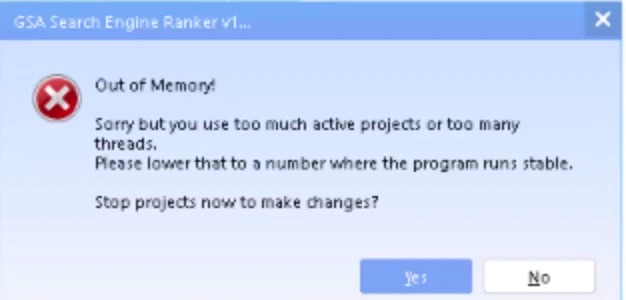
Der Scheduler löst dieses Problem. Anstatt 206 Projekte gleichzeitig auszuführen, bearbeitet er jeweils 20 Projekte nacheinander. Weitere Ursachen für diesen Fehler, wie z. B. zu viele Threads, finden Sie in unserem Leitfaden. Wie man den Fehler “Nicht genügend Speicher” bei der Verwendung von GSA SER vermeidet.
Haben Sie nur wenige Projekte? Dann benötigen Sie den Scheduler nicht. Klicken Sie einfach auf „Start“. Der Scheduler kommt zum Einsatz, wenn Sie mehr Projekte haben, als der Speicher von GSA SER verarbeiten kann.
🔧 Wo finde ich den Scheduler in GSA SER?
Der Scheduler ist hinter dem kleinen Pfeil neben dem/der/dem ...den/die/das versteckt. Start Klicken Sie auf den Button. Klicken Sie auf den Pfeil, dann sehen Sie fünf Optionen:
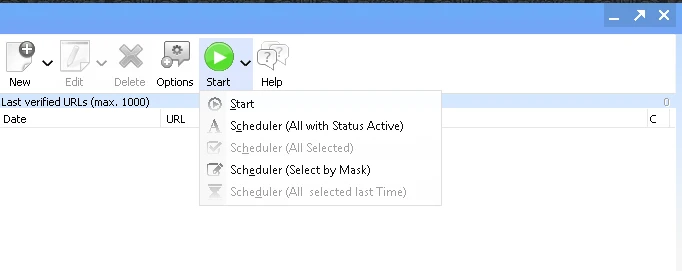
| Option | Was es tut |
|---|---|
| Start | Normaler Start. Führt alle aktiven Projekte gleichzeitig aus. Keine Rotation. |
| Planer (Alle mit Status Aktiv) | Durchläuft alle Projekte mit dem Status „Aktiv“. |
| Terminplaner (Alle ausgewählt) | Es werden nur die Projekte angezeigt, die Sie in der Projektliste ausgewählt (markiert) haben. |
| Zeitplaner (Auswahl nach Maske) | Wählt Projekte oder Gruppen aus, deren Name ein von Ihnen eingegebenes Wort enthält, zum Beispiel “Tier 1”, und durchläuft diese dann nacheinander. |
| Terminplaner (Alle zuletzt ausgewählten) | Verwendet dieselbe Auswahl wie beim letzten Ausführen des Schedulers. |
⚙️ Die Terminplanereinstellungen erklärt
Wenn Sie eine beliebige Option im Zeitplaner auswählen, öffnet sich dieses Fenster. Hier erfahren Sie, was die einzelnen Einstellungen bewirken.
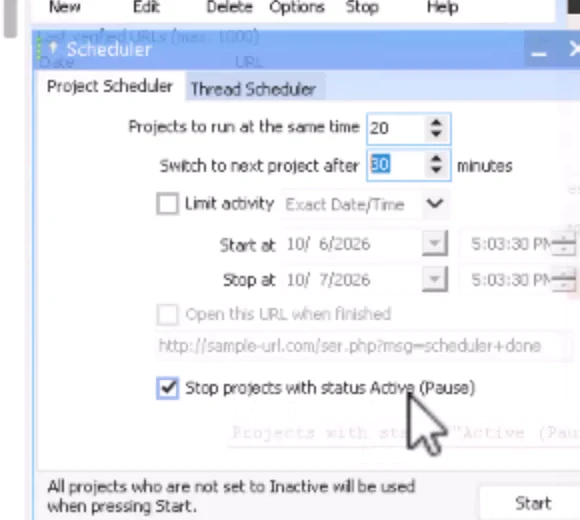
| Einstellung | Was es bedeutet |
|---|---|
| Projekte, die gleichzeitig laufen sollen | Wie viele Projekte gleichzeitig laufen? Dies ist Ihre Speichersicherheitsgrenze. |
| Nach … Minuten zum nächsten Projekt wechseln | Wie lange jede Gruppe läuft, bevor der Scheduler zur nächsten Gruppe wechselt. |
| Aktivität einschränken | Läuft nur zwischen einem Start- und einem Enddatum und einer Startzeit oder täglich innerhalb eines festgelegten Zeitraums. |
| Öffnen Sie diese URL, wenn Sie fertig sind. | Optional. Öffnet eine Webadresse, wenn der geplante Lauf beendet ist. |
| Projekte mit dem Status „Aktiv“ (Pause) stoppen | Berücksichtigt die jeweiligen Pausen- oder Stopplimits der einzelnen Projekte. Diese Option sollte immer aktiviert sein. |
Am unteren Rand des Fensters erinnert Sie GSA SER daran: “Alle Projekte, die nicht auf Inaktiv gesetzt sind, werden beim Drücken von Start verwendet.” Wenn kein Projekt auf „Aktiv“ gesetzt ist, erhalten Sie die Meldung “Kein Projekt ist auf ”Aktiv“ gesetzt.“ Und nichts funktioniert.
💡 Empfohlene Zeitplanereinstellungen
Es gibt keine allgemeingültige optimale Anzahl. Sie hängt von Ihren Threads, Ihren Proxys und der Größe Ihrer Projekte ab. Dies sind die Einstellungen, mit denen wir auf unseren eigenen Servern beginnen:
| Ihre Situation | Projekte gleichzeitig | Wechseln Sie nach |
|---|---|---|
| 100 bis über 1000 Projekte, alle ausführen | 20–30 | 30–60 Minuten |
| Mehrere Projekte für eine Website, natürlicher Linkaufbau | 1 | 15–60 Minuten |
| Heute nur Ihre Tier-1-Projekte | 20 | 15–30 Minuten |
Nicht zu schnell drehen. Ein Projekt benötigt Zeit, um Zielseiten zu finden, die Anmeldung abzuschließen und die Links zu überprüfen. Wenn alle fünf Minuten gewechselt wird, bleibt der Großteil dieser Arbeit unvollendet. Geben Sie jeder Gruppe mindestens 30 Minuten. Eine Stunde ist ausreichend.
Behalte deine Threads im Auge. Der Scheduler ist von keiner Einstellung in den Hauptoptionen abhängig. Die Anzahl der Threads bestimmt jedoch, wie viel jedes Projekt leisten kann. Falls GSA SER weiterhin Probleme hat, reduzieren Sie die Anzahl der gleichzeitig laufenden Projekte.
⚙️ So verwenden Sie die einzelnen Planungsmodi
1. Führen Sie alle Ihre aktiven Projekte nacheinander aus.
Dies ist der Modus, den die meisten Benutzer benötigen. Verwenden Sie ihn, wenn Sie mehr Projekte haben, als GSA SER gleichzeitig ausführen kann.
- Stellen Sie alle Projekte, die Sie ausführen möchten, auf Aktiv.
- Klicken Sie auf den Pfeil neben „Start“ und wählen Sie aus Planer (Alle mit Status Aktiv).
- Satz Projekte, die gleichzeitig laufen sollen bis 20 und Nachher zum nächsten Projekt wechseln bis zu 30 Minuten.
- Tick Projekte mit dem Status „Aktiv“ (Pause) stoppen.
- Klicken Start.
Die aktuell laufenden Projekte zeigen in Grün In der Projektliste. Die Speicherauslastung bleibt gering. Nach 30 Minuten wählt der Scheduler zufällig 20 verschiedene Projekte aus. Ein Kunde von uns führt auf diese Weise über 1.000 Videoprojekte durch. Jedes Projekt wird nacheinander ausgeführt, aber es laufen immer nur 20 bis 30 gleichzeitig.
2. Nur die ausgewählten Projekte rotieren
Nutzen Sie diese Option, wenn Sie einige wenige spezifische Projekte durchführen möchten, beispielsweise fünf Projekte, die alle für dieselbe Website werben.
- Wählen Sie die Projekte in der Liste aus (halten Sie die Strg-Taste gedrückt und klicken Sie auf jedes einzelne).
- Wählen Terminplaner (Alle ausgewählt).
- Stellen Sie es auf Ausführen ein. 1 Arbeiten Sie jeweils ein Projekt durch und wechseln Sie alle 15–60 Minuten.
- Klicken Start.
Nun baut immer nur ein Projekt gleichzeitig Links auf, dann übernimmt das nächste – ein Kreislauf. Ihre Website erhält nicht plötzlich eine Flut neuer Links, wodurch das Wachstum natürlicher wirkt. Dasselbe können Sie mit Kategorien tun: Bewerben Sie eine Kategorie eine halbe Stunde lang, dann die nächste.
3. Nur Projekte ausführen, die einem Wort entsprechen (Auswahl nach Maske)
Möchten Sie heute nur Ihre Tier-1-Projekte ausführen? Sie müssen nicht alle anderen auf inaktiv setzen. Verwenden Sie Zeitplaner (Auswahl nach Maske).
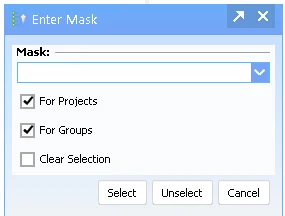
- Wählen Zeitplaner (Auswahl nach Maske).
- Im Maske Feldtyp: das Wort, das abgeglichen werden soll, zum Beispiel
Stufe 1. - Tick Für Projekte. Häkchen entfernen Für Gruppen wenn ein Gruppenname auch “Tier 1” enthalten könnte und Sie nur die Projekte selbst benötigen.
- Klicken Wählen. Alle Projekte mit “Tier 1” im Namen werden nun hervorgehoben.
- Legen Sie fest, wie viele Prozesse gleichzeitig laufen sollen und wie oft umgeschaltet werden soll, und klicken Sie dann auf Start.
Dies funktioniert am besten, wenn Sie Ihre Projekte klar und einheitlich benennen, zum Beispiel “Kundenname – Stufe 1”, “Kundenname – Stufe 2”.
4. Mit derselben Auswahl neu starten (alles wie beim letzten Mal ausgewählt)
Diese Option wiederholt Ihre letzte Auswahl. Sie ist hilfreich, nachdem Sie GSA SER für ein Update neu gestartet haben oder nachdem das Programm oder Ihr VPS neu gestartet wurde. Ein Klick genügt, und der Scheduler setzt die Arbeit an denselben Projekten fort.
5. Nur während festgelegter Zeiten betreiben (Aktivität einschränken)
Tick Aktivität einschränken Der Scheduler kann entweder nur zwischen einem Start- und einem Stoppzeitpunkt oder täglich zu festgelegten Zeiten, beispielsweise von 8:00 bis 18:00 Uhr, ausgeführt werden. Manche Benutzer bevorzugen diese Option, da der Linkaufbau dann den üblichen Arbeitszeiten folgt. Wir lassen diese Funktion in der Regel deaktiviert und den Scheduler rund um die Uhr laufen.
💡 Tipps und häufige Fehler
- Verwendung des Schedulers mit nur wenigen Projekten und lassen Sie sie trotzdem alle gleichzeitig laufen. Wenn Sie mehrere Projekte haben, klicken Sie einfach auf Start.
- Dreht sich alle 5 Minuten. Projekte benötigen Zeit, um Ziele zu finden, einzureichen und zu überprüfen. Planen Sie 30–60 Minuten ein.
- Vergessen, Projekte auf „Aktiv“ zu setzen. Der Scheduler (Alle mit Status „Aktiv“) verwendet nur aktive Projekte. Wenn keine Projekte aktiv sind, wird nichts ausgeführt.
- “Projekte mit Status Aktiv (Pause) stoppen” nicht aktiviert. Ohne diese Einstellung kann der Scheduler ein Projekt weiter ausführen, das bereits sein Einreichungs- oder Verifizierungslimit erreicht hat.
- Der Planer wählt Projekte aus bei zufällig. Es entspricht nicht der Reihenfolge Ihrer Liste.
- Der Terminplaner kennt keine Stufen.. Es werden nur Projekte angezeigt. Falls Ebenen zusammen ausgeführt werden müssen, verwenden Sie „Nach Maske auswählen“ oder „Alle ausgewählten“.
- Laufende Projekte werden angezeigt Grün, So können Sie immer sehen, welche Gruppe gerade arbeitet.
GSA SER VPS Hosting
Betreiben Sie GSA SER rund um die Uhr auf einem dafür ausgelegten VPS.
Der Scheduler funktioniert am besten, wenn GSA SER durchgehend aktiv ist. Unser GSA SER VPS ist rund um die Uhr betriebsbereit.
Siehe GSA SER VPS-Pläne❓ Häufig gestellte Fragen zum GSA SER Scheduler
Wie viele Projekte kann GSA SER gleichzeitig ausführen?
Das hängt von der Anzahl Ihrer Threads und der Größe der einzelnen Projekte ab, aber 20 bis 30 Projekte gleichzeitig funktionieren auf den meisten Systemen problemlos. GSA SER ist ein 32-Bit-Programm und kann nur etwa 3,5 GB RAM nutzen. Daher führt eine größere Anzahl gleichzeitiger Projekte schnell zu einem Speichermangel. Verwenden Sie den Scheduler, um die restlichen Projekte nacheinander auszuführen.
Warum meldet GSA SER “Nicht genügend Arbeitsspeicher”, obwohl mein VPS über viel RAM verfügt?
Da GSA SER eine 32-Bit-Anwendung ist, kann ein 32-Bit-Programm unabhängig von der RAM-Größe des VPS nur etwa 3,5 GB Arbeitsspeicher nutzen. Mehr RAM bringt also nichts. Weniger Projekte gleichzeitig auszuführen, ist hingegen hilfreich, und der Scheduler erledigt das automatisch für Sie.
Wie oft sollte der Scheduler zwischen Projekten wechseln?
Alle 30 bis 60 Minuten. Jedes Projekt benötigt Zeit, um nach Zielen zu suchen, die Links einzureichen und zu überprüfen. Wechselt man alle 5 Minuten, geht viel Arbeit verloren. Für den natürlichen Linkaufbau zu einer einzelnen Website sind 15 bis 60 Minuten für jeweils ein Projekt optimal.
Verarbeitet der Scheduler meine Stufen gleichzeitig?
Nein. Der Planer sieht nur die Projekte und wählt sie zufällig aus. Er weiß nicht, welche Projekte zur selben Kampagnenstufe gehören. Wenn Sie nur eine Stufe durchführen möchten, verwenden Sie den Planer (Auswahl nach Maske) mit einem Begriff wie “Stufe 1” oder wählen Sie die Projekte manuell aus und verwenden Sie den Planer (Alle ausgewählten).
Benötige ich den Scheduler, wenn ich nur wenige Projekte habe?
Nein. Wenn GSA SER alle Ihre Projekte gleichzeitig ohne Speicherprobleme ausführen kann, klicken Sie einfach auf „Start“. Der Scheduler ist für Benutzer mit vielen Projekten gedacht, beispielsweise 100 oder mehr, bei denen die gleichzeitige Ausführung aller Projekte nicht möglich ist.
Was bewirkt die Option “Projekte mit dem Status Aktiv (Pause) stoppen”?
Dadurch berücksichtigt der Scheduler die jeweiligen Projektgrenzen. Wenn ein Projekt beispielsweise nach 600 Überprüfungen gestoppt werden soll, wird es nach Erreichen dieser Zahl nicht weiter ausgeführt, auch wenn der Status weiterhin „Aktiv“ lautet. Wir empfehlen, diese Option immer zu aktivieren.










 English
  简体中文
简体中文  Deutsch (Sie)
  Bahasa Indonesia
  Italiano
  日本語
日本語  한국어
한국어  Português do Brasil
  Русский
  Español de México
  ไทย
ไทย  Tiếng Việt
  Türkçe