



Do you run a lot of projects in Công cụ xếp hạng công cụ tìm kiếm GSA? Then you have probably seen this message: “Hết bộ nhớ! Rất tiếc nhưng bạn đang sử dụng quá nhiều dự án đang hoạt động hoặc quá nhiều luồng.” Tất cả các dự án của bạn đều bị dừng lại, và bạn phải bắt đầu lại từ đầu.
Bản vá lỗi đã có sẵn trong GSA SER. Nó được gọi là... Lập lịch, Và hầu hết người dùng không bao giờ tìm thấy nó. Trong hướng dẫn này, chúng tôi sẽ chỉ cho bạn vị trí của nó, chức năng của từng thiết lập và các thiết lập mà chúng tôi sử dụng trên máy chủ GSA SER của mình.
🎯 Công cụ lập lịch GSA SER là gì?
Hệ thống lập lịch GSA SER chạy các dự án của bạn theo nhóm thay vì chạy tất cả cùng một lúc. Bạn chọn số lượng dự án chạy đồng thời, ví dụ 20 dự án. Sau một khoảng thời gian nhất định, ví dụ 30 phút, GSA SER sẽ dừng 20 dự án đó và bắt đầu 20 dự án khác. Quá trình này tiếp tục lặp lại như vậy, cả ngày lẫn đêm, cho đến khi mọi dự án đều đã được chạy hết lượt.
Kết quả là: bạn có thể có 200 hoặc thậm chí 1.000 dự án trong GSA SER, nhưng chỉ một số lượng an toàn trong số đó sử dụng bộ nhớ tại bất kỳ thời điểm nào.
⚠️ Tại sao bạn cần nó: GSA SER là một chương trình 32-bit
Công cụ xếp hạng công cụ tìm kiếm GSA is a 32-bit application. A 32-bit program can only use about RAM 3,5 GB. Không quan trọng VPS của bạn có 16 GB hay 64 GB bộ nhớ. GSA SER không thể sử dụng nhiều hơn thế.
Mỗi dự án đang hoạt động đều sử dụng một phần bộ nhớ đó. Trong video, chúng tôi đã thiết lập 206 dự án ở trạng thái Hoạt động và nhấp vào Bắt đầu. Chỉ trong vài giây, GSA SER đã hiển thị lỗi này và dừng mọi thứ:
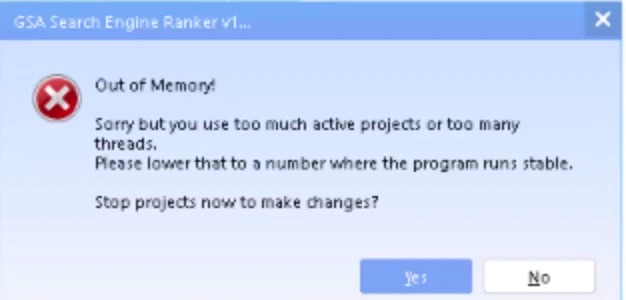
Bộ lập lịch sẽ giải quyết vấn đề này. Thay vì chạy 206 dự án cùng một lúc, nó sẽ chạy 20 dự án một lần và luân phiên xử lý tất cả. Đối với các nguyên nhân khác gây ra lỗi này, chẳng hạn như quá nhiều luồng, hãy xem hướng dẫn của chúng tôi. Cách tránh lỗi “Hết bộ nhớ” khi sử dụng GSA SER.
Chỉ có một vài dự án? Vậy thì bạn không cần Trình lập lịch. Chỉ cần nhấp vào Bắt đầu. Trình lập lịch dành cho trường hợp bạn có nhiều dự án hơn khả năng xử lý bộ nhớ của GSA SER.
🔧 Tìm vị trí của người lập lịch trong GSA SER
Công cụ lập lịch được ẩn sau mũi tên nhỏ bên cạnh... Bắt đầu nút. Nhấp vào mũi tên và bạn sẽ thấy năm tùy chọn:
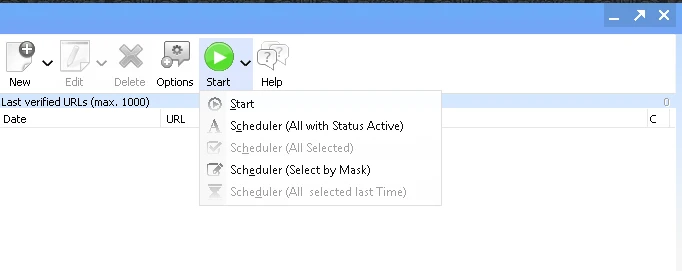
| Lựa chọn | Chức năng của nó là gì? |
|---|---|
| Bắt đầu | Khởi động bình thường. Chạy đồng thời tất cả các dự án đang hoạt động. Không xoay vòng. |
| Lập lịch (Tất cả đều có trạng thái Hoạt động) | Luân chuyển qua tất cả các dự án có trạng thái Đang hoạt động. |
| Lập lịch (Tất cả đã chọn) | Chỉ xoay vòng qua các dự án bạn đã chọn (được đánh dấu) trong danh sách dự án. |
| Lập lịch (Chọn theo mặt nạ) | Chọn các dự án hoặc nhóm có tên chứa từ bạn nhập, ví dụ như “Tier 1”, sau đó sẽ luân chuyển giữa chúng. |
| Lịch trình (Tất cả các mục đã chọn lần trước) | Sử dụng cùng một lựa chọn như lần cuối bạn chạy Trình lập lịch. |
⚙️ Giải thích các cài đặt của trình lập lịch
Khi bạn chọn bất kỳ tùy chọn Lập lịch nào, cửa sổ này sẽ mở ra. Dưới đây là chức năng của từng thiết lập.
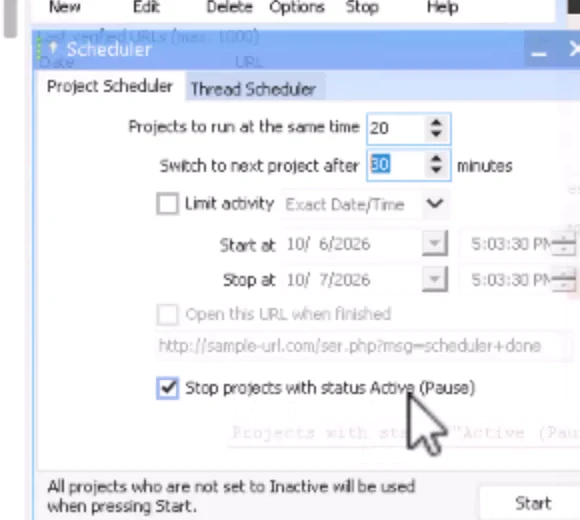
| Cài đặt | Ý nghĩa của nó là gì |
|---|---|
| Các dự án sẽ được thực hiện đồng thời | Có bao nhiêu dự án chạy đồng thời? Đây là giới hạn an toàn bộ nhớ của bạn. |
| Chuyển sang dự án tiếp theo sau … phút | Thời gian mỗi nhóm hoạt động trước khi bộ lập lịch chuyển sang nhóm tiếp theo. |
| Hạn chế hoạt động | Chỉ chạy trong khoảng thời gian bắt đầu và kết thúc đã định, hoặc hàng ngày trong những khung giờ cố định. |
| Mở URL này khi hoàn tất | Tùy chọn. Mở một địa chỉ web khi quá trình chạy theo lịch trình kết thúc. |
| Dừng các dự án có trạng thái Đang hoạt động (Tạm dừng) | Tôn trọng giới hạn tạm dừng hoặc dừng riêng của từng dự án. Luôn chọn tùy chọn này. |
Ở cuối cửa sổ, GSA SER sẽ nhắc bạn: “Tất cả các dự án không được đặt ở trạng thái Không hoạt động sẽ được sử dụng khi nhấn Bắt đầu.” Nếu không có dự án nào được đặt ở trạng thái Hoạt động, bạn sẽ nhận được thông báo này. “Hiện chưa có dự án nào được đặt ở trạng thái Hoạt động” và không có gì hoạt động cả.
💡 Cài đặt lập lịch được đề xuất
Không có một con số hoàn hảo duy nhất. Nó phụ thuộc vào số luồng, số máy chủ proxy và độ phức tạp của dự án. Đây là các thiết lập mà chúng tôi bắt đầu sử dụng trên máy chủ của mình:
| Tình huống của bạn | Các dự án đồng thời | Chuyển đổi sau |
|---|---|---|
| Từ 100 đến hơn 1.000 dự án, hãy thực hiện tất cả. | 20–30 | 30–60 phút |
| Nhiều dự án cho một trang web, xây dựng liên kết tự nhiên | 1 | 15–60 phút |
| Chỉ những dự án cấp 1 của bạn hôm nay thôi | 20 | 15–30 phút |
Đừng xoay quá nhanh. Một dự án cần thời gian để tìm các trang web mục tiêu, gửi bài và xác minh liên kết. Nếu cứ 5 phút lại chuyển sang trang khác, phần lớn công việc sẽ không bao giờ hoàn thành. Hãy dành cho mỗi nhóm ít nhất 30 phút. Một giờ cũng được.
Hãy chú ý đến những sợi chỉ của bạn. Trình lập lịch không phụ thuộc vào bất kỳ thiết lập nào trong Tùy chọn chính. Nhưng số lượng luồng quyết định khối lượng công việc mà mỗi dự án có thể thực hiện. Nếu GSA SER vẫn gặp khó khăn, hãy giảm số lượng dự án chạy đồng thời.
⚙️ Hướng dẫn sử dụng từng chế độ lập lịch
1. Chạy luân phiên tất cả các dự án đang hoạt động của bạn
Đây là chế độ mà hầu hết mọi người cần. Hãy sử dụng chế độ này khi bạn có nhiều dự án hơn số lượng dự án mà GSA SER có thể chạy cùng lúc.
- Thiết lập tất cả các dự án bạn muốn chạy thành Tích cực.
- Nhấp vào mũi tên bên cạnh nút Bắt đầu và chọn Lập lịch (Tất cả đều có trạng thái Hoạt động).
- Bộ Các dự án sẽ được thực hiện đồng thời đến 20 và Chuyển sang dự án tiếp theo sau đến 30 phút.
- Tích tắc Dừng các dự án có trạng thái Đang hoạt động (Tạm dừng).
- Nhấp chuột Bắt đầu.
Các dự án đang triển khai hiện nay được thể hiện trong... màu xanh lá Trong danh sách dự án. Mức sử dụng bộ nhớ vẫn ở mức thấp. Sau 30 phút, Trình lập lịch sẽ chọn ngẫu nhiên 20 dự án khác nhau. Một khách hàng của chúng tôi chạy hơn 1.000 dự án video theo cách này. Mỗi dự án đều được chạy lần lượt, nhưng chỉ có từ 20 đến 30 dự án chạy cùng một lúc.
2. Chỉ xoay các dự án bạn đã chọn
Hãy sử dụng tùy chọn này khi bạn muốn thực hiện một vài dự án cụ thể, ví dụ như năm dự án cùng quảng bá một trang web.
- Chọn các dự án trong danh sách (giữ phím Ctrl và nhấp vào từng dự án).
- Chọn Lập lịch (Tất cả đã chọn).
- Đặt nó để chạy 1 Mỗi lần chỉ thực hiện một dự án và chuyển sang dự án khác sau mỗi 15-60 phút.
- Nhấp chuột Bắt đầu.
Giờ đây, chỉ có một dự án xây dựng liên kết tại một thời điểm, sau đó dự án tiếp theo sẽ tiếp quản, tạo thành một vòng lặp. Trang web của bạn sẽ không nhận được một lượng lớn liên kết mới cùng một lúc, do đó sự tăng trưởng trông tự nhiên hơn. Bạn cũng có thể làm tương tự với các danh mục: quảng bá một danh mục trong nửa giờ, sau đó chuyển sang danh mục tiếp theo.
3. Chỉ chạy các dự án khớp với một từ (Chọn theo mặt nạ)
Bạn chỉ muốn chạy các dự án cấp 1 của mình hôm nay? Bạn không cần phải đặt tất cả các dự án khác ở trạng thái Không hoạt động. Hãy sử dụng... Lập lịch (Chọn theo mặt nạ).
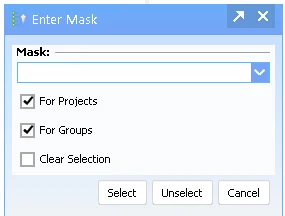
- Chọn Lập lịch (Chọn theo mặt nạ).
- Trong Mặt nạ Nhập từ cần khớp vào ô, ví dụ:
Cấp 1. - Tích tắc Dành cho các dự án. Bỏ chọn Dành cho nhóm Nếu tên nhóm có thể chứa cả "Tier 1" và bạn chỉ muốn lấy các dự án.
- Nhấp chuột Lựa chọn. Tất cả các dự án có chữ “Tier 1” trong tên đều được làm nổi bật.
- Thiết lập số lượng chương trình chạy đồng thời và tần suất chuyển đổi, sau đó nhấp chuột. Bắt đầu.
Cách này hiệu quả nhất khi bạn đặt tên cho các dự án của mình một cách rõ ràng và nhất quán, ví dụ như... “Tên khách hàng – Cấp 1”, “Tên khách hàng – Cấp độ 2”.
4. Khởi động lại với cùng các mục đã chọn (tất cả các mục đã chọn lần trước)
Tùy chọn này lặp lại lựa chọn bạn đã sử dụng lần trước. Nó hữu ích sau khi bạn khởi động lại GSA SER để cập nhật, hoặc sau khi chương trình hoặc VPS của bạn được khởi động lại. Chỉ cần một cú nhấp chuột và Trình lập lịch sẽ tiếp tục với các dự án tương tự.
5. Chỉ hoạt động trong khung giờ quy định (Giới hạn hoạt động)
Tích tắc Hạn chế hoạt động Bạn có thể thiết lập để chỉ chạy Trình lập lịch trong khoảng thời gian bắt đầu và kết thúc nhất định, hoặc hàng ngày trong những khung giờ cố định, ví dụ như từ 8 giờ sáng đến 6 giờ chiều. Một số người dùng thích điều này vì việc xây dựng liên kết sẽ diễn ra theo giờ làm việc bình thường. Tuy nhiên, chúng tôi thường tắt chức năng này và để Trình lập lịch chạy liên tục suốt ngày đêm.
💡 Mẹo và những lỗi thường gặp
- Sử dụng công cụ lập lịch với chỉ một vài dự án và vẫn cho phép tất cả chúng chạy cùng một lúc. Nếu bạn có nhiều dự án, chỉ cần nhấp vào Bắt đầu.
- Xoay mỗi 5 phút. Các dự án cần thời gian để tìm mục tiêu, nộp và xác minh. Hãy dành 30-60 phút.
- Quên không chuyển trạng thái dự án sang Chế độ hoạt động. Trình lập lịch (Tất cả có trạng thái Hoạt động) chỉ sử dụng các dự án đang Hoạt động. Nếu không có dự án nào đang Hoạt động, thì không có gì được chạy.
- Không chọn tùy chọn “Dừng các dự án có trạng thái Đang hoạt động (Tạm dừng)”. Nếu không có nó, Trình lập lịch có thể tiếp tục chạy một dự án đã đạt đến giới hạn số lần gửi hoặc xác minh.
- Người lập lịch chọn các dự án tại ngẫu nhiên. Nó không tuân theo thứ tự trong danh sách của bạn.
- Bộ lập lịch không biết về các cấp bậc. Nó chỉ hiển thị các dự án. Nếu các cấp độ phải chạy cùng nhau, hãy sử dụng Chọn theo mặt nạ hoặc Tất cả đã chọn.
- Các dự án đang triển khai được thể hiện trong... màu xanh lá, nhờ đó bạn luôn có thể biết nhóm nào đang làm việc.
Dịch vụ lưu trữ VPS GSA SER
Chạy GSA SER 24/7 trên VPS được thiết kế riêng cho mục đích này.
Hệ thống lập lịch hoạt động hiệu quả nhất khi GSA SER không ngừng hoạt động. Máy chủ ảo GSA SER của chúng tôi luôn sẵn sàng hoạt động cả ngày lẫn đêm.
Xem các gói VPS của GSA SER❓ Câu hỏi thường gặp về công cụ lập lịch GSA SER
GSA SER có thể thực hiện bao nhiêu dự án cùng một lúc?
Điều đó phụ thuộc vào số luồng và độ phức tạp của từng dự án, nhưng thông thường 20 đến 30 dự án chạy đồng thời hoạt động tốt trên hầu hết các cấu hình. GSA SER là chương trình 32-bit và chỉ có thể sử dụng khoảng 3,5 GB RAM, vì vậy việc chạy quá nhiều dự án cùng lúc sẽ nhanh chóng dẫn đến lỗi "Hết bộ nhớ". Hãy sử dụng Trình lập lịch để luân phiên xử lý các dự án còn lại.
Tại sao GSA SER lại báo "Hết bộ nhớ" trong khi VPS của tôi có rất nhiều RAM?
Vì GSA SER là ứng dụng 32-bit. Một chương trình 32-bit chỉ có thể sử dụng khoảng 3,5 GB bộ nhớ, bất kể VPS có bao nhiêu RAM. Thêm RAM cũng không giúp ích gì. Chạy ít dự án cùng lúc mới là giải pháp, và Trình lập lịch sẽ tự động thực hiện điều đó cho bạn.
Người lập lịch nên chuyển đổi giữa các dự án bao lâu một lần?
Cứ sau 30 đến 60 phút, mỗi dự án cần thời gian để tìm kiếm mục tiêu, gửi yêu cầu và xác minh liên kết. Nếu bạn chuyển đổi giữa các dự án cứ sau 5 phút, phần lớn công sức sẽ bị lãng phí. Đối với việc xây dựng liên kết tự nhiên cho một trang web duy nhất, 15 đến 60 phút cho mỗi dự án sẽ mang lại hiệu quả tốt.
Liệu trình lập lịch có chạy các cấp độ của tôi cùng nhau không?
Không. Trình lập lịch chỉ nhìn thấy các dự án và chọn chúng một cách ngẫu nhiên. Nó không biết dự án nào thuộc cùng một chiến dịch theo cấp bậc. Nếu bạn chỉ muốn chạy một cấp bậc, hãy sử dụng Trình lập lịch (Chọn theo mặt nạ) với từ khóa như “Cấp 1”, hoặc tự chọn các dự án và sử dụng Trình lập lịch (Tất cả đã chọn).
Nếu chỉ có một vài dự án, tôi có cần sử dụng công cụ Lập lịch không?
Không. Nếu GSA SER có thể chạy tất cả các dự án của bạn cùng một lúc mà không gặp sự cố về bộ nhớ, chỉ cần nhấp vào Bắt đầu. Trình lập lịch dành cho người dùng có nhiều dự án, ví dụ như 100 dự án trở lên, trong trường hợp không thể chạy tất cả chúng cùng một lúc.
Chức năng “Dừng các dự án có trạng thái Đang hoạt động (Tạm dừng)” có tác dụng gì?
Tùy chọn này giúp Trình lập lịch tuân thủ các giới hạn riêng của từng dự án. Ví dụ, nếu một dự án được thiết lập để dừng sau 600 lần xác minh, Trình lập lịch sẽ không tiếp tục chạy dự án đó khi đạt đến con số này, ngay cả khi trạng thái của dự án vẫn là Đang hoạt động. Chúng tôi khuyên bạn nên luôn chọn tùy chọn này.









 English
  简体中文
简体中文  Deutsch (Sie)
  Bahasa Indonesia
  Italiano
  日本語
日本語  한국어
한국어  Português do Brasil
  Русский
  Español de México
  ไทย
ไทย  Tiếng Việt
  Türkçe