



Do you run a lot of projects in GSA Search Engine Ranker? Then you have probably seen this message: “Не хватает памяти! Извините, но вы используете слишком много активных проектов или слишком много потоков”.” Все ваши проекты останавливаются, и вам приходится начинать заново.
Исправление уже включено в GSA SER. Оно называется... Планировщик, И большинство пользователей его так и не находят. В этом руководстве мы покажем вам, где он находится, за что отвечает каждая настройка, а также какие настройки мы используем на наших собственных серверах GSA SER.
🎯 Что такое планировщик GSA SER?
Планировщик GSA SER запускает ваши проекты группами, а не все одновременно. Вы выбираете, сколько проектов будет запускаться одновременно, например, 20. Через заданное время, например, 30 минут, GSA SER останавливает эти 20 проектов и запускает 20 других. Так происходит циклически, днем и ночью, пока каждый проект не получит свою очередь.
В результате: в GSA SER может быть 200 или даже 1000 проектов, но только безопасное количество из них будет использовать память в любой момент времени.
⚠️ Почему это вам нужно: GSA SER — 32-битная программа.
GSA Search Engine Ranker is a 32-bit application. A 32-bit program can only use about 3,5 ГБ оперативной памяти. Неважно, имеет ли ваш VPS 16 ГБ или 64 ГБ памяти. GSA SER не может использовать больше этого.
Каждый активный проект использует часть этой памяти. В видео мы установили 206 проектов в активный режим и нажали кнопку «Запустить». Через несколько секунд GSA SER выдал эту ошибку и остановил всё:
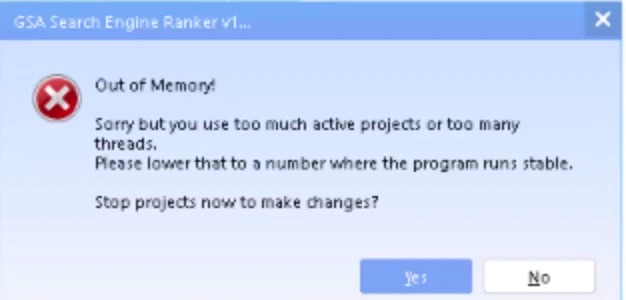
Планировщик решает эту проблему. Вместо 206 проектов одновременно, он запускает по 20 за раз и поочередно выполняет все из них. Другие причины этой ошибки, например, слишком большое количество потоков, описаны в нашем руководстве. Как избежать ошибки “Недостаточно памяти” при использовании GSA SER.
У вас всего несколько проектов? Тогда планировщик вам не нужен. Просто нажмите «Старт». Планировщик нужен, когда проектов больше, чем может обработать память GSA SER.
🔧 Где найти планировщик в GSA SER
Планировщик скрыт за маленькой стрелкой рядом с Начинать кнопка. Нажмите на стрелку, и вы увидите пять вариантов:
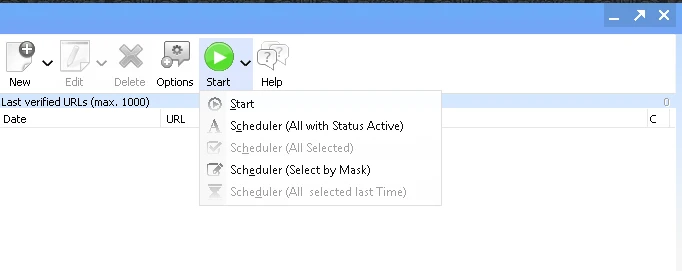
| Вариант | Что это делает |
|---|---|
| Начинать | Обычный запуск. Запускает все активные проекты одновременно. Без ротации. |
| Планировщик (все со статусом «Активно») | Поочередно обрабатывает все проекты со статусом «Активный». |
| Планировщик (все выбранные) | Программа переключается только между проектами, которые вы выбрали (выделили) в списке проектов. |
| Планировщик (Выбор по маске) | Выбирает проекты или группы, в названии которых содержится введенное вами слово, например, “Tier 1”, а затем поочередно выбирает их. |
| Планировщик (Все выбранные в прошлый раз) | Использует тот же выбор, что и при последнем запуске планировщика задач. |
⚙️ Объяснение настроек планировщика
При выборе любого параметра планировщика открывается это окно. Вот что делает каждый параметр.
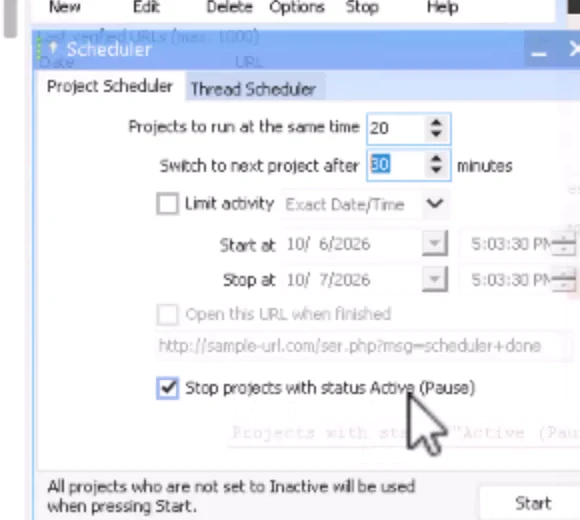
| Параметр | Что это значит |
|---|---|
| Проекты, которые будут выполняться одновременно. | Сколько проектов запускается одновременно? Это ваш лимит безопасности памяти. |
| Переключиться на следующий проект через … минут | Как долго выполняется каждая группа задач, прежде чем планировщик переключится на следующую группу. |
| Ограничить активность | Запускать только в заданные дату и время начала и окончания или ежедневно в установленные часы. |
| Откройте этот URL-адрес после завершения. | Необязательно. Открывает веб-адрес по завершении запланированного запуска. |
| Остановить проекты со статусом «Активный» (Пауза) | Учитывает лимит паузы или остановки каждого проекта. Всегда ставьте галочку. |
В нижней части окна GSA SER напоминает вам: “При нажатии кнопки ”Старт» будут использоваться все проекты, для которых не установлен статус «Неактивно».» Если ни один проект не помечен как активный, вы получите это сообщение. “Ни один проект не помечен как активный” И ничего не работает.
💡 Рекомендуемые настройки планировщика
Идеального значения не существует. Оно зависит от количества потоков, используемых прокси-серверов и сложности ваших проектов. Вот настройки, с которых мы начинаем работу на наших собственных серверах:
| Ваша ситуация | Проекты одновременно | Переключиться после |
|---|---|---|
| От 100 до 1000+ проектов, запустите их все. | 20–30 | 30–60 минут |
| Несколько проектов для одного веб-сайта, естественное наращивание ссылок. | 1 | 15–60 минут |
| Только ваши проекты первого уровня уже сегодня! | 20 | 15–30 минут |
Не вращайте слишком быстро. Для проекта требуется время на поиск целевых сайтов, отправку и проверку ссылок. Если переключаться между группами каждые 5 минут, большая часть работы так и не будет завершена. Выделите каждой группе как минимум 30 минут. Одного часа вполне достаточно.
Следите за темой обсуждения. Планировщик не зависит от каких-либо настроек в основных параметрах. Но количество потоков определяет, сколько работы может выполнить каждый проект. Если GSA SER по-прежнему работает с трудом, уменьшите количество одновременно запускаемых проектов.
⚙️ Как использовать каждый режим планировщика
1. Запускайте все активные проекты по очереди.
Этот режим необходим большинству пользователей. Используйте его, если у вас больше проектов, чем GSA SER может запустить одновременно.
- Укажите все проекты, которые вы хотите запустить, в соответствии с указанными параметрами. Активный.
- Нажмите стрелку рядом с кнопкой «Пуск» и выберите Планировщик (все со статусом «Активно»).
- Набор Проекты, которые будут выполняться одновременно. до 20 и Переключиться на следующий проект после до 30 минут.
- Галочка Остановить проекты со статусом «Активный» (Пауза).
- Нажмите Начинать.
В настоящее время реализуются следующие проекты: зеленый в списке проектов. Использование памяти остается низким. Через 30 минут планировщик выбирает случайным образом 20 различных проектов. Один из наших клиентов запускает таким образом более 1000 видеопроектов. Каждый из них получает свою очередь, но в любой момент времени работает только 20-30 проектов.
2. Вращайте только выбранные вами проекты.
Используйте это, если вам нужно запустить несколько конкретных проектов, например, пять проектов, которые продвигают один и тот же веб-сайт.
- Выберите проекты из списка (удерживая клавишу Ctrl, щелкните по каждому из них).
- Выбирать Планировщик (все выбранные).
- Настройте запуск 1 Переключайтесь между проектами каждые 15–60 минут.
- Нажмите Начинать.
Теперь одновременно наращивает ссылки только один проект, затем следующий перехватывает инициативу, по кругу. Ваш сайт не получает внезапного потока новых ссылок сразу, поэтому рост выглядит более естественно. То же самое можно сделать с категориями: продвигайте одну категорию в течение получаса, затем следующую.
3. Запускать только проекты, соответствующие определенному слову (выбрать по маске).
Хотите сегодня запускать только проекты первого уровня? Вам не обязательно переводить все остальные в неактивное состояние. Используйте Планировщик (Выбор по маске).
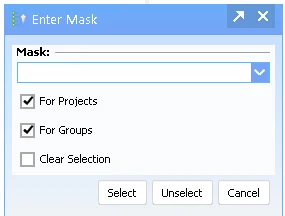
- Выбирать Планировщик (Выбор по маске).
- В Маска Введите в поле слово для поиска, например:
Уровень 1. - Галочка Для проектов. Снимите галочку. Для групп если название группы может также содержать “Tier 1”, и вам нужны только сами проекты.
- Нажмите Выбирать. Теперь каждый проект, в названии которого присутствует слово “Tier 1”, выделен.
- Укажите, сколько программ будет запускаться одновременно и как часто нужно переключаться, затем нажмите кнопку. Начинать.
Это наиболее эффективно, если вы называете свои проекты четким и последовательным образом, например. “Название клиента – Первый уровень”, “Название клиента – Уровень 2”.
4. Перезапустите программу с тем же выбором (все выбранные элементы должны совпадать с теми, что были выбраны в прошлый раз).
Эта опция повторяет выбор, который вы использовали в прошлый раз. Она полезна после перезапуска GSA SER для обновления или после перезагрузки программы или вашего VPS. Один щелчок — и планировщик продолжит работу с теми же проектами.
5. Работать только в установленные часы (ограничить активность).
Галочка Ограничить активность Запускать планировщик только в промежутке между началом и концом работы или ежедневно в заданные часы, например, с 8:00 до 18:00. Некоторым пользователям это нравится, потому что в этом случае процесс наращивания ссылок происходит в обычное рабочее время. Мы же обычно оставляем его выключенным и позволяем планировщику работать круглосуточно.
💡 Советы и распространенные ошибки
- Использование планировщика только для нескольких проектов. и при этом позволить им всем работать одновременно. Если у вас несколько проектов, просто нажмите «Старт».
- Вращение каждые 5 минут. Для реализации проектов требуется время на поиск целей, отправку и проверку. Выделите 30–60 минут.
- Забыл установить для проектов статус «Активные». Планировщик (все проекты со статусом «Активный») использует только активные проекты. Если активных проектов нет, ничего не запускается.
- Не отмечена галочка “Остановить проекты со статусом Активный (Пауза)”. Без этого планировщик может продолжать выполнение проекта, который уже достиг лимита на отправку или проверку.
- Планировщик выбирает проекты в случайный. Это не соответствует порядку вашего списка.
- Планировщик не знает об уровнях. Он видит только проекты. Если необходимо, чтобы уровни работали вместе, используйте «Выбрать по маске» или «Все выбранные».
- Текущие проекты отображаются в зеленый, Таким образом, вы всегда можете видеть, какая группа работает в данный момент.
GSA SER VPS Hosting
Запустите GSA SER круглосуточно на специально созданном для этого VPS.
Планировщик работает наиболее эффективно, когда GSA SER никогда не останавливается. Наш VPS для GSA SER готов к работе круглосуточно.
См. тарифные планы VPS GSA SER.❓ Часто задаваемые вопросы о планировщике GSA SER
Сколько проектов может одновременно вести GSA SER?
Это зависит от количества потоков и сложности каждого проекта, но 20-30 проектов одновременно хорошо работают на большинстве конфигураций. GSA SER — 32-битная программа, которая может использовать всего около 3,5 ГБ оперативной памяти, поэтому одновременное выполнение большего количества проектов быстро приводит к ошибке “Недостаточно памяти”. Используйте планировщик задач для поочередного выполнения остальных проектов.
Почему GSA SER выдает ошибку “Недостаточно памяти”, хотя на моем VPS много оперативной памяти?
Поскольку GSA SER — это 32-битное приложение, 32-битная программа может использовать только около 3,5 ГБ памяти, независимо от объема оперативной памяти на VPS. Увеличение объема оперативной памяти не поможет. Поможет запуск меньшего количества проектов одновременно, и планировщик задач делает это автоматически.
Как часто планировщику следует переключать проекты?
Каждые 30-60 минут. Каждому проекту нужно время на поиск целевых сайтов, отправку и проверку ссылок. Если переключаться каждые 5 минут, большая часть работы будет потеряна. Для естественного наращивания ссылок на один веб-сайт хорошо подходит 15-60 минут работы над одним проектом за раз.
Планировщик запускает мои уровни одновременно?
Нет. Планировщик видит только проекты и выбирает их случайным образом. Он не знает, какие проекты относятся к одной и той же многоуровневой кампании. Если вы хотите запустить только один уровень, используйте Планировщик (Выбор по маске) со словом, например, “Уровень 1”, или выберите проекты самостоятельно и используйте Планировщик (Все выбранные).
Нужен ли мне планировщик, если у меня всего несколько проектов?
Нет. Если GSA SER может запускать все ваши проекты одновременно без проблем с памятью, просто нажмите «Запустить». Планировщик предназначен для пользователей с большим количеством проектов, например, 100 и более, где запуск всех проектов одновременно невозможен.
Что делает команда “Остановить проекты со статусом Активный (Пауза)”?
Это заставляет планировщик учитывать ограничения каждого проекта. Например, если для проекта установлено завершение после 600 проверок, планировщик не будет продолжать его выполнение после достижения этого числа, даже если его статус по-прежнему «Активный». Мы рекомендуем всегда отмечать этот пункт.










 English
  简体中文
简体中文  Deutsch (Sie)
  Bahasa Indonesia
  Italiano
  日本語
日本語  한국어
한국어  Português do Brasil
  Русский
  Español de México
  ไทย
ไทย  Tiếng Việt
  Türkçe