



Do you run a lot of projects in GSA Arama Motoru Sıralayıcısı? Then you have probably seen this message: “"Bellek yetersiz! Üzgünüz ama çok fazla aktif proje veya çok fazla iş parçacığı kullanıyorsunuz."” Tüm projeleriniz durur ve yeniden başlamanız gerekir.
Düzeltme zaten GSA SER'in içinde mevcut. Adı şu: Planlayıcı, Ve çoğu kullanıcı bunu asla bulamıyor. Bu kılavuzda size bunun nerede olduğunu, her ayarın ne işe yaradığını ve kendi GSA SER sunucularımızda kullandığımız ayarları gösteriyoruz.
🎯 GSA SER Planlayıcısı Nedir?
GSA SER Zamanlayıcı, projelerinizi aynı anda çalıştırmak yerine gruplar halinde çalıştırır. Aynı anda kaç projenin çalışacağını siz seçersiniz, örneğin 20. Belirli bir süre sonra, örneğin 30 dakika sonra, GSA SER bu 20 projeyi durdurur ve 20 farklı projeyi başlatır. Her proje sırasını alana kadar bu şekilde gece gündüz dönmeye devam eder.
Sonuç olarak: GSA SER'de 200 hatta 1000 projeniz olabilir, ancak bunlardan yalnızca güvenli sayıda proje aynı anda bellek kullanır.
⚠️ Neden İhtiyacınız Var: GSA SER 32-Bit Bir Programdır
GSA Arama Motoru Sıralayıcısı is a 32-bit application. A 32-bit program can only use about 3,5 GB RAM. VPS'nizin 16 GB veya 64 GB belleğe sahip olması fark etmez. GSA SER bundan daha fazlasını kullanamaz.
Her aktif proje bu belleğin bir kısmını kullanır. Videoda 206 projeyi Aktif hale getirdik ve Başlat'a tıkladık. Saniyeler içinde GSA SER bu hatayı gösterdi ve her şeyi durdurdu:
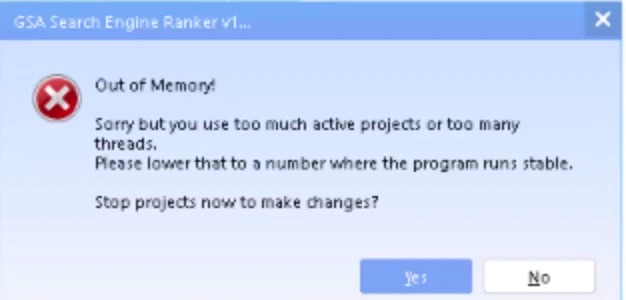
Zamanlayıcı bu sorunu çözüyor. Aynı anda 206 proje çalıştırmak yerine, 20'şerli gruplar halinde çalıştırıyor ve hepsini sırayla işliyor. Bu hatanın diğer nedenleri, örneğin çok fazla iş parçacığı (thread) gibi durumlar için kılavuzumuza bakın. GSA SER Kullanırken "Bellek Yetersiz" Hatasından Nasıl Kaçınılır?.
Sadece birkaç projeniz mi var? O zaman Zamanlayıcıya ihtiyacınız yok. Sadece Başlat'a tıklayın. Zamanlayıcı, GSA SER'in belleğinin kaldırabileceğinden daha fazla projeniz olduğunda kullanılır.
🔧 GSA SER'de Planlama Sorumlusunu Nerede Bulabilirsiniz?
Zamanlayıcı, yanındaki küçük okun arkasında gizlidir. Başlangıç Düğmeye tıklayın. Oka tıkladığınızda beş seçenek göreceksiniz:
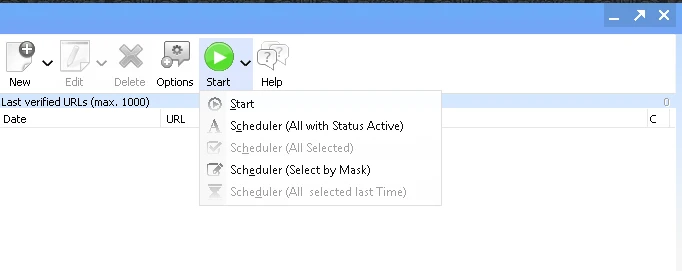
| Seçenek | Ne işe yarar? |
|---|---|
| Başlangıç | Normal başlatma. Tüm aktif projeleri aynı anda çalıştırır. Dönüşümlü çalıştırma yok. |
| Planlayıcı (Durumu Aktif Olan Tümü) | Durumu "Aktif" olan tüm projeler arasında dönüşümlü olarak geçiş yapar. |
| Planlayıcı (Tüm Seçilenler) | Yalnızca proje listesinde seçtiğiniz (vurguladığınız) projeler arasında geçiş yapar. |
| Planlayıcı (Maske ile Seçin) | Adlarında yazdığınız bir kelimeyi (örneğin "1. Kademe") içeren projeleri veya grupları seçer ve ardından bunlar arasında sırayla geçiş yapar. |
| Planlayıcı (Son seçilenlerin tümü) | Zamanlayıcıyı en son çalıştırdığınızda yaptığınız seçimlerin aynısını kullanır. |
⚙️ Zamanlayıcı Ayarları Açıklaması
Zamanlayıcı seçeneklerinden herhangi birini seçtiğinizde bu pencere açılır. Her bir ayarın ne işe yaradığı aşağıda açıklanmıştır.
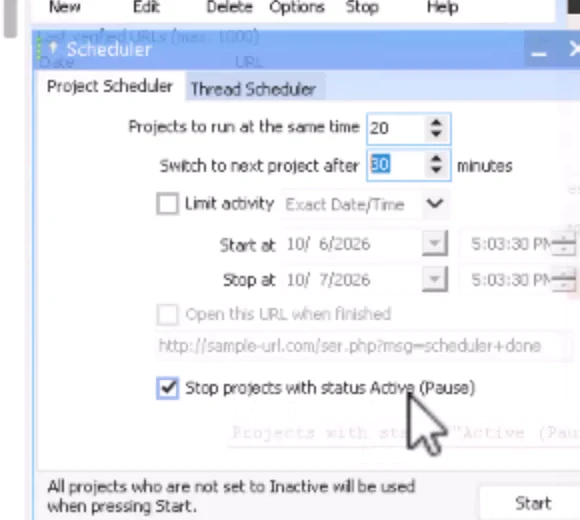
| Ayar | Anlamı |
|---|---|
| Aynı anda yürütülecek projeler | Aynı anda çalışan proje sayısı. Bu, bellek güvenliği sınırınızdır. |
| … dakika sonra sonraki projeye geçin. | Zamanlayıcının bir sonraki gruba geçmeden önce her grubun ne kadar süreyle çalışacağı. |
| Aktiviteyi sınırlandırın | Yalnızca belirtilen Başlangıç ve Bitiş tarih ve saatleri arasında veya günlük olarak belirlenmiş saatler arasında çalıştırın. |
| İşlem bittiğinde bu URL'yi açın. | İsteğe bağlı. Planlanan çalıştırma sona erdiğinde bir web adresi açar. |
| Durumu Aktif olan projeleri durdur (Duraklat) | Her projenin kendi duraklatma veya durdurma sınırına saygı gösterir. Bunu her zaman işaretleyin. |
Pencerenin alt kısmında GSA SER size şunu hatırlatır: “"Başlat" düğmesine basıldığında, "Pasif" olarak ayarlanmamış tüm projeler kullanılacaktır.” Eğer hiçbir proje aktif olarak ayarlanmamışsa, şu mesajı alırsınız: “"Aktif duruma getirilmiş hiçbir proje yok."” ve hiçbir şey çalışmıyor.
💡 Önerilen Zamanlayıcı Ayarları
Tek bir mükemmel sayı yok. Bu, iş parçacıklarınıza, proxy'lerinize ve projelerinizin ne kadar ağır olduğuna bağlıdır. Kendi sunucularımızda başlangıç ayarlarımız şunlardır:
| Sizin durumunuz | Aynı anda yürütülen projeler | Geçişten sonra |
|---|---|---|
| 100 ila 1000'den fazla proje, hepsini yönetin. | 20–30 | 30-60 dakika |
| Tek bir web sitesi için çeşitli projeler, doğal bağlantı oluşturma. | 1 | 15-60 dakika |
| Bugün sadece 1. Kademe projeleriniz | 20 | 15-30 dakika |
Çok hızlı döndürmeyin. Bir projenin hedef siteleri bulması, göndermesi ve bağlantılarını doğrulaması zaman alır. Her 5 dakikada bir grup değiştirirseniz, bu işin çoğu asla bitmez. Her gruba en az 30 dakika süre verin. Bir saat de uygundur.
İplerinizi takip edin. Zamanlayıcı, ana Seçenekler'deki hiçbir ayara bağlı değildir. Ancak, iş parçacığı sayınız her projenin ne kadar iş yapabileceğini belirler. GSA SER hala zorlanıyorsa, aynı anda çalışan proje sayısını azaltın.
⚙️ Her Zamanlama Modu Nasıl Kullanılır
1. Tüm aktif projelerinizi sırayla yürütün.
Bu, çoğu insanın ihtiyaç duyduğu moddur. GSA SER'in aynı anda çalıştırabileceğinden daha fazla projeniz olduğunda bunu kullanın.
- Çalıştırmak istediğiniz tüm projeleri şu şekilde ayarlayın: Aktif.
- Başlat'ın yanındaki oka tıklayın ve seçin. Planlayıcı (Durumu Aktif Olan Tümü).
- Ayarlamak Aynı anda yürütülecek projeler 20'ye kadar ve Sonraki projeye geçin 30 dakikaya kadar.
- Tik Durumu Aktif olan projeleri durdur (Duraklat).
- Tıklamak Başlangıç.
Şu anda devam eden projeler şunları gösteriyor: yeşil Proje listesinde. Bellek kullanımı düşük kalıyor. 30 dakika sonra Zamanlayıcı rastgele 20 farklı proje seçiyor. Müşterilerimizden biri bu şekilde 1000'den fazla video projesi çalıştırıyor. Her biri sırayla çalışıyor, ancak herhangi bir anda sadece 20 ila 30 proje çalışıyor.
2. Yalnızca Seçtiğiniz Projeleri Döndürün
Örneğin, aynı web sitesini tanıtan beş proje gibi, belirli birkaç projeyi yürütmek istediğinizde bunu kullanın.
- Listedeki projeleri seçin (Ctrl tuşunu basılı tutarak her birine tıklayın).
- Seçmek Planlayıcı (Tüm Seçilenler).
- Çalıştırılacak şekilde ayarlayın. 1 Bir seferde bir projeye odaklanın ve 15-60 dakikada bir proje değiştirin.
- Tıklamak Başlangıç.
Artık aynı anda sadece bir proje bağlantı oluşturuyor, sonra bir sonraki proje devreye giriyor ve bu döngü devam ediyor. Web siteniz birdenbire çok sayıda yeni bağlantı almıyor, bu nedenle büyüme daha doğal görünüyor. Kategoriler için de aynısını yapabilirsiniz: bir kategoriyi yarım saatliğine tanıtın, sonra bir sonrakini.
3. Yalnızca Belirli Bir Kelimeyle Eşleşen Projeleri Çalıştır (Maske ile Seç)
Bugün yalnızca 1. Seviye projelerinizi çalıştırmak mı istiyorsunuz? Diğer tüm projeleri Devre Dışı bırakmak zorunda değilsiniz. Kullanın Planlayıcı (Maske ile Seçin).
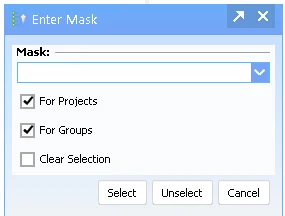
- Seçmek Planlayıcı (Maske ile Seçin).
- İçinde Maske Örneğin, eşleştirmek istediğiniz kelimeyi "alan" kısmına yazın.
1. Kademe. - Tik Projeler için. İşaretini kaldırın Gruplar için Eğer grup adında "Tier 1" ifadesi de geçiyorsa ve siz sadece projelerin kendilerini istiyorsanız.
- Tıklamak Seçme. Adında "Tier 1" geçen her proje artık öne çıkarılıyor.
- Aynı anda kaç tane çalıştırılacağını ve ne sıklıkla geçiş yapılacağını ayarlayın, ardından tıklayın. Başlangıç.
Bu yöntem, projelerinizi açık ve tutarlı bir şekilde adlandırdığınızda en iyi sonucu verir, örneğin... “Müşteri adı – 1. Kademe”, “Müşteri adı – Seviye 2”.
4. Aynı Seçimlerle Yeniden Başlatın (Son Seçimde Seçilenlerin Tümü)
Bu seçenek, en son kullandığınız seçimi tekrarlar. GSA SER'i bir güncelleme için yeniden başlattıktan sonra veya program ya da VPS'niz yeniden başlatıldıktan sonra kullanışlıdır. Tek bir tıklama ile Zamanlayıcı aynı projelerle devam eder.
5. Sadece Belirlenen Saatlerde Çalıştırın (Aktiviteyi Sınırlayın)
Tik Aktiviteyi sınırlandırın Zamanlayıcıyı yalnızca belirli bir başlangıç ve bitiş saati arasında veya örneğin sabah 8'den akşam 6'ya kadar belirli saatler arasında günlük olarak çalıştırmak. Bazı kullanıcılar bunu tercih ediyor çünkü bağlantı oluşturma işlemi normal çalışma saatlerine göre gerçekleşiyor. Biz genellikle bu seçeneği kapalı tutuyoruz ve Zamanlayıcının günün her saati çalışmasına izin veriyoruz.
💡 İpuçları ve Sık Yapılan Hatalar
- Zamanlayıcıyı yalnızca birkaç projeyle kullanma Ve yine de hepsinin aynı anda çalışmasına izin veriyorsunuz. Birkaç projeniz varsa, sadece Başlat'a tıklayın.
- Her 5 dakikada bir dönüyor. Projelerin hedeflerini belirlemesi, sunması ve doğrulaması zaman alır. 30-60 dakika ayırın.
- Projeleri aktif hale getirmeyi unutmak. Zamanlayıcı (Durumu Aktif Olan Tüm Projeler) yalnızca aktif projeleri kullanır. Hiçbiri aktif değilse, hiçbir şey çalışmaz.
- “Durumu Aktif olan projeleri durdur (Duraklat)” seçeneğini işaretlemeyin. Bu olmadan, Zamanlayıcı, gönderim veya doğrulama sınırına zaten ulaşmış bir projeyi çalıştırmaya devam edebilir.
- Planlayıcı projeleri şu aşamada seçer: rastgele. Listenizin sırasına uymuyor.
- Planlayıcı kademeler hakkında bilgi sahibi değil. Yalnızca projeleri görür. Katmanların birlikte çalışması gerekiyorsa, Maske ile Seç veya Tüm Seçilenleri Seç seçeneklerini kullanın.
- Devam eden projeler gösteriliyor yeşil, Böylece hangi grubun şu anda çalıştığını her zaman görebilirsiniz.
GSA SER VPS Barındırma
GSA SER'i bunun için özel olarak oluşturulmuş bir VPS üzerinde 7/24 çalıştırın.
Zamanlayıcı, GSA SER hiç durmadığında en iyi şekilde çalışır. GSA SER VPS'imiz gece gündüz çalışmaya hazırdır.
GSA SER VPS Planlarına bakın.❓ GSA SER Planlayıcısı Hakkında Sıkça Sorulan Sorular
GSA SER aynı anda kaç projeyi çalıştırabilir?
Bu, iş parçacıklarınıza ve her projenin ne kadar ağır olduğuna bağlıdır, ancak çoğu kurulumda aynı anda 20 ila 30 proje iyi sonuç verir. GSA SER 32 bitlik bir programdır ve yalnızca yaklaşık 3,5 GB RAM kullanabilir, bu nedenle aynı anda daha fazla proje çalıştırmak hızla "Bellek Yetersiz" hatasına yol açar. Geri kalan projeler için Zamanlayıcıyı kullanarak sırayla çalıştırın.
VPS sunucumda bol miktarda RAM olmasına rağmen GSA SER neden "Bellek Yetersiz" diyor?
Çünkü GSA SER 32 bitlik bir uygulamadır. 32 bitlik bir program, VPS'nin ne kadar RAM'i olursa olsun, yalnızca yaklaşık 3,5 GB bellek kullanabilir. Daha fazla RAM eklemek yardımcı olmaz. Aynı anda daha az proje çalıştırmak yardımcı olur ve Zamanlayıcı bunu sizin için otomatik olarak yapar.
Planlayıcı projeler arasında ne sıklıkla geçiş yapmalıdır?
Her 30 ila 60 dakikada bir. Her projenin hedef arama, gönderme ve bağlantılarını doğrulama için zamana ihtiyacı vardır. Her 5 dakikada bir proje değiştirirseniz, bu çalışmanın büyük bir kısmı kaybolur. Tek bir web sitesine doğal bağlantı oluşturma için, her seferinde bir projeyle 15 ila 60 dakika çalışmak iyi sonuç verir.
Planlayıcı, kademelerimi birlikte mi yönetiyor?
Hayır. Zamanlayıcı yalnızca projeleri görür ve rastgele seçer. Hangi projelerin aynı kademeli kampanyaya ait olduğunu bilmez. Yalnızca bir kademe çalıştırmak istiyorsanız, "Kademe 1" gibi bir kelimeyle Zamanlayıcı (Maske ile Seç) kullanın veya projeleri kendiniz seçin ve Zamanlayıcı (Tüm Seçilenler) kullanın.
Sadece birkaç projem varsa, planlama aracına ihtiyacım var mı?
Hayır. Eğer GSA SER, bellek sorunları yaşamadan tüm projelerinizi aynı anda çalıştırabiliyorsa, sadece Başlat'a tıklayın. Zamanlayıcı, örneğin 100 veya daha fazla projesi olan ve hepsini aynı anda çalıştırmanın mümkün olmadığı kullanıcılar içindir.
“Aktif durumdaki projeleri durdur (Duraklat)” ne işe yarar?
Bu, zamanlayıcının her projenin kendi sınırlarına saygı duymasını sağlar. Örneğin, bir proje 600 doğrulama sonrasında duracak şekilde ayarlanmışsa, zamanlayıcı bu sayıya ulaştığında, durumu hala Aktif olsa bile, projeyi çalıştırmaya devam etmeyecektir. Bunu her zaman işaretlemenizi öneririz.










 English
  简体中文
简体中文  Deutsch (Sie)
  Bahasa Indonesia
  Italiano
  日本語
日本語  한국어
한국어  Português do Brasil
  Русский
  Español de México
  ไทย
ไทย  Tiếng Việt
  Türkçe