



Do you run a lot of projects in Classificatore del motore di ricerca GSA? Then you have probably seen this message: “"Memoria insufficiente! Ci dispiace, ma stai utilizzando troppi progetti attivi o troppi thread."” Tutti i tuoi progetti si fermano e devi ricominciare da capo.
La correzione è già all'interno di GSA SER. Si chiama Pianificatore, e la maggior parte degli utenti non riesce mai a trovarlo. In questa guida vi mostriamo dove si trova, a cosa serve ogni impostazione e le impostazioni che utilizziamo sui nostri server GSA SER.
🎯 Cos'è il GSA SER Scheduler?
Lo scheduler GSA SER esegue i progetti in gruppi anziché tutti insieme. È possibile scegliere quanti progetti eseguire contemporaneamente, ad esempio 20. Dopo un intervallo di tempo prestabilito, ad esempio 30 minuti, GSA SER interrompe quei 20 progetti e ne avvia altri 20 diversi. Questo ciclo si ripete giorno e notte, finché ogni progetto non è stato eseguito.
Il risultato: è possibile avere 200 o persino 1.000 progetti in GSA SER, ma solo un numero sicuro di essi utilizza memoria in un dato momento.
⚠️ Perché ne hai bisogno: GSA SER è un programma a 32 bit
Classificatore del motore di ricerca GSA is a 32-bit application. A 32-bit program can only use about 3,5 GB di RAM. Non importa se il tuo VPS ha 16 GB o 64 GB di memoria. GSA SER non può utilizzarne di più.
Ogni progetto attivo utilizza parte di quella memoria. Nel video abbiamo impostato 206 progetti come attivi e abbiamo cliccato su Avvia. Nel giro di pochi secondi GSA SER ha mostrato questo errore e ha bloccato tutto:
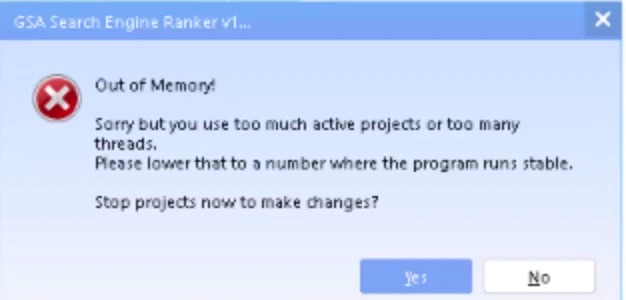
Lo Scheduler risolve questo problema. Invece di eseguire 206 progetti contemporaneamente, ne esegue 20 alla volta, alternandoli. Per altre cause di questo errore, come ad esempio un numero eccessivo di thread, consultare la nostra guida. Come evitare l'errore "Memoria insufficiente" quando si utilizza GSA SER.
Hai solo pochi progetti? Allora non ti serve lo Scheduler. Fai clic su Avvia. Lo Scheduler serve quando hai più progetti di quanti la memoria di GSA SER possa gestire.
🔧 Dove trovare lo strumento di pianificazione in GSA SER
Lo Scheduler è nascosto dietro la piccola freccia accanto al Inizio pulsante. Clicca sulla freccia e vedrai cinque opzioni:
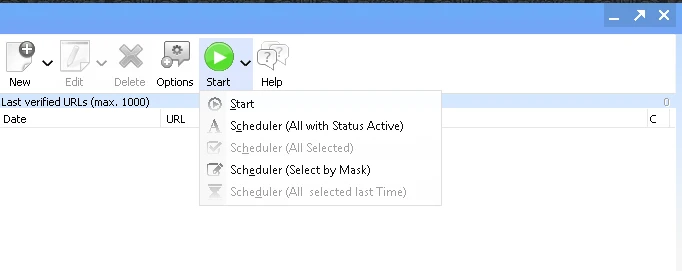
| Opzione | Cosa fa |
|---|---|
| Inizio | Avvio normale. Esegue tutti i progetti attivi contemporaneamente. Nessuna rotazione. |
| Pianificatore (tutti con stato Attivo) | Scorre a rotazione tutti i progetti con stato Attivo. |
| Pianificazione (Tutti i selezionati) | La rotazione avviene solo tra i progetti che hai selezionato (evidenziato) nell'elenco dei progetti. |
| Pianificazione (Seleziona per maschera) | Seleziona progetti o gruppi il cui nome contiene una parola digitata dall'utente, ad esempio "Livello 1", e li esegue a rotazione. |
| Pianificazione (Tutti gli ultimi selezionati) | Utilizza la stessa selezione dell'ultima volta che hai eseguito lo Scheduler. |
⚙️ Spiegazione delle impostazioni dello Scheduler
Quando si seleziona un'opzione di Pianificazione, si apre questa finestra. Ecco la funzione di ciascuna impostazione.
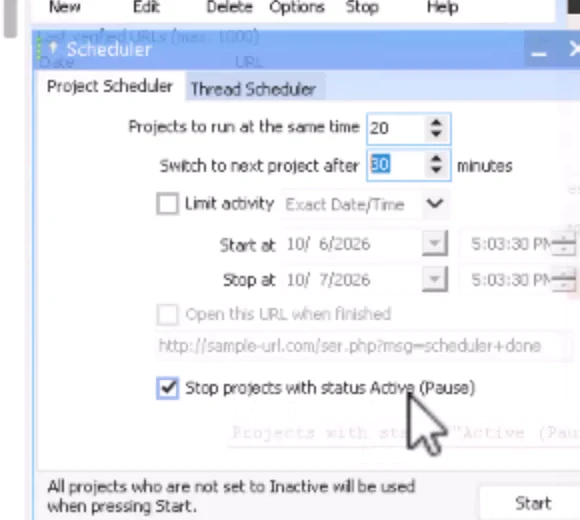
| Collocamento | Cosa significa |
|---|---|
| Progetti da eseguire contemporaneamente | Quanti progetti possono essere eseguiti contemporaneamente? Questo è il limite di sicurezza della memoria. |
| Passa al progetto successivo dopo… minuti | Per quanto tempo viene eseguito ciascun gruppo prima che lo Scheduler passi al gruppo successivo. |
| Limitare l'attività | Eseguire solo tra una data e un'ora di inizio e una di fine, oppure giornalmente in orari prestabiliti. |
| Apri questo URL al termine | Opzionale. Apre un indirizzo web al termine dell'esecuzione programmata. |
| Interrompi i progetti con stato Attivo (Pausa) | Rispetta il limite di pausa o di interruzione di ciascun progetto. Seleziona sempre questa opzione. |
Nella parte inferiore della finestra, GSA SER ti ricorda: “Tutti i progetti non impostati su Inattivo verranno utilizzati quando si preme Avvia.” Se nessun progetto è impostato su Attivo, viene visualizzato il messaggio “"Nessun progetto è impostato come attivo"” e non funziona nulla.
💡 Impostazioni di pianificazione consigliate
Non esiste un singolo valore perfetto. Dipende dal numero di thread, dai proxy e dalla complessità dei progetti. Queste sono le impostazioni di partenza che utilizziamo sui nostri server:
| La tua situazione | Progetti in corso | Cambiare dopo |
|---|---|---|
| Da 100 a oltre 1.000 progetti, eseguili tutti | 20–30 | 30–60 minuti |
| Diversi progetti per un unico sito web, link building naturale | 1 | 15–60 minuti |
| Solo i tuoi progetti di livello 1 oggi | 20 | 15–30 minuti |
Non ruotare troppo velocemente. Un progetto richiede tempo per individuare i siti target, inviarli e verificarne i link. Se si cambia gruppo ogni 5 minuti, la maggior parte del lavoro non verrà mai completata. Dedicate a ciascun gruppo almeno 30 minuti. Un'ora è sufficiente.
Fai attenzione ai tuoi vestiti. Lo Scheduler non dipende da alcuna impostazione nelle Opzioni principali. Tuttavia, il numero di thread determina la quantità di lavoro che ogni progetto può svolgere. Se GSA SER continua ad avere difficoltà, riduci il numero di progetti in esecuzione contemporaneamente.
⚙️ Come utilizzare ciascuna modalità di pianificazione
1. Esegui tutti i tuoi progetti attivi a rotazione
Questa è la modalità di cui la maggior parte degli utenti ha bisogno. Utilizzatela quando avete più progetti di quanti GSA SER possa eseguire contemporaneamente.
- Imposta tutti i progetti che vuoi eseguire su Attivo.
- Fai clic sulla freccia accanto a Avvia e scegli Pianificatore (tutti con stato Attivo).
- Impostato Progetti da eseguire contemporaneamente a 20 e Passa al progetto successivo dopo fino a 30 minuti.
- Tic tac Interrompi i progetti con stato Attivo (Pausa).
- Clic Inizio.
I progetti attualmente in esecuzione vengono mostrati in verde nell'elenco dei progetti. L'utilizzo della memoria rimane basso. Dopo 30 minuti lo Scheduler seleziona casualmente 20 progetti diversi. Un nostro cliente gestisce oltre 1.000 progetti video in questo modo. Ognuno di essi viene eseguito a turno, ma solo da 20 a 30 sono in esecuzione contemporaneamente.
2. Ruota solo i progetti che selezioni
Utilizza questa opzione quando desideri eseguire alcuni progetti specifici, ad esempio cinque progetti che promuovono tutti lo stesso sito web.
- Seleziona i progetti nell'elenco (tieni premuto Ctrl e fai clic su ciascuno).
- Scegliere Pianificazione (Tutti i selezionati).
- Impostalo per l'esecuzione 1 Un progetto alla volta, passando da uno all'altro ogni 15-60 minuti.
- Clic Inizio.
Ora solo un progetto alla volta crea link, poi il successivo subentra, in un ciclo continuo. Il tuo sito web non riceve un'improvvisa ondata di nuovi link tutti insieme, quindi la crescita appare più naturale. Puoi fare lo stesso con le categorie: promuovi una categoria per mezz'ora, poi passa alla successiva.
3. Esegui solo i progetti che corrispondono a una parola (seleziona tramite maschera)
Vuoi eseguire solo i tuoi progetti di Livello 1 oggi? Non devi impostare tutti gli altri su Inattivi. Usa Pianificazione (Seleziona per maschera).
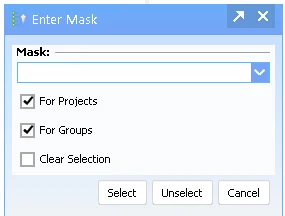
- Scegliere Pianificazione (Seleziona per maschera).
- Nel Maschera tipo di campo la parola da abbinare, ad esempio
Livello 1. - Tic tac Per i progetti. Deselezionare Per gruppi se il nome di un gruppo potrebbe contenere anche "Tier 1" e si desiderano solo i progetti stessi.
- Clic Selezionare. Tutti i progetti che contengono la dicitura "Tier 1" nel nome sono ora evidenziati.
- Imposta quanti eseguirne contemporaneamente e con quale frequenza passare da uno all'altro, quindi fai clic Inizio.
Questo funziona meglio quando si assegnano nomi chiari e coerenti ai progetti, ad esempio “Nome del cliente – Livello 1”, “Nome del cliente – Livello 2”.
4. Riavvia con la stessa selezione (tutto selezionato l'ultima volta)
Questa opzione ripete la selezione utilizzata l'ultima volta. È utile dopo aver riavviato GSA SER per un aggiornamento, oppure dopo il riavvio del programma o del VPS. Con un solo clic, lo Scheduler riprende con gli stessi progetti.
5. Eseguire solo durante gli orari prestabiliti (Limita l'attività)
Tic tac Limitare l'attività È possibile impostare l'esecuzione dello Scheduler solo tra un orario di inizio e uno di fine specifici, oppure giornalmente in orari prestabiliti, ad esempio dalle 8:00 alle 18:00. Alcuni utenti preferiscono questa opzione perché la link building segue il normale orario di lavoro. Noi, di solito, la disattiviamo e lasciamo che lo Scheduler funzioni 24 ore su 24.
💡 Consigli ed errori comuni
- Utilizzo dello Scheduler con pochi progetti e permettendo comunque a tutti di funzionare contemporaneamente. Se hai diversi progetti, fai clic su Avvia.
- Rotazione ogni 5 minuti. I progetti richiedono tempo per individuare i destinatari, inviare la candidatura e verificarla. Calcola dai 30 ai 60 minuti.
- Dimenticare di impostare i progetti come attivi. Lo Scheduler (tutti con stato Attivo) utilizza solo i progetti Attivi. Se nessuno è Attivo, non viene eseguito nulla.
- Non selezionare l'opzione "Interrompi i progetti con stato Attivo (Pausa)". Senza di esso, lo Scheduler può continuare a eseguire un progetto che ha già raggiunto il limite di invio o di verifica.
- Lo Scheduler seleziona i progetti a casuale. Non rispetta l'ordine della tua lista.
- Il pianificatore non conosce i livelli. Visualizza solo i progetti. Se i livelli devono essere eseguiti insieme, utilizzare Seleziona per maschera o Tutti i selezionati.
- I progetti in esecuzione vengono mostrati in verde, così puoi sempre vedere quale gruppo sta lavorando in quel momento.
Hosting VPS GSA SER
Esegui GSA SER 24 ore su 24, 7 giorni su 7 su un VPS creato appositamente.
Lo Scheduler funziona al meglio quando GSA SER non si ferma mai. Il nostro VPS GSA SER è pronto a funzionare, giorno e notte.
Consulta i piani VPS GSA SER❓ Domande frequenti sul sistema di pianificazione GSA SER
Quanti progetti può eseguire GSA SER contemporaneamente?
Dipende dal numero di thread e dalla complessità di ciascun progetto, ma nella maggior parte dei casi 20-30 progetti in esecuzione simultanea funzionano bene. GSA SER è un programma a 32 bit e può utilizzare solo circa 3,5 GB di RAM, quindi un numero eccessivo di progetti in esecuzione contemporaneamente porta rapidamente all'errore "Memoria insufficiente". Utilizza lo Scheduler per gestire la rotazione dei progetti rimanenti.
Perché GSA SER segnala "Memoria insufficiente" quando il mio VPS dispone di molta RAM?
Poiché GSA SER è un'applicazione a 32 bit, un programma a 32 bit può utilizzare solo circa 3,5 GB di memoria, indipendentemente dalla quantità di RAM del VPS. Aggiungere altra RAM non risolve il problema. Eseguire un numero inferiore di progetti contemporaneamente, e lo Scheduler lo fa automaticamente per te.
Con quale frequenza lo Scheduler dovrebbe cambiare progetto?
Ogni 30-60 minuti. Ogni progetto richiede tempo per la ricerca dei target, l'invio e la verifica dei link. Se si passa da un progetto all'altro ogni 5 minuti, gran parte del lavoro svolto andrà perso. Per la creazione di link organici verso un singolo sito web, dedicare dai 15 ai 60 minuti a un progetto alla volta è l'ideale.
Lo Scheduler esegue i miei livelli insieme?
No. Lo strumento di pianificazione visualizza solo i progetti e li seleziona in modo casuale. Non sa quali progetti appartengono alla stessa campagna a livelli. Se si desidera eseguire un solo livello, utilizzare lo strumento di pianificazione (Seleziona per maschera) con una parola chiave come "Livello 1" oppure selezionare manualmente i progetti e utilizzare lo strumento di pianificazione (Tutti selezionati).
Ho bisogno dello strumento di pianificazione se ho solo pochi progetti?
No. Se GSA SER è in grado di eseguire tutti i progetti contemporaneamente senza problemi di memoria, basta fare clic su Avvia. Lo Scheduler è pensato per gli utenti con molti progetti, ad esempio 100 o più, per i quali non è possibile eseguirli tutti contemporaneamente.
Che cosa fa l'opzione "Interrompi i progetti con stato Attivo (Pausa)"?
Questa opzione fa sì che lo Scheduler rispetti i limiti di ciascun progetto. Ad esempio, se un progetto è impostato per interrompersi dopo 600 verifiche, lo Scheduler non lo eseguirà ulteriormente una volta raggiunto tale numero, anche se il suo stato rimane Attivo. Si consiglia di selezionarla sempre.









 English
  简体中文
简体中文  Deutsch (Sie)
  Bahasa Indonesia
  Italiano
  日本語
日本語  한국어
한국어  Português do Brasil
  Русский
  Español de México
  ไทย
ไทย  Tiếng Việt
  Türkçe