



Do you run a lot of projects in GSA Search Engine Ranker? Then you have probably seen this message: “หน่วยความจำเต็ม! ขออภัย แต่คุณใช้งานโปรเจกต์ที่ใช้งานอยู่มากเกินไป หรือใช้เธรดมากเกินไป” โครงการทั้งหมดของคุณหยุดชะงัก และคุณต้องเริ่มต้นใหม่ทั้งหมด.
การแก้ไขดังกล่าวได้ถูกรวมไว้ใน GSA SER แล้ว โดยมีชื่อว่า... ผู้กำหนดตารางเวลา, และผู้ใช้ส่วนใหญ่ก็ไม่เคยหาเจอ ในคู่มือนี้ เราจะแสดงให้คุณเห็นว่ามันอยู่ที่ไหน การตั้งค่าแต่ละอย่างทำอะไร และการตั้งค่าที่เราใช้บนเซิร์ฟเวอร์ GSA SER ของเราเอง.
🎯 GSA SER Scheduler คืออะไร?
โปรแกรม GSA SER Scheduler จะจัดการโปรเจ็กต์ของคุณเป็นกลุ่มๆ แทนที่จะจัดการทั้งหมดพร้อมกัน คุณสามารถเลือกจำนวนโปรเจ็กต์ที่จะทำงานพร้อมกันได้ เช่น 20 โปรเจ็กต์ หลังจากเวลาที่กำหนด เช่น 30 นาที GSA SER จะหยุด 20 โปรเจ็กต์นั้น และเริ่มโปรเจ็กต์ใหม่ 20 โปรเจ็กต์ ระบบจะหมุนเวียนแบบนี้ไปเรื่อยๆ ทั้งกลางวันและกลางคืน จนกว่าทุกโปรเจ็กต์จะได้ทำงานครบตามกำหนด.
ผลลัพธ์คือ คุณสามารถมีโปรเจกต์ได้ 200 หรือแม้แต่ 1,000 โปรเจกต์ใน GSA SER แต่จะมีเพียงจำนวนที่ปลอดภัยเท่านั้นที่ใช้หน่วยความจำในแต่ละช่วงเวลา.
⚠️ เหตุผลที่คุณต้องใช้: GSA SER เป็นโปรแกรม 32 บิต
GSA Search Engine Ranker is a 32-bit application. A 32-bit program can only use about แรม 3.5 GB. ไม่ว่า VPS ของคุณจะมีหน่วยความจำ 16 GB หรือ 64 GB ก็ไม่สำคัญ GSA SER ไม่สามารถใช้งานได้มากกว่านั้น.
ทุกโปรเจกต์ที่กำลังทำงานอยู่จะใช้หน่วยความจำส่วนหนึ่ง ในวิดีโอ เราตั้งค่าโปรเจกต์ 206 โครงการให้ทำงาน และคลิกเริ่ม ภายในไม่กี่วินาที GSA SER ก็แสดงข้อผิดพลาดนี้และหยุดทุกอย่าง:
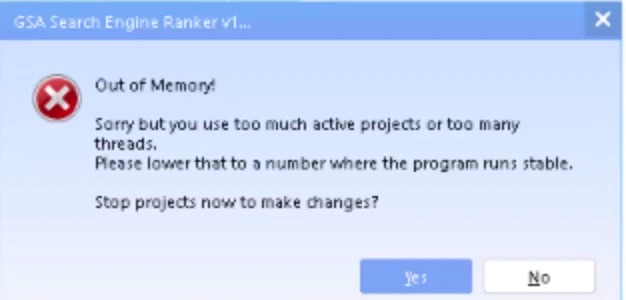
ตัวจัดการกำหนดเวลาจะแก้ไขปัญหานี้ แทนที่จะรัน 206 โปรเจกต์พร้อมกัน มันจะรันทีละ 20 โปรเจกต์และสลับกันไปเรื่อยๆ สำหรับสาเหตุอื่นๆ ของข้อผิดพลาดนี้ เช่น จำนวนเธรดมากเกินไป โปรดดูคู่มือของเรา วิธีหลีกเลี่ยงข้อผิดพลาด “หน่วยความจำไม่เพียงพอ” เมื่อใช้ GSA SER.
มีโปรเจกต์แค่ไม่กี่โครงการใช่ไหม? งั้นคุณไม่จำเป็นต้องใช้ตัวกำหนดตารางเวลา คลิกเริ่มได้เลย ตัวกำหนดตารางเวลาเหมาะสำหรับกรณีที่คุณมีโปรเจกต์มากกว่าที่หน่วยความจำของ GSA SER จะรองรับได้.
🔧 จะหาตัวกำหนดตารางเวลาได้ที่ไหนใน GSA SER
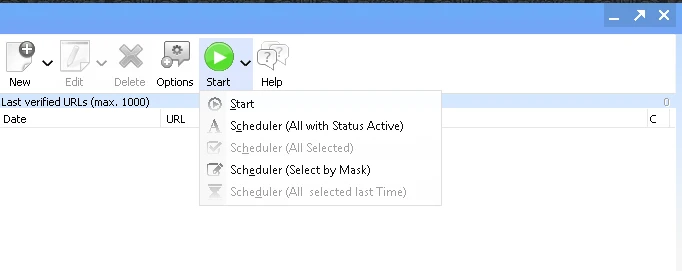
ตัวกำหนดตารางเวลาซ่อนอยู่หลังลูกศรเล็กๆ ที่อยู่ถัดจาก เริ่ม ปุ่ม คลิกที่ลูกศร คุณจะเห็นตัวเลือกห้าตัวเลือก:
| ตัวเลือก | มันทำอะไรได้บ้าง |
|---|---|
| เริ่ม | เริ่มต้นแบบปกติ จะรันทุกโปรเจกต์ที่ใช้งานอยู่พร้อมกัน ไม่มีการหมุนเวียน. |
| ตัวกำหนดตารางเวลา (ทั้งหมดที่มีสถานะใช้งานอยู่) | หมุนเวียนแสดงโครงการทั้งหมดที่มีสถานะใช้งานอยู่. |
| ตัวกำหนดตารางเวลา (เลือกทั้งหมด) | จะแสดงเฉพาะโปรเจ็กต์ที่คุณเลือก (ไฮไลต์) ไว้ในรายการโปรเจ็กต์เท่านั้น. |
| ตัวกำหนดตารางเวลา (เลือกโดยใช้หน้ากาก) | เลือกโปรเจกต์หรือกลุ่มที่มีคำที่คุณพิมพ์อยู่ในชื่อ เช่น “Tier 1” จากนั้นจะหมุนเวียนไปตามโปรเจกต์หรือกลุ่มเหล่านั้น. |
| ตัวกำหนดตารางเวลา (เลือกทั้งหมดครั้งล่าสุด) | ใช้การเลือกเดียวกับครั้งล่าสุดที่คุณเรียกใช้ตัวกำหนดเวลา. |
⚙️ คำอธิบายเกี่ยวกับการตั้งค่าตัวกำหนดเวลา
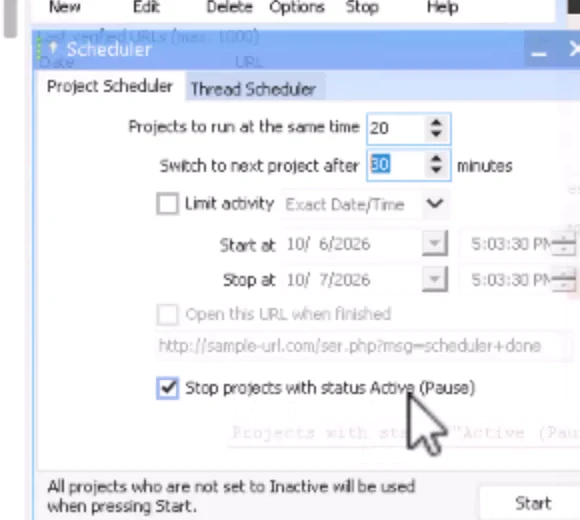
เมื่อคุณเลือกตัวเลือกการกำหนดเวลาใดๆ หน้าต่างนี้จะเปิดขึ้น นี่คือสิ่งที่การตั้งค่าแต่ละอย่างทำ.
| การตั้งค่า | มันหมายความว่าอย่างไร |
|---|---|
| โครงการที่ดำเนินการพร้อมกัน | มีกี่โปรเจ็กต์ที่ทำงานพร้อมกัน นี่คือขีดจำกัดความปลอดภัยของหน่วยความจำของคุณ. |
| เปลี่ยนไปทำโปรเจ็กต์ถัดไปหลังจาก … นาที | แต่ละกลุ่มจะใช้เวลานานเท่าใดก่อนที่ตัวกำหนดเวลาจะเปลี่ยนไปยังกลุ่มถัดไป. |
| จำกัดกิจกรรม | ใช้งานได้เฉพาะระหว่างวันที่และเวลาเริ่มต้นและสิ้นสุดที่กำหนดไว้ หรือใช้งานทุกวันระหว่างช่วงเวลาที่กำหนดเท่านั้น. |
| เปิด URL นี้เมื่อเสร็จแล้ว | ตัวเลือกเสริม: เปิดเว็บเพจเมื่อการทำงานตามกำหนดเวลาสิ้นสุดลง. |
| หยุดโปรเจกต์ที่มีสถานะใช้งานอยู่ (หยุดชั่วคราว) | เคารพขีดจำกัดการหยุดชั่วคราวหรือการหยุดทำงานของแต่ละโปรเจ็กต์ โปรดทำเครื่องหมายในช่องนี้เสมอ. |
ที่ด้านล่างของหน้าต่าง GSA SER จะแจ้งเตือนคุณว่า: “โปรเจกต์ทั้งหมดที่ไม่ได้ตั้งค่าเป็น ”ไม่ใช้งาน’ จะถูกใช้งานเมื่อกดปุ่ม ‘เริ่ม’” หากไม่มีโปรเจกต์ใดถูกตั้งค่าเป็นใช้งาน คุณจะได้รับข้อความดังกล่าว “ไม่มีโปรเจ็กต์ใดถูกตั้งค่าเป็นใช้งานอยู่” และไม่มีอะไรทำงานเลย.
💡 การตั้งค่าตัวกำหนดเวลาที่แนะนำ
ไม่มีตัวเลขที่สมบูรณ์แบบเพียงตัวเดียว ขึ้นอยู่กับจำนวนเธรด พร็อกซี และขนาดไฟล์โปรเจ็กต์ของคุณ นี่คือการตั้งค่าเริ่มต้นที่เราใช้บนเซิร์ฟเวอร์ของเราเอง:
| สถานการณ์ของคุณ | โครงการต่างๆ ในเวลาเดียวกัน | สลับหลังจาก |
|---|---|---|
| จัดการโครงการทั้งหมดตั้งแต่ 100 ถึง 1,000 โครงการขึ้นไป | 20–30 | 30–60 นาที |
| หลายโปรเจ็กต์สำหรับเว็บไซต์เดียว การสร้างลิงก์แบบธรรมชาติ | 1 | 15–60 นาที |
| วันนี้มีเฉพาะโปรเจกต์ระดับ Tier 1 ของคุณเท่านั้น | 20 | 15–30 นาที |
อย่าหมุนเร็วเกินไป. โครงการหนึ่งๆ ต้องใช้เวลาในการค้นหาเว็บไซต์เป้าหมาย ส่งข้อมูล และตรวจสอบลิงก์ หากคุณสลับกลุ่มทุกๆ 5 นาที งานส่วนใหญ่ก็จะไม่เสร็จ ให้เวลาแต่ละกลุ่มอย่างน้อย 30 นาที หนึ่งชั่วโมงก็กำลังดี.
ระวังอย่าให้ด้ายพันกัน. ตัวกำหนดตารางเวลาไม่ขึ้นอยู่กับการตั้งค่าใดๆ ในตัวเลือกหลัก แต่จำนวนเธรดของคุณจะเป็นตัวกำหนดว่าแต่ละโปรเจ็กต์สามารถทำงานได้มากแค่ไหน หาก GSA SER ยังคงทำงานได้ไม่ดี ให้ลดจำนวนโปรเจ็กต์ที่ทำงานพร้อมกันลง.
⚙️ วิธีการใช้งานโหมดการกำหนดเวลาแต่ละแบบ
1. รันโปรเจกต์ที่ใช้งานอยู่ทั้งหมดของคุณแบบหมุนเวียน
นี่คือโหมดที่คนส่วนใหญ่ต้องการใช้งาน ใช้โหมดนี้เมื่อคุณมีโปรเจกต์มากกว่าจำนวนครั้งที่ GSA SER สามารถประมวลผลได้พร้อมกัน.
- ตั้งค่าโปรเจกต์ทั้งหมดที่คุณต้องการเรียกใช้เป็น คล่องแคล่ว.
- คลิกที่ลูกศรข้างๆ เริ่ม แล้วเลือก ตัวกำหนดตารางเวลา (ทั้งหมดที่มีสถานะใช้งานอยู่).
- ตั้งค่า โครงการที่ดำเนินการพร้อมกัน ถึง 20 และ เปลี่ยนไปทำโปรเจ็กต์ถัดไปหลังจาก ไม่เกิน 30 นาที.
- ติ๊ก หยุดโปรเจกต์ที่มีสถานะใช้งานอยู่ (หยุดชั่วคราว).
- คลิก เริ่ม.
โครงการที่กำลังดำเนินการอยู่ในขณะนี้แสดงให้เห็นใน สีเขียว ในรายการโปรเจ็กต์ การใช้งานหน่วยความจำจะอยู่ในระดับต่ำ หลังจาก 30 นาที ตัวกำหนดเวลาจะเลือกโปรเจ็กต์ที่แตกต่างกัน 20 โปรเจ็กต์แบบสุ่ม ลูกค้าของเรารายหนึ่งใช้งานโปรเจ็กต์วิดีโอมากกว่า 1,000 โปรเจ็กต์ด้วยวิธีนี้ ทุกโปรเจ็กต์จะได้รับโอกาส แต่จะมีเพียง 20 ถึง 30 โปรเจ็กต์เท่านั้นที่ทำงานพร้อมกันในแต่ละช่วงเวลา.
2. หมุนเฉพาะโปรเจกต์ที่คุณเลือกเท่านั้น
ใช้คำสั่งนี้เมื่อคุณต้องการดำเนินโครงการเฉพาะเจาะจงเพียงไม่กี่โครงการ เช่น โครงการห้าโครงการที่โปรโมตเว็บไซต์เดียวกันทั้งหมด.
- เลือกโปรเจ็กต์ในรายการ (กดปุ่ม Ctrl ค้างไว้แล้วคลิกแต่ละรายการ).
- เลือก ตัวกำหนดตารางเวลา (เลือกทั้งหมด).
- ตั้งค่าให้ทำงาน 1 ทำโปรเจกต์ทีละอย่าง แล้วสลับทุกๆ 15-60 นาที.
- คลิก เริ่ม.
ตอนนี้จะมีเพียงโปรเจกต์เดียวที่สร้างลิงก์ในแต่ละครั้ง จากนั้นโปรเจกต์ถัดไปก็จะเริ่มทำงานต่อเป็นวงจร เว็บไซต์ของคุณจะไม่ได้รับลิงก์ใหม่จำนวนมากในคราวเดียว ทำให้การเติบโตดูเป็นธรรมชาติมากขึ้น คุณสามารถทำแบบเดียวกันกับหมวดหมู่ได้: โปรโมตหมวดหมู่หนึ่งเป็นเวลาครึ่งชั่วโมง จากนั้นก็โปรโมตหมวดหมู่ถัดไป.
3. เรียกใช้งานเฉพาะโปรเจกต์ที่ตรงกับคำที่กำหนด (เลือกโดยใช้รูปแบบการสุ่มตัวอย่าง)
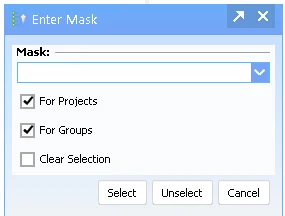
ต้องการเรียกใช้เฉพาะโปรเจกต์ระดับ Tier 1 ของคุณในวันนี้ใช่ไหม คุณไม่จำเป็นต้องตั้งค่าโปรเจกต์อื่นๆ ทั้งหมดเป็นสถานะไม่ใช้งาน ใช้... ตัวกำหนดตารางเวลา (เลือกโดยใช้หน้ากาก).
- เลือก ตัวกำหนดตารางเวลา (เลือกโดยใช้หน้ากาก).
- ใน หน้ากาก พิมพ์คำที่ต้องการค้นหาลงในช่อง ตัวอย่างเช่น
ระดับ 1. - ติ๊ก สำหรับโครงการต่างๆ. ยกเลิกการเลือก สำหรับกลุ่ม หากชื่อกลุ่มอาจมีคำว่า “Tier 1” อยู่ด้วย และคุณต้องการเฉพาะโปรเจกต์เหล่านั้นเท่านั้น.
- คลิก เลือก. ทุกโครงการที่มีคำว่า “Tier 1” อยู่ในชื่อจะถูกเน้นให้เห็นชัดเจน.
- ตั้งค่าจำนวนโปรแกรมที่จะเรียกใช้พร้อมกัน และความถี่ในการสลับ จากนั้นคลิก เริ่ม.
วิธีนี้จะได้ผลดีที่สุดหากคุณตั้งชื่อโปรเจ็กต์ของคุณอย่างชัดเจนและสม่ำเสมอ ตัวอย่างเช่น “ชื่อลูกค้า – ระดับ 1”, “ชื่อลูกค้า – ระดับ 2”.
4. เริ่มใหม่โดยเลือกตัวเลือกเดิม (เลือกทั้งหมดเหมือนครั้งที่แล้ว)
ตัวเลือกนี้จะทำซ้ำการเลือกที่คุณใช้ครั้งล่าสุด มีประโยชน์หลังจากที่คุณรีสตาร์ท GSA SER เพื่ออัปเดต หรือหลังจากที่โปรแกรมหรือ VPS ของคุณถูกรีสตาร์ท เพียงคลิกเดียว ตัวกำหนดเวลาจะดำเนินการต่อด้วยโครงการเดิม.
5. เปิดให้บริการเฉพาะในช่วงเวลาที่กำหนด (จำกัดกิจกรรม)
ติ๊ก จำกัดกิจกรรม เพื่อตั้งค่าให้ตัวกำหนดเวลาทำงานเฉพาะระหว่างเวลาเริ่มต้นและเวลาสิ้นสุด หรือทำงานทุกวันในช่วงเวลาที่กำหนด เช่น 8 โมงเช้าถึง 6 โมงเย็น ผู้ใช้บางคนชอบวิธีนี้เพราะการสร้างลิงก์จะเกิดขึ้นตามเวลาทำงานปกติ โดยปกติแล้วเราจะปิดฟังก์ชันนี้ไว้และปล่อยให้ตัวกำหนดเวลาทำงานตลอด 24 ชั่วโมง.
💡 เคล็ดลับและข้อผิดพลาดที่พบบ่อย
- การใช้งานโปรแกรมกำหนดตารางเวลาโดยมีโปรเจกต์เพียงไม่กี่โครงการ และยังคงปล่อยให้ทุกโปรเจกต์ทำงานพร้อมกันได้ หากคุณมีโปรเจกต์จำนวนหนึ่ง ก็แค่คลิก เริ่ม (Start).
- หมุนทุกๆ 5 นาที. โครงการต่างๆ จำเป็นต้องใช้เวลาในการค้นหาเป้าหมาย ส่งข้อมูล และตรวจสอบความถูกต้อง ใช้เวลาประมาณ 30-60 นาที.
- ลืมตั้งค่าโปรเจกต์เป็น "ใช้งานอยู่". ตัวกำหนดตารางเวลา (ทั้งหมดที่มีสถานะใช้งานอยู่) จะใช้เฉพาะโปรเจกต์ที่ใช้งานอยู่เท่านั้น หากไม่มีโปรเจกต์ใดใช้งานอยู่ ระบบจะไม่ทำงานใดๆ.
- ไม่ได้เลือกช่อง “หยุดโปรเจกต์ที่มีสถานะใช้งานอยู่ (หยุดชั่วคราว)”. หากไม่มีการตั้งค่านี้ โปรแกรมจัดตารางเวลาอาจยังคงดำเนินการโครงการต่อไปแม้ว่าโครงการนั้นจะถึงขีดจำกัดการส่งหรือการตรวจสอบแล้วก็ตาม.
- โปรแกรมจัดตารางงานจะเลือกโครงการต่างๆ สุ่ม. มันไม่ได้เรียงตามลำดับในรายการของคุณ.
- ผู้กำหนดตารางเวลา ไม่รู้จักระดับชั้น. ระบบจะแสดงเฉพาะโปรเจกต์เท่านั้น หากจำเป็นต้องใช้งานหลายระดับพร้อมกัน ให้ใช้ Select by Mask หรือ All Selected.
- โครงการที่กำลังดำเนินการอยู่แสดงให้เห็นใน สีเขียว, ดังนั้นคุณจึงสามารถตรวจสอบได้เสมอว่ากลุ่มใดกำลังทำงานอยู่.
GSA SER VPS Hosting
เรียกใช้ GSA SER ตลอด 24 ชั่วโมง 7 วันต่อสัปดาห์ บน VPS ที่สร้างขึ้นมาเพื่อรองรับโดยเฉพาะ
ระบบจัดตารางเวลาจะทำงานได้ดีที่สุดเมื่อ GSA SER ไม่หยุดทำงาน VPS ของเราที่ใช้ GSA SER พร้อมใช้งานตลอด 24 ชั่วโมง.
ดูแผนบริการ GSA SER VPS❓ คำถามที่พบบ่อยเกี่ยวกับ GSA SER Scheduler
GSA SER สามารถดำเนินโครงการได้พร้อมกันกี่โครงการ?
ขึ้นอยู่กับจำนวนเธรดและขนาดของแต่ละโปรเจ็กต์ แต่โดยทั่วไปแล้ว การทำงานพร้อมกัน 20-30 โปรเจ็กต์จะราบรื่นในระบบส่วนใหญ่ GSA SER เป็นโปรแกรม 32 บิต และใช้ RAM ได้เพียงประมาณ 3.5 GB เท่านั้น ดังนั้นการทำงานพร้อมกันมากกว่านั้นจะทำให้เกิดข้อผิดพลาด "หน่วยความจำไม่เพียงพอ" ได้อย่างรวดเร็ว ควรใช้ตัวจัดตารางเวลาเพื่อสลับการทำงานไปยังโปรเจ็กต์ที่เหลือ.
ทำไม GSA SER ถึงขึ้นข้อความว่า “หน่วยความจำไม่เพียงพอ” ทั้งๆ ที่ VPS ของฉันมี RAM เยอะมาก?
เนื่องจาก GSA SER เป็นแอปพลิเคชัน 32 บิต โปรแกรม 32 บิตจึงสามารถใช้หน่วยความจำได้ประมาณ 3.5 GB เท่านั้น ไม่ว่า VPS จะมี RAM มากแค่ไหนก็ตาม การเพิ่ม RAM ก็ไม่ช่วยอะไร การทำงานพร้อมกันในจำนวนโปรเจกต์ที่น้อยลงต่างหากที่จะช่วยได้ และตัวจัดตารางเวลาจะจัดการเรื่องนี้ให้คุณโดยอัตโนมัติ.
ควรสลับโปรเจกต์บ่อยแค่ไหนเมื่อทำการจัดตารางเวลา?
ทุกๆ 30 ถึง 60 นาที แต่ละโปรเจกต์ต้องใช้เวลาในการค้นหาเป้าหมาย ส่ง และตรวจสอบลิงก์ หากคุณเปลี่ยนโปรเจกต์ทุกๆ 5 นาที งานส่วนใหญ่ก็จะสูญเปล่า สำหรับการสร้างลิงก์ธรรมชาติไปยังเว็บไซต์เดียว การใช้เวลา 15 ถึง 60 นาทีกับโปรเจกต์เดียวในแต่ละครั้งจะเหมาะสม.
โปรแกรมจัดตารางเวลาจะจัดการลำดับชั้นของฉันพร้อมกันหรือไม่?
ไม่ โปรแกรมจัดตารางเวลาจะเห็นเฉพาะโปรเจกต์และเลือกแบบสุ่มเท่านั้น มันไม่ทราบว่าโปรเจกต์ใดอยู่ในแคมเปญระดับเดียวกัน หากคุณต้องการเรียกใช้เพียงระดับเดียว ให้ใช้โปรแกรมจัดตารางเวลา (เลือกโดยใช้รูปแบบ) โดยใช้คำเช่น “ระดับ 1” หรือเลือกโปรเจกต์ด้วยตนเองแล้วใช้โปรแกรมจัดตารางเวลา (เลือกทั้งหมด).
ถ้าฉันมีโปรเจกต์แค่ไม่กี่โครงการ ฉันจำเป็นต้องใช้โปรแกรมจัดตารางเวลาหรือไม่?
ไม่ หาก GSA SER สามารถรันโปรเจ็กต์ทั้งหมดของคุณพร้อมกันได้โดยไม่มีปัญหาเรื่องหน่วยความจำ ก็เพียงแค่คลิก เริ่ม ตัวกำหนดเวลา (Scheduler) มีไว้สำหรับผู้ใช้ที่มีโปรเจ็กต์จำนวนมาก เช่น 100 โครงการขึ้นไป ซึ่งการรันทั้งหมดพร้อมกันนั้นเป็นไปไม่ได้.
ฟังก์ชัน “หยุดโปรเจ็กต์ที่มีสถานะใช้งานอยู่ (หยุดชั่วคราว)” ทำอะไร?
ตัวเลือกนี้จะทำให้โปรแกรมจัดตารางเวลาเคารพขีดจำกัดของแต่ละโปรเจ็กต์ ตัวอย่างเช่น หากตั้งค่าให้โปรเจ็กต์หยุดทำงานหลังจากตรวจสอบครบ 600 ครั้ง โปรแกรมจัดตารางเวลาจะไม่ทำงานต่อเมื่อถึงจำนวนนั้นแล้ว แม้ว่าสถานะจะยังคงเป็นใช้งานอยู่ก็ตาม เราขอแนะนำให้คุณเลือกตัวเลือกนี้เสมอ.










 English
  简体中文
简体中文  Deutsch (Sie)
  Bahasa Indonesia
  Italiano
  日本語
日本語  한국어
한국어  Português do Brasil
  Русский
  Español de México
  ไทย
ไทย  Tiếng Việt
  Türkçe