



Do you run a lot of projects in GSA 검색 엔진 랭커? Then you have probably seen this message: “"메모리가 부족합니다! 죄송하지만 너무 많은 활성 프로젝트 또는 스레드를 사용하고 계십니다."” 진행 중이던 모든 프로젝트가 중단되고 처음부터 다시 시작해야 합니다.
해당 수정 사항은 이미 GSA SER에 포함되어 있습니다. 이름은 다음과 같습니다. 스케줄러, 대부분의 사용자는 이 설정을 찾지 못합니다. 이 가이드에서는 해당 설정의 위치, 각 설정의 기능, 그리고 저희 GSA SER 서버에서 사용하는 설정을 안내해 드립니다.
🎯 GSA SER 스케줄러란 무엇인가요?
GSA SER 스케줄러는 모든 프로젝트를 한 번에 실행하는 대신 그룹으로 묶어 실행합니다. 동시에 실행할 프로젝트 수를 선택할 수 있으며, 예를 들어 20개로 설정할 수 있습니다. 설정된 시간(예: 30분)이 지나면 GSA SER은 실행 중인 20개의 프로젝트를 중지하고 다른 20개의 프로젝트를 시작합니다. 이러한 방식으로 모든 프로젝트가 차례대로 실행될 때까지 24시간 내내 순환합니다.
결과적으로 GSA SER에는 200개 또는 1,000개의 프로젝트를 등록할 수 있지만, 실제로 메모리를 사용하는 프로젝트는 안전한 수준의 개수로 제한됩니다.
⚠️ 필요한 이유: GSA SER은 32비트 프로그램입니다.
GSA 검색 엔진 랭커 is a 32-bit application. A 32-bit program can only use about 3.5GB의 RAM. VPS 메모리 용량이 16GB이든 64GB이든 상관없습니다. GSA SER은 그 이상을 사용할 수 없습니다.
활성화된 모든 프로젝트는 해당 메모리의 일부를 사용합니다. 이 영상에서는 206개의 프로젝트를 활성화하고 시작 버튼을 클릭했습니다. 몇 초 만에 GSA SER에서 다음과 같은 오류가 발생하고 모든 작업이 중지되었습니다.
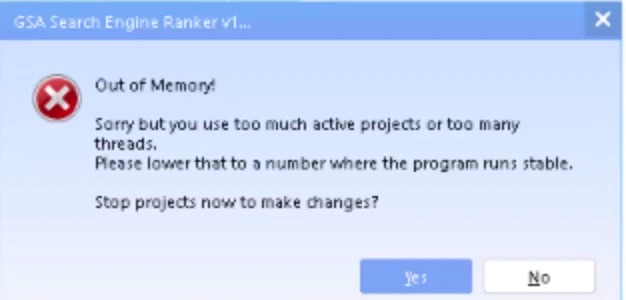
스케줄러가 이 문제를 해결합니다. 한 번에 206개의 프로젝트를 실행하는 대신, 20개씩 순차적으로 실행하여 모든 프로젝트를 처리합니다. 스레드 수가 너무 많은 경우와 같은 이 오류의 다른 원인에 대해서는 가이드를 참조하세요. GSA SER 사용 시 "메모리 부족" 오류를 방지하는 방법.
프로젝트가 몇 개밖에 없으신가요? 그렇다면 스케줄러는 필요 없습니다. 그냥 시작 버튼을 클릭하세요. 스케줄러는 GSA SER의 메모리 용량보다 프로젝트가 더 많을 때 사용하세요.
🔧 GSA SER에서 스케줄러를 찾는 방법
스케줄러는 옆에 있는 작은 화살표 뒤에 숨겨져 있습니다. 시작 버튼을 클릭하세요. 화살표를 클릭하면 다섯 가지 옵션이 나타납니다.
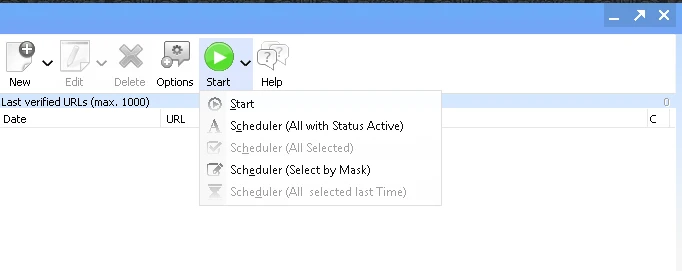
| 옵션 | 이 제품의 기능은 무엇인가요? |
|---|---|
| 시작 | 정상 시작. 모든 활성 프로젝트를 동시에 실행합니다. 프로젝트 순환 없음. |
| 스케줄러 (상태가 활성인 모든 항목) | 활성 상태인 모든 프로젝트를 순환하며 확인합니다. |
| 스케줄러 (모두 선택됨) | 프로젝트 목록에서 선택(강조 표시)한 프로젝트만 순환하며 표시합니다. |
| 스케줄러 (마스크로 선택) | 입력한 단어(예: "Tier 1")가 이름에 포함된 프로젝트 또는 그룹을 선택한 다음, 해당 프로젝트 또는 그룹을 순환하며 표시합니다. |
| 스케줄러 (마지막에 모두 선택됨) | 스케줄러를 마지막으로 실행했을 때와 동일한 선택 항목을 사용합니다. |
⚙️ 스케줄러 설정 설명
스케줄러 옵션을 선택하면 이 창이 열립니다. 각 설정의 기능은 다음과 같습니다.
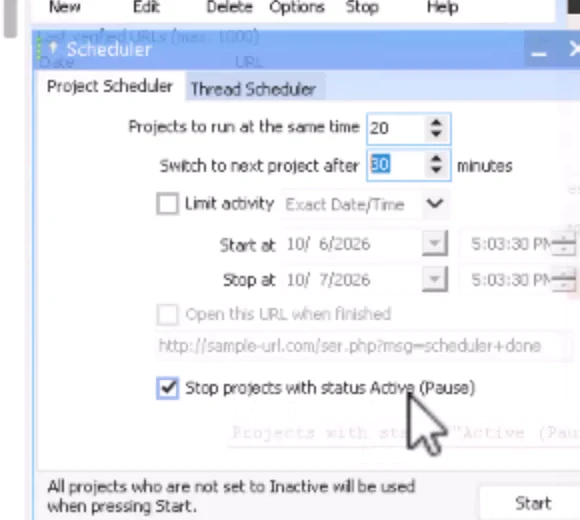
| 환경 | 그것이 의미하는 바는 |
|---|---|
| 동시에 실행될 프로젝트 | 동시에 실행되는 프로젝트 수를 나타냅니다. 이것이 메모리 안전 한계입니다. |
| …분 후에 다음 프로젝트로 전환합니다. | 스케줄러가 다음 그룹으로 전환하기 전에 각 그룹이 실행되는 시간입니다. |
| 활동을 제한하세요 | 시작 날짜와 시간, 그리고 종료 날짜와 시간 사이에만 실행하거나, 설정된 시간 동안 매일 실행할 수 있습니다. |
| 완료되면 이 URL을 여세요. | 선택 사항입니다. 예약된 실행이 종료되면 웹 주소를 엽니다. |
| 활성 상태인 프로젝트를 중지합니다(일시 중지). | 각 프로젝트의 일시 중지 또는 종료 기한을 준수합니다. 항상 이 옵션을 선택하십시오. |
창 하단에 GSA SER에서 다음과 같이 안내합니다. “"시작 버튼을 누르면 '비활성'으로 설정되지 않은 모든 프로젝트가 사용됩니다."” 활성화된 프로젝트가 없으면 메시지가 표시됩니다. “"활성화된 프로젝트가 없습니다."” 아무것도 작동하지 않습니다.
💡 권장 스케줄러 설정
완벽한 단 하나의 수치는 없습니다. 스레드 수, 프록시, 프로젝트 부하 등에 따라 달라집니다. 다음은 저희 서버에서 사용하는 기본 설정입니다.
| 당신의 상황 | 동시에 진행되는 프로젝트 | 스위치 후 |
|---|---|---|
| 100개에서 1,000개 이상의 프로젝트를 모두 실행하세요. | 20–30 | 30~60분 |
| 하나의 웹사이트를 위한 여러 프로젝트, 자연스러운 링크 구축 | 1 | 15~60분 |
| 오늘은 오직 1등급 프로젝트만 집중적으로 다뤄주세요. | 20 | 15~30분 |
너무 빠르게 회전시키지 마세요. 프로젝트를 성공적으로 완료하려면 대상 사이트를 찾고, 링크를 제출하고, 검증하는 데 시간이 필요합니다. 5분마다 그룹을 바꾸면 대부분의 작업이 완료되지 않습니다. 각 그룹에 최소 30분을 주고, 1시간도 괜찮습니다.
실밥 조심하세요. 스케줄러는 메인 옵션의 어떤 설정에도 의존하지 않습니다. 하지만 스레드 수는 각 프로젝트가 수행할 수 있는 작업량을 결정합니다. GSA SER이 여전히 버벅거린다면 동시에 실행되는 프로젝트 수를 줄이십시오.
⚙️ 각 스케줄러 모드 사용 방법
1. 모든 진행 중인 프로젝트를 순환하며 실행하세요
대부분의 사용자에게 필요한 모드입니다. GSA SER이 동시에 실행할 수 있는 프로젝트 수보다 프로젝트가 더 많을 때 사용하십시오.
- 실행하려는 모든 프로젝트를 설정하세요. 활동적인.
- 시작 옆의 화살표를 클릭하고 선택하세요 스케줄러 (상태가 활성인 모든 항목).
- 세트 동시에 실행될 프로젝트 20까지 그리고 다음 프로젝트로 전환 30분까지.
- 진드기 활성 상태인 프로젝트를 중지합니다(일시 중지)..
- 딸깍 하는 소리 시작.
현재 진행 중인 프로젝트는 다음과 같습니다. 녹색 프로젝트 목록에 표시됩니다. 메모리 사용량은 낮게 유지됩니다. 30분 후 스케줄러가 20개의 프로젝트를 무작위로 선택합니다. 저희 고객 중 한 곳은 이런 방식으로 1,000개가 넘는 비디오 프로젝트를 관리합니다. 모든 프로젝트가 순차적으로 실행되지만, 한 번에 20~30개 정도만 실행됩니다.
2. 직접 선택한 프로젝트만 로테이션하세요
이 기능은 몇 가지 특정 프로젝트를 실행하려는 경우, 예를 들어 모두 동일한 웹사이트를 홍보하는 5개의 프로젝트를 실행할 때 사용하세요.
- 목록에서 프로젝트를 선택하세요(Ctrl 키를 누른 상태에서 각 프로젝트를 클릭하세요).
- 선택하다 스케줄러 (모두 선택됨).
- 실행되도록 설정하세요 1 한 번에 하나의 프로젝트씩 진행하고 15~60분마다 전환하세요.
- 딸깍 하는 소리 시작.
이제 한 번에 하나의 프로젝트만 링크를 구축하고, 다음 프로젝트가 이어서 링크를 구축하는 방식으로 순환합니다. 웹사이트에 갑자기 새로운 링크가 쏟아지지 않기 때문에 성장이 더욱 자연스럽게 보입니다. 카테고리에도 같은 방식을 적용할 수 있습니다. 한 카테고리를 30분 동안 홍보한 후, 다음 카테고리로 넘어가는 식입니다.
3. 특정 단어와 일치하는 프로젝트만 실행(마스크로 선택)
오늘 Tier 1 프로젝트만 실행하고 싶으신가요? 나머지 프로젝트를 모두 비활성화할 필요는 없습니다. 스케줄러 (마스크로 선택).
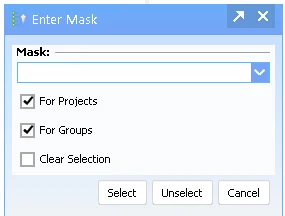
- 선택하다 스케줄러 (마스크로 선택).
- 그 안에서 마스크 일치시킬 단어를 필드 유형에 입력하세요. 예를 들어
1단계. - 진드기 프로젝트용. 체크 해제 단체용 그룹 이름에 "Tier 1"이 포함되어 있을 수 있고 프로젝트 자체만 필요한 경우입니다.
- 딸깍 하는 소리 선택하다. 프로젝트 이름에 "Tier 1"이 포함된 모든 프로젝트가 이제 강조 표시됩니다.
- 동시에 실행할 개수와 전환 빈도를 설정한 다음 클릭하세요. 시작.
이 방법은 프로젝트 이름을 명확하고 일관된 방식으로 지정할 때 가장 효과적입니다. 예를 들어, “"고객사명 - 1등급"”, “"고객사명 - 2단계"”.
4. 마지막 선택 항목 그대로 다시 시작 (마지막에 선택한 모든 항목)
이 옵션은 마지막으로 선택한 항목을 반복합니다. GSA SER을 업데이트하기 위해 재시작하거나 프로그램 또는 VPS를 재시작한 후에 유용합니다. 한 번 클릭하면 스케줄러가 동일한 프로젝트를 계속 진행합니다.
5. 설정된 시간대에만 실행 (활동 제한)
진드기 활동을 제한하세요 스케줄러를 특정 시작 시간과 종료 시간 사이에만 실행하거나, 예를 들어 오전 8시부터 오후 6시까지와 같이 설정된 시간 동안 매일 실행하도록 설정할 수 있습니다. 일부 사용자는 링크 구축이 일반적인 근무 시간에 맞춰 진행되기 때문에 이 기능을 선호합니다. 하지만 저희는 보통 이 기능을 끄고 스케줄러를 24시간 내내 실행하도록 둡니다.
💡 팁과 흔히 저지르는 실수
- 프로젝트 수가 적을 때 스케줄러 사용하기 그리고 모든 프로젝트를 동시에 실행할 수도 있습니다. 프로젝트가 몇 개 없다면 '시작' 버튼을 클릭하기만 하면 됩니다.
- 5분마다 회전합니다. 프로젝트에는 목표 대상을 찾고, 제출하고, 검증하는 데 시간이 필요합니다. 30~60분을 활용하세요.
- 프로젝트를 활성 상태로 설정하는 것을 잊었습니다. 스케줄러(상태가 활성인 모든 프로젝트)는 활성 프로젝트만 사용합니다. 활성 프로젝트가 없으면 아무것도 실행되지 않습니다.
- "상태가 활성인 프로젝트 중지(일시 중지)"를 선택하지 않습니다. 이 기능이 없으면 스케줄러는 제출 또는 검증 한도에 이미 도달한 프로젝트를 계속 실행할 수 있습니다.
- 스케줄러는 프로젝트를 선택합니다. 무작위의. 그것은 당신이 제시한 목록의 순서를 따르지 않습니다.
- 스케줄러 티어에 대해 알지 못한다. 이 기능은 프로젝트만 인식합니다. 티어를 함께 실행해야 하는 경우 마스크로 선택 또는 모두 선택 기능을 사용하십시오.
- 진행 중인 프로젝트는 다음과 같습니다. 녹색, 따라서 어떤 그룹이 현재 작업 중인지 항상 확인할 수 있습니다.
GSA SER VPS 호스팅
GSA SER을 24시간 내내 운영하려면 이를 위해 구축된 VPS를 사용하십시오.
스케줄러는 GSA SER이 중단 없이 운영될 때 최상의 성능을 발휘합니다. 저희 GSA SER VPS는 24시간 내내 가동될 준비가 되어 있습니다.
GSA SER VPS 플랜을 참조하세요.❓ GSA SER 스케줄러 FAQ
GSA SER은 동시에 몇 개의 프로젝트를 실행할 수 있습니까?
스레드 수와 각 프로젝트의 부하에 따라 다르지만, 대부분의 시스템에서는 20~30개의 프로젝트를 동시에 실행하는 것이 적절합니다. GSA SER은 32비트 프로그램이며 약 3.5GB의 RAM만 사용할 수 있으므로, 동시에 너무 많은 프로젝트를 실행하면 "메모리 부족" 오류가 발생할 수 있습니다. 나머지 프로젝트는 스케줄러를 사용하여 순차적으로 실행하세요.
VPS에 RAM이 충분한데도 GSA SER에서 "메모리 부족" 오류가 발생하는 이유는 무엇인가요?
GSA SER은 32비트 애플리케이션이기 때문입니다. 32비트 프로그램은 VPS에 RAM이 아무리 많더라도 약 3.5GB의 메모리만 사용할 수 있습니다. RAM을 추가해도 도움이 되지 않습니다. 동시에 실행하는 프로젝트 수를 줄이는 것이 도움이 되며, 스케줄러가 이를 자동으로 수행해 줍니다.
스케줄러는 얼마나 자주 프로젝트를 전환해야 할까요?
30분에서 60분 간격으로 프로젝트를 진행하세요. 각 프로젝트는 타겟을 검색하고, 제출하고, 링크를 검증하는 데 시간이 필요합니다. 5분마다 프로젝트를 바꾸면 이러한 작업의 상당 부분이 낭비됩니다. 단일 웹사이트에 대한 자연 링크 구축의 경우, 한 번에 하나의 프로젝트에 집중하여 15분에서 60분 정도 소요하는 것이 효과적입니다.
스케줄러가 내 티어들을 한꺼번에 실행하나요?
아니요. 스케줄러는 프로젝트만 표시하고 무작위로 선택합니다. 동일한 티어 캠페인에 속하는 프로젝트는 알지 못합니다. 특정 티어만 실행하려면 스케줄러에서 "티어 1"과 같은 단어를 사용하여 "마스크로 선택"을 사용하거나, 프로젝트를 직접 선택한 후 스케줄러에서 "모두 선택"을 사용하세요.
프로젝트가 몇 개밖에 없다면 스케줄러가 필요한가요?
아니요. GSA SER에서 메모리 문제 없이 모든 프로젝트를 한 번에 실행할 수 있다면 시작 버튼을 클릭하기만 하면 됩니다. 스케줄러는 프로젝트가 100개 이상인 등 모든 프로젝트를 동시에 실행할 수 없는 많은 프로젝트를 가진 사용자를 위한 것입니다.
"상태가 활성인 프로젝트 중지(일시 중지)"는 어떤 기능을 하나요?
이 옵션을 선택하면 스케줄러가 각 프로젝트의 제한 사항을 준수하게 됩니다. 예를 들어, 프로젝트가 600회 검증 후 중지되도록 설정된 경우, 해당 횟수에 도달하면 프로젝트 상태가 '활성'으로 표시되더라도 스케줄러는 더 이상 실행을 계속하지 않습니다. 이 옵션은 항상 선택하는 것이 좋습니다.










 English
  简体中文
简体中文  Deutsch (Sie)
  Bahasa Indonesia
  Italiano
  日本語
日本語  한국어
한국어  Português do Brasil
  Русский
  Español de México
  ไทย
ไทย  Tiếng Việt
  Türkçe