


Im März 2024 haben wir die Linkliste für Asia Virtual Solutions von Dropbox auf Google Drive umgestellt. Dropbox hatte uns zu viele Probleme bereitet. Die Umstellung löste dieses Problem, schuf aber ein neues für die Kunden: Die Liste wird als … geliefert. Nur Ansicht Ordner in “Für mich freigegeben”, und Ordner in diesem Abschnitt werden in der Google Drive Desktop-App nicht angezeigt, sodass GSA Search Engine Ranker sie nicht sehen kann.
Es gibt einen Ausweg, der nur etwa zwei Minuten dauert. Diese Anleitung beschreibt den gesamten Vorgang, und ein Video dazu finden Sie etwas weiter unten, falls Sie es lieber ansehen möchten.
Kurze Antwort
- Die Lösung ist ein einziger Aufwand. Ein freigegebener Ordner im Bereich “Für mich freigegeben” ist in Google Drive Desktop nicht sichtbar. Ziehen Sie ihn in den entsprechenden Bereich. Mein Laufwerk Und so erscheint es.
- Klicken Sie anschließend mit der rechten Maustaste auf den Ordner in Drive Desktop und wählen Sie die Option aus. Offline verfügbar, Die Dateien befinden sich also auf der Festplatte und nicht nur in der Cloud.
- In GSA SER: Optionen → Erweitert → Standortlisten, Haken Benutzerdefinierte Liste, klicken Konfigurieren, und verweisen Sie auf den Ordnerpfad.
- Ein reiner Lesezugriff ist kein Problem. GSA SER muss die Dateien lediglich lesen können.
- Geben Sie dem Ordner etwas Zeit zum Synchronisieren, bevor Sie GSA SER darauf verweisen. Eine große Liste wird nicht sofort synchronisiert.
Was Sie vor dem Start benötigen
- Ein Linkliste für virtuelle Lösungen in Asien Abonnement
- GSA Suchmaschinenranker
- A Google-Konto
- Der Google Drive für Desktop-App, installiert auf dem PC oder VPS, auf dem GSA SER ausgeführt wird.

Video-Rundgang
Diese Schritte setzen voraus, dass Sie die Linkliste bereits bestellt haben. Falls Sie noch kein Google-Konto besitzen, wird dies im weiter unten stehenden Abschnitt zunächst erklärt.
Teil 1: Den Ordner auf Ihr Laufwerk übertragen
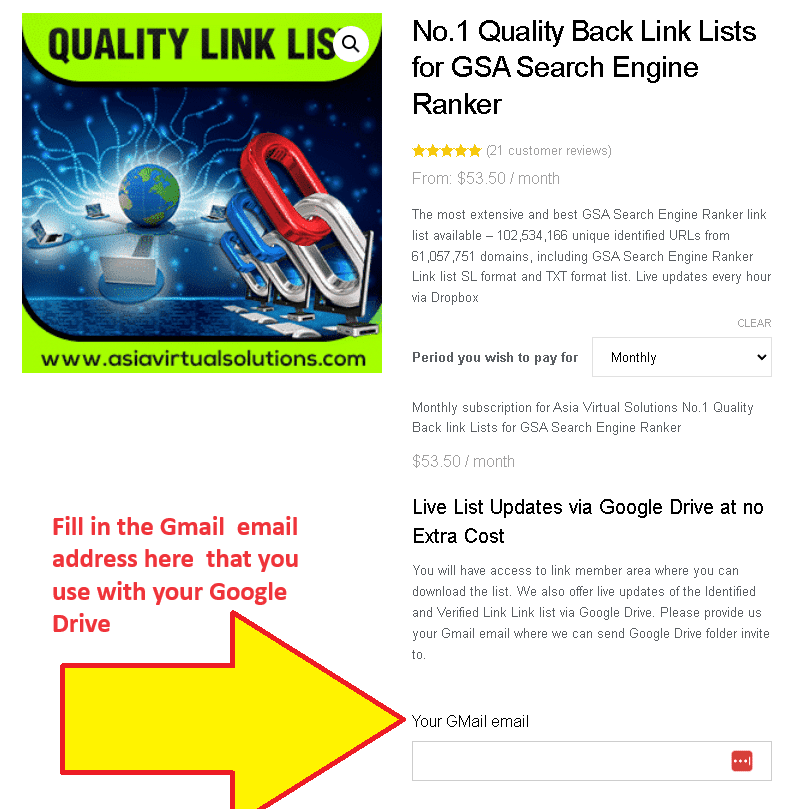
- Geben Sie uns Ihre Gmail-Adresse auf der Bestellseite an. Es muss das Konto sein, das Sie für Google Drive verwenden, denn das ist die Adresse, mit der wir den Ordner freigeben.
- Wir fügen Ihre Adresse dem freigegebenen Ordner hinzu. Dies erfolgt manuell nach Eingang Ihrer Bestellung, daher ist es nicht sofort möglich.
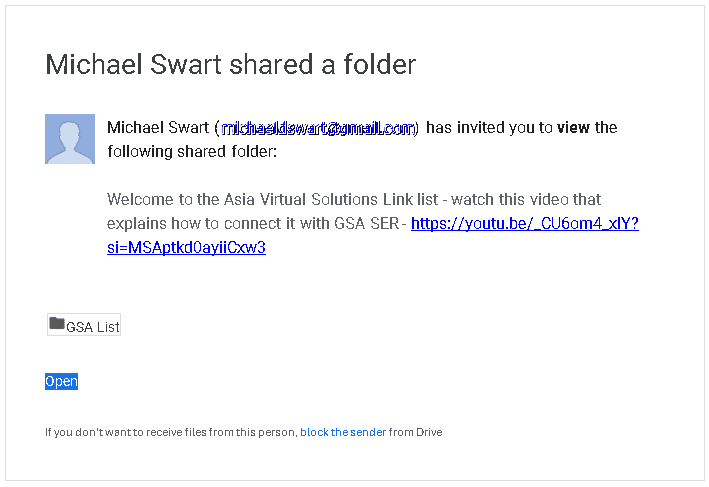
- Google sendet Ihnen E-Mails um Ihnen mitzuteilen, dass ein Ordner mit Ihnen geteilt wurde.
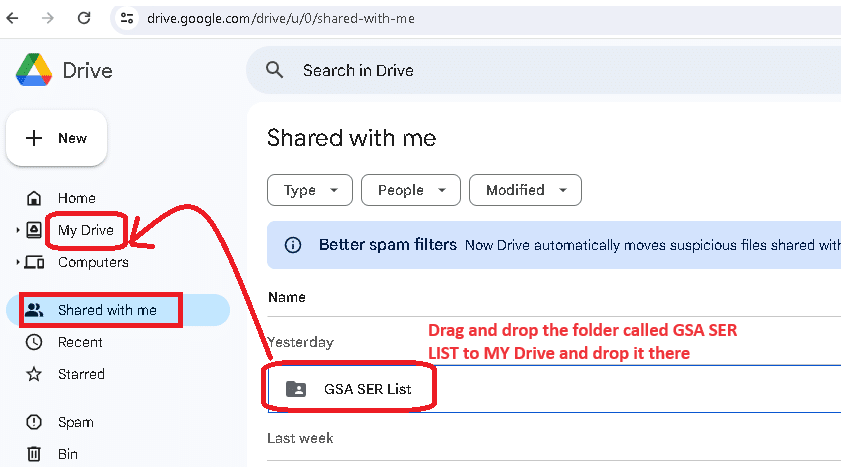
- Gehe zu drive.google.com und öffnen Mit mir geteilt.
- Suchen Sie den Ordner mit dem Namen GSA-LISTE Und wählen Klicken Sie es an. Öffnen Sie es nicht – klicken Sie es einmal an, damit es markiert wird.
- Ziehen Sie den Ordner „GSA LIST“ auf Mein Laufwerk Im linken Navigationsbereich. Dieser Schritt ist die Voraussetzung dafür, dass alles andere funktioniert: Drive Desktop synchronisiert “Meine Ablage”, jedoch nicht „Für mich freigegebene Ablagen“.
- Warten Sie, bis die Synchronisierung abgeschlossen ist. Hol dir einen Kaffee. Die Liste ist lang und wird nicht in wenigen Sekunden fertig sein. Mach erst weiter, wenn Drive nicht mehr funktioniert.
- Falls Sie dies noch nicht getan haben, installieren Google Drive für Desktop auf dem Rechner, auf dem GSA SER läuft – Ihrem PC, Ihrem VPS oder beiden.
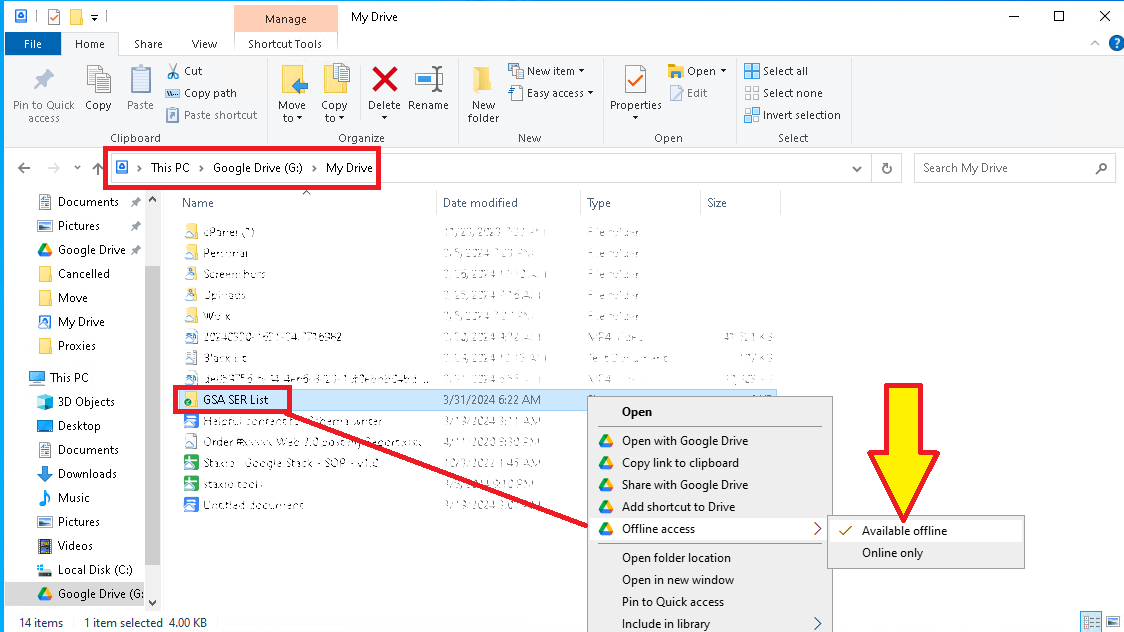
- Offen Mein Laufwerk auf dem Desktop von Drive. Der Ordner GSA LIST sollte sich nun dort befinden.
- Rechtsklick auf GSA-Liste → Offline-Zugriff → Offline verfügbar. Ohne diese Einstellung sind die Dateien lediglich Cloud-Platzhalter und GSA SER kann sie nicht lesen.
Teil 2: GSA SER auf den Ordner ausrichten
In der GSA-Liste finden Sie normalerweise drei Ordner: Optimiert identifiziert, site_list-identifiziert Und site_list-verifiziert. Sie fügen jeden Eintrag einzeln zu GSA SER hinzu, wählen Sie also den Eintrag aus, mit dem Sie beginnen möchten.
- Öffnen Sie den gewünschten Ordner und Kopiere den vollständigen Pfad aus der Adressleiste.
- Gehen Sie in GSA SER zu Optionen → Erweitert.
- Öffne die Website-Listen Tab.
- Kreuzen Sie das Kästchen neben an Benutzerdefinierte Liste.
- Klicken Konfigurieren neben der benutzerdefinierten Liste, dann Zum Ordner hinzufügen.
- Fügen Sie den Ordnerpfad ein in das Feld ORDNER im sich öffnenden Dialogfeld.
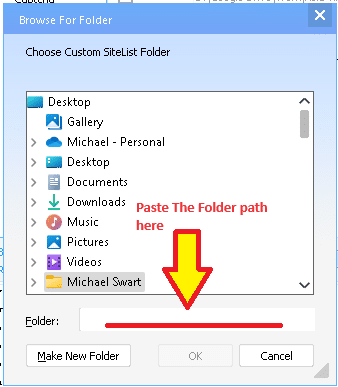
- Klicken OK.
- Wiederholen Sie die Schritte ab Schritt 11 für die anderen Ordner, die Sie verwenden möchten.
Das ist die gesamte Einrichtung. Ab hier aktualisiert sich der Ordner automatisch, und GSA SER liest den aktuellen Inhalt.

Wenn Sie Google Drive noch nicht kennen
- Erstelle ein Google-Konto Falls Sie keinen haben, bei accounts.google.com/SignUp. Es ist kostenlos und funktioniert mit allen Google-Diensten.
- Öffnen Sie Drive in Ihrem Browser bei drive.google.com.
- Installieren Sie das Laufwerk für den Desktop aus google.com/drive/download. Dies ist der entscheidende Punkt für GSA SER – die Browserversion allein reicht nicht aus.
- Mobile Apps sind verfügbar für iOS Und Android Wenn Sie den Ordner von Ihrem Telefon aus überprüfen möchten.
Externe Referenzen
- Google Drive-Hilfezentrum — die offizielle Dokumentation und der Ausgangspunkt, falls Drive Desktop nicht synchronisiert wird.
- Offizielle Website von GSA Search Engine Ranker — die Produktseite und Dokumentation des Entwicklers.
- So nutzen Sie die Linkliste von Asia Virtual Solutions — was mit der Liste geschehen soll, sobald GSA SER sie einsehen kann.
- Google Drive API-Dokumentation — für alle, die diesen Vorgang automatisieren möchten, anstatt ihn manuell durchzuklicken.
Häufig gestellte Fragen
Der Ordner „GSA LIST“ wird in Drive Desktop nicht angezeigt. Was habe ich übersehen?
Mit ziemlicher Sicherheit ist Schritt 6 die Ursache. Ein Ordner, der sich noch unter “Für mich freigegeben” befindet, wird überhaupt nicht mit Drive Desktop synchronisiert. Öffnen Sie Drive in Ihrem Browser, wählen Sie den Ordner “GSA LIST” unter „Für mich freigegeben“ aus und ziehen Sie ihn in der linken Navigationsleiste auf „Meine Ablage“. Er wird nach der Synchronisierung in Drive Desktop angezeigt.
Der Ordner ist vorhanden, aber GSA SER findet darin keine Websites.
Zwei mögliche Ursachen. Entweder ist die Synchronisierung des Ordners noch nicht abgeschlossen oder er ist nicht entsprechend konfiguriert. Offline verfügbar Andernfalls speichert Drive die Dateien als Cloud-Platzhalter, und GSA SER erkennt einen leeren Ordner. Klicken Sie in Drive Desktop mit der rechten Maustaste auf den Ordner, wählen Sie „Offlinezugriff“ und anschließend „Offline verfügbar“. Warten Sie, bis der Vorgang abgeschlossen ist.
Verhindert der Nur-Anzeige-Zugriff die Nutzung der Liste durch GSA SER?
Nein. GSA SER liest die Dateien nur, schreibt sie aber nie. Daher benötigt es lediglich Lesezugriff. Die Option „Nur anzeigen“ ist von uns bewusst so gewählt – sie verhindert, dass ein einzelner Kunde eine Liste ändert, die für alle zugänglich ist.
Welchen der drei Ordner soll ich verwenden?
site_list-verifiziert holds URLs where a link was successfully placed, so it is the smallest and the highest quality — start there. site_list-identifiziert ist wesentlich größer und umfasst Ziele, die von der GSA SER anerkannt werden, auf denen aber nicht unbedingt Veröffentlichungen vorgenommen wurden. Optimiert identifiziert Dies ist die Liste ohne die unnötigen Elemente. Sie können alle drei hinzufügen; GSA SER verarbeitet sie automatisch.
Wie lange dauert die erste Synchronisierung?
Länger als erwartet. Es handelt sich um Millionen von URLs in Tausenden von Dateien, und das auf einem VPS Bei einer schwachen Internetverbindung kann die erste Synchronisierung eine Weile dauern. Warten Sie, bis sie abgeschlossen ist, bevor Sie GSA SER auf den Ordner verweisen, da GSA SER sonst nur eine unvollständige Liste liest.
Wie oft wird die Liste aktualisiert?
Der freigegebene Drive-Ordner wurde aktualisiert. einmal täglich. Because it syncs on its own, you never need to download anything again after the initial setup — GSA SER simply reads whatever is currently in the folder. As of 03 November 2026 the list holds 92,971,527 identified URLs and 5,508,155 verified URLs.
Benötige ich ein eigenes Google-Konto oder kann ich Ihres verwenden?
Ihr eigenes Konto. Wir teilen den Ordner mit der Gmail-Adresse, die Sie uns auf der Bestellseite angeben. Daher muss es sich um ein Konto handeln, über das Sie die Kontrolle haben. Ein kostenloses Google-Konto genügt.
Kann ich das auf mehr als einem Rechner einrichten?
Ja. Installieren Sie Google Drive für Desktop auf jedem PC oder VPS, melden Sie sich mit demselben Google-Konto an und stellen Sie den Ordner auf jedem Gerät auf „Offline verfügbar“ ein. Das Hinzufügen der Ordner zu „Meine Ablage“ ist nur einmal erforderlich, da dies für das Konto und nicht für den einzelnen Rechner gilt.
Es ist noch nichts angekommen, obwohl ich schon vor einiger Zeit bestellt habe.
Die Gmail-Adresse wird manuell zum freigegebenen Ordner hinzugefügt, daher kann es nach der Bestellung zu einer Verzögerung kommen. Bitte prüfen Sie, ob die auf der Bestellseite angegebene Adresse mit derjenigen Ihres Google Drive-Kontos übereinstimmt – eine falsche oder abweichende Adresse ist häufig die Ursache. Schreiben Sie uns eine Nachricht, wir kümmern uns darum.
Hier finden Sie die Linkliste für virtuelle Lösungen in Asien.
Die Liste liegt im SL-Format von GSA SER und als einfache TXT-Datei vor. Sobald der Ordner „Drive“ eingerichtet ist, wird er automatisch aktualisiert. Hier ist der aktuelle Stand:
| Identifiziert – eindeutige URLs | 92,971,527 |
|---|---|
| Identifizierte – eindeutige Domänen | 21,051,093 |
| Verifizierte, eindeutige URLs | 5,508,155 |
| Verifizierte, einzigartige Domains | 114,421 |
Figures as of 03 November 2026. Duplicate URLs and duplicate domains removed.
Linkliste für virtuelle Lösungen in Asien
Diese Anleitung wird über den gemeinsam genutzten Drive-Ordner bereitgestellt, den Sie einrichten, sodass sie auf jedem Ihrer Rechner aktuell bleibt.







 English
  简体中文
简体中文  Deutsch (Sie)
  Bahasa Indonesia
  Italiano
  日本語
日本語  한국어
한국어  Português do Brasil
  Русский
  Español de México
  ไทย
ไทย  Tiếng Việt
  Türkçe