


ในเดือนมีนาคม 2024 เราได้ย้ายรายชื่อลิงก์โซลูชันเสมือนจริงในเอเชียจาก Dropbox ไปยัง Google Drive เนื่องจาก Dropbox สร้างปัญหาให้เรามากเกินไป การย้ายครั้งนี้ช่วยแก้ปัญหาได้ แต่ก็สร้างปัญหาใหม่ให้กับลูกค้า คือ รายชื่อดังกล่าวถูกส่งมาในรูปแบบไฟล์ใหม่ ดูได้อย่างเดียว โฟลเดอร์ใน “แชร์กับฉัน” และโฟลเดอร์ในส่วนนั้นจะไม่ปรากฏในแอป Google Drive บนเดสก์ท็อป ดังนั้น GSA Search Engine Ranker จึงไม่สามารถมองเห็นโฟลเดอร์เหล่านั้นได้.
มีวิธีแก้ไขอยู่ และใช้เวลาประมาณสองนาที คู่มือนี้จะอธิบายขั้นตอนการตั้งค่าทั้งหมด และมีวิดีโอสาธิตอยู่ด้านล่างหากคุณต้องการรับชมแทน.
คำตอบสั้นๆ
- วิธีแก้ปัญหาคือการลากรถพ่วงหนึ่งคัน. โฟลเดอร์ที่แชร์ซึ่งอยู่ในส่วน “แชร์กับฉัน” จะมองไม่เห็นใน Google Drive Desktop ให้ลากโฟลเดอร์นั้นเข้าไปแทน ไดรฟ์ของฉัน และดูเหมือนว่าจะเป็นเช่นนั้น.
- จากนั้นคลิกขวาที่โฟลเดอร์ใน Google Drive บนเดสก์ท็อป แล้วตั้งค่าเป็น ใช้งานได้แบบออฟไลน์, ดังนั้นไฟล์จึงถูกจัดเก็บไว้ในดิสก์ แทนที่จะอยู่แค่ในระบบคลาวด์.
- ใน GSA SER: ตัวเลือก → ขั้นสูง → รายการไซต์, ติ๊ก รายการที่กำหนดเอง, คลิก กำหนดค่า, และชี้ไปยังพาthของโฟลเดอร์นั้น.
- การเข้าถึงแบบดูอย่างเดียวไม่ใช่ปัญหา GSA SER ต้องการเพียงแค่การอ่านไฟล์เท่านั้น.
- ให้เวลาโฟลเดอร์นั้นซิงค์ข้อมูลก่อนที่จะใช้ GSA SER ซิงค์ข้อมูล รายชื่อขนาดใหญ่จะไม่สามารถซิงค์ได้ทันที.
สิ่งที่คุณต้องเตรียมก่อนเริ่ม
- An รายการลิงก์โซลูชันเสมือนจริงเอเชีย การสมัครสมาชิก
- GSA Search Engine Ranker
- เอ บัญชี Google
- The แอป Google Drive สำหรับเดสก์ท็อป, ติดตั้งบนพีซีหรือ VPS ที่ใช้งาน GSA SER

วิดีโอแนะนำการใช้งาน
ขั้นตอนเหล่านี้สมมติว่าคุณได้สั่งซื้อรายการลิงก์เรียบร้อยแล้ว หากคุณยังไม่มีบัญชี Google ส่วนถัดไปจะอธิบายขั้นตอนการสร้างบัญชี Google ก่อน.
ส่วนที่ 1: การนำโฟลเดอร์เข้าสู่ไดรฟ์ของคุณ
- กรุณากรอกที่อยู่อีเมล Gmail ของคุณในหน้าสั่งซื้อ. ต้องเป็นบัญชีที่คุณใช้สำหรับ Google Drive เพราะนั่นคือที่อยู่ที่เราใช้แชร์โฟลเดอร์.
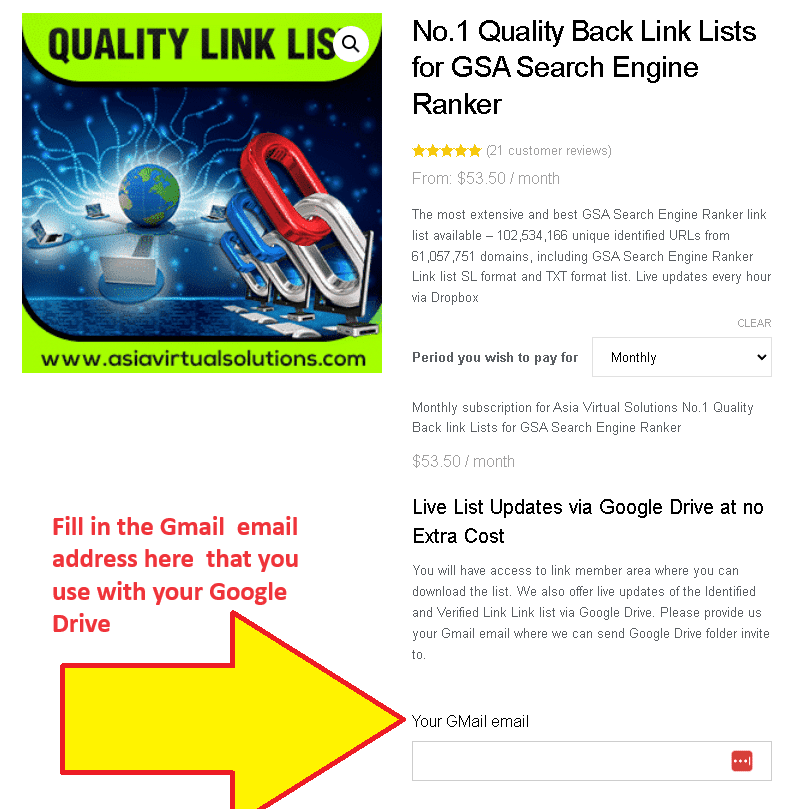
- เราจะเพิ่มที่อยู่ของคุณลงในโฟลเดอร์ที่แชร์ไว้. ขั้นตอนนี้ทำด้วยมือหลังจากได้รับคำสั่งซื้อแล้ว ดังนั้นจึงไม่ใช่การดำเนินการแบบทันที.
- Google ส่งอีเมลถึงคุณ เพื่อบอกว่ามีการแชร์โฟลเดอร์ให้กับคุณ.
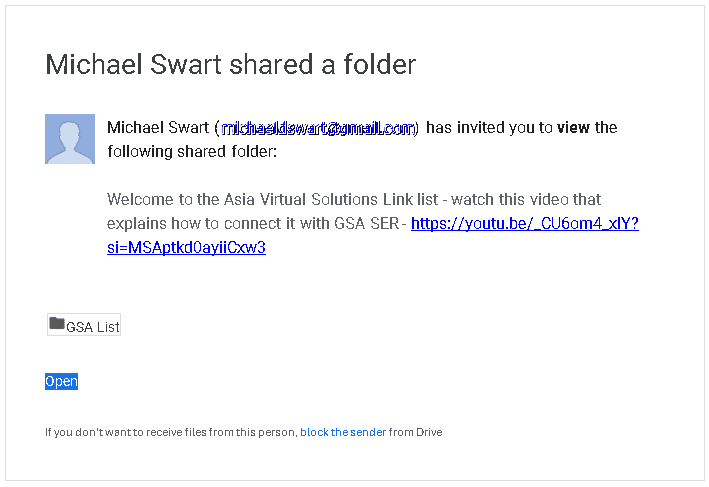
- ไปที่ ไดรฟ์.กูเกิล.com และเปิด แชร์กับฉัน.
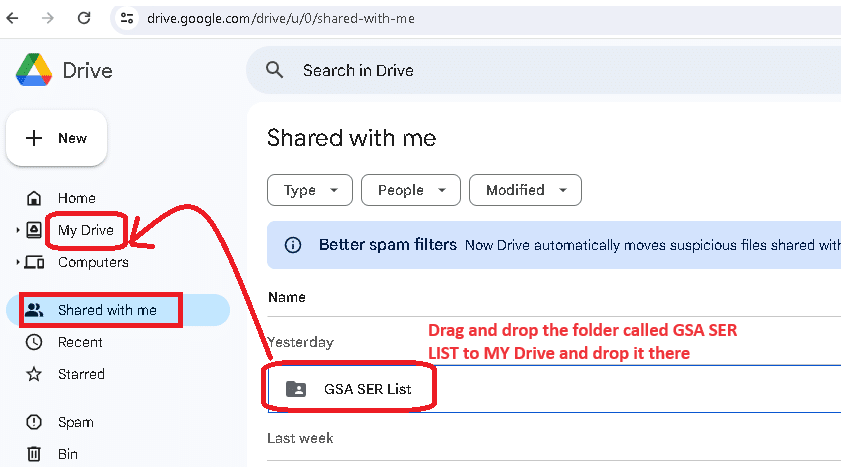
- ค้นหาโฟลเดอร์ที่ชื่อว่า รายการ GSA และ เลือก อย่าเปิดมัน — เพียงแค่คลิกหนึ่งครั้งเพื่อให้มันถูกไฮไลต์.
- ลากโฟลเดอร์ GSA LIST ไปยังไดรฟ์ของฉัน ในเมนูนำทางด้านซ้าย นี่คือขั้นตอนที่ทำให้ทุกอย่างทำงานได้: Drive Desktop จะซิงค์ My Drive และจะไม่ซิงค์ “แชร์กับฉัน”.
- รอจนกว่าจะซิงค์เสร็จ. ไปชงกาแฟก่อน รายการยาวมากและจะไม่เสร็จภายในไม่กี่วินาที อย่าดำเนินการต่อจนกว่า Google Drive จะหยุดทำงาน.
- ถ้าคุณยังไม่ได้ทำ, ติดตั้ง Google Drive สำหรับเดสก์ท็อป บนเครื่องที่ใช้งาน GSA SER — ไม่ว่าจะเป็นพีซีของคุณ, VPS ของคุณ หรือทั้งสองอย่าง.
- เปิด ไดรฟ์ของฉัน ในไดรฟ์เดสก์ท็อป โฟลเดอร์ GSA LIST ควรจะปรากฏอยู่ที่นั่นแล้ว.
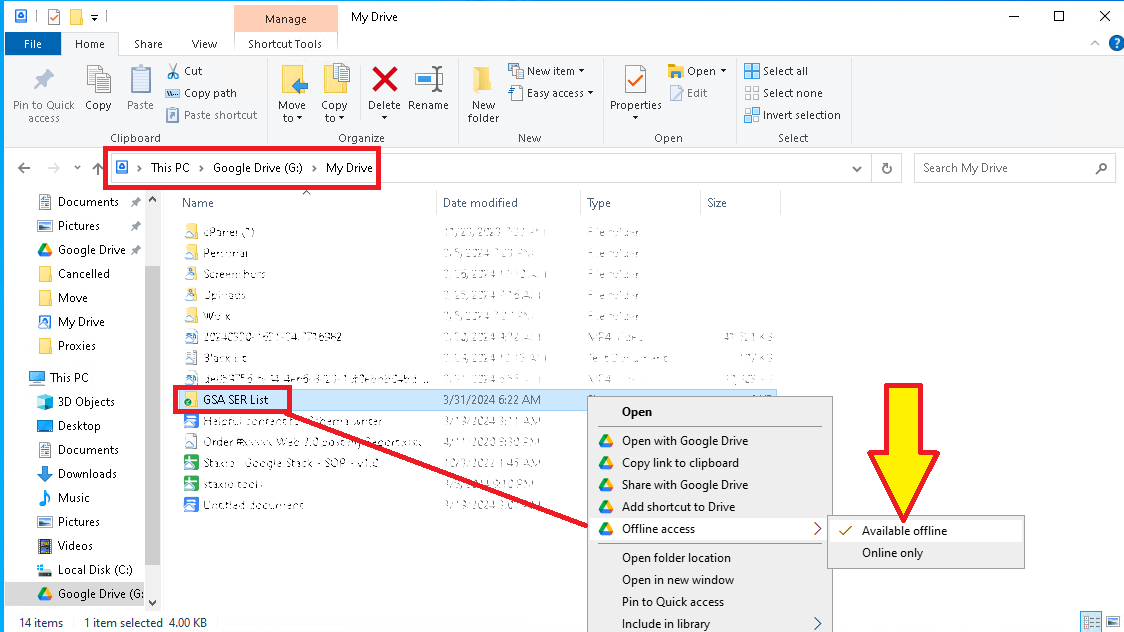
- คลิกขวาที่ GSA LIST → การเข้าถึงแบบออฟไลน์ → ใช้งานได้แบบออฟไลน์. หากไม่มีสิ่งนี้ ไฟล์เหล่านั้นจะเป็นเพียงไฟล์ตัวแทนบนคลาวด์ และ GSA SER จะไม่สามารถอ่านได้.
ส่วนที่ 2: การชี้ GSA SER ไปที่โฟลเดอร์
ภายใน GSA LIST คุณจะพบโฟลเดอร์สามโฟลเดอร์โดยปกติ: ระบุค่าที่เหมาะสมที่สุด, ระบุรายการไซต์ และ รายชื่อไซต์ที่ได้รับการตรวจสอบแล้ว. คุณต้องเพิ่มแต่ละรายการลงใน GSA SER แยกต่างหาก ดังนั้นให้เลือกรายการที่คุณต้องการเริ่มต้น.
- เปิดโฟลเดอร์ที่คุณต้องการแล้ว คัดลอกเส้นทางแบบเต็ม จากแถบที่อยู่.
- ใน GSA SER ให้ไปที่ ตัวเลือก → ขั้นสูง.
- เปิด รายชื่อเว็บไซต์ แท็บ.
- ทำเครื่องหมายในช่องถัดจาก รายการที่กำหนดเอง.
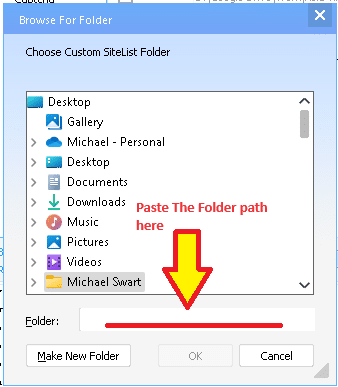
- คลิก กำหนดค่า ถัดจากรายการที่กำหนดเอง จากนั้น เพิ่มลงในโฟลเดอร์.
- วางเส้นทางโฟลเดอร์ลงไป ใส่ข้อมูลลงในช่อง "โฟลเดอร์" ในกล่องโต้ตอบที่เปิดขึ้น.
- คลิก โอเค.
- ทำซ้ำขั้นตอนที่ 11 สำหรับโฟลเดอร์อื่นๆ ที่คุณต้องการใช้.
นั่นคือการตั้งค่าทั้งหมด จากตรงนี้โฟลเดอร์จะอัปเดตเอง และ GSA SER จะอ่านข้อมูลที่มีอยู่ในโฟลเดอร์นั้น.

หากคุณเป็นผู้ใช้ Google Drive ใหม่
- สร้างบัญชี Google หากคุณไม่มี accounts.google.com/ลงทะเบียน. ใช้งานได้ฟรีและใช้ได้กับบริการทั้งหมดของ Google.
- เปิด Google Drive ในเบราว์เซอร์ของคุณ ที่ ไดรฟ์.กูเกิล.com.
- ติดตั้งไดรฟ์สำหรับเดสก์ท็อป จาก google.com/drive/download. นี่คือส่วนที่สำคัญสำหรับ GSA SER — เวอร์ชันเบราว์เซอร์เพียงอย่างเดียวไม่เพียงพอ.
- แอปพลิเคชันบนมือถือ พร้อมให้บริการสำหรับ iOS และ แอนดรอยด์ หากคุณต้องการตรวจสอบโฟลเดอร์จากโทรศัพท์ของคุณ.
แหล่งอ้างอิงภายนอก
- ศูนย์ช่วยเหลือ Google Drive — เอกสารอย่างเป็นทางการ และจุดเริ่มต้นในการแก้ไขปัญหาหาก Drive Desktop ไม่ซิงค์ข้อมูล.
- เว็บไซต์อย่างเป็นทางการของ GSA Search Engine Ranker — หน้าผลิตภัณฑ์และเอกสารประกอบของผู้พัฒนาเอง.
- วิธีใช้รายการลิงก์ของ Asia Virtual Solutions — จะต้องทำอย่างไรกับรายการดังกล่าวเมื่อ GSA SER สามารถตรวจสอบได้แล้ว.
- เอกสารประกอบการใช้งาน Google Drive API — สำหรับใครก็ตามที่ต้องการทำให้กระบวนการนี้เป็นแบบอัตโนมัติ แทนที่จะคลิกไปมาทีละขั้นตอน.
คำถามที่พบบ่อย
โฟลเดอร์ GSA LIST ไม่ปรากฏบนเดสก์ท็อปของ Google Drive ฉันพลาดอะไรไปหรือเปล่า?
ขั้นตอนที่ 6 เกือบจะแน่นอนแล้ว โฟลเดอร์ที่ยังคงอยู่ใน “แชร์กับฉัน” จะไม่ซิงค์กับ Google Drive บนเดสก์ท็อปเลย เปิด Google Drive ในเบราว์เซอร์ของคุณ เลือกโฟลเดอร์ GSA LIST ใน “แชร์กับฉัน” แล้วลากไปที่ “ไดรฟ์ของฉัน” ในแถบนำทางด้านซ้าย โฟลเดอร์นั้นจะปรากฏใน Google Drive บนเดสก์ท็อปเมื่อซิงค์เสร็จแล้ว.
โฟลเดอร์นั้นมีอยู่ แต่ GSA SER ไม่พบเว็บไซต์ใดๆ ในนั้น
สาเหตุที่เป็นไปได้สองประการ คือ โฟลเดอร์ยังซิงค์ไม่เสร็จ หรือไม่ได้ตั้งค่าไว้ ใช้งานได้แบบออฟไลน์ — หากไม่ทำเช่นนั้น Drive จะเก็บไฟล์ไว้เป็นไฟล์สำรองในระบบคลาวด์ และ GSA SER จะเห็นเป็นโฟลเดอร์ว่างเปล่า คลิกขวาที่โฟลเดอร์ใน Drive Desktop เลือก การเข้าถึงแบบออฟไลน์ จากนั้นเลือก พร้อมใช้งานแบบออฟไลน์ และรอให้กระบวนการเสร็จสิ้น.
การเข้าถึงแบบดูอย่างเดียวจะทำให้ GSA SER ไม่สามารถใช้รายการดังกล่าวได้หรือไม่?
ไม่ครับ GSA SER อ่านไฟล์ได้อย่างเดียว ไม่เคยเขียนข้อมูลลงในไฟล์ ดังนั้นสิทธิ์ในการอ่านจึงเพียงพอแล้ว การตั้งค่าให้ดูอย่างเดียวเป็นไปโดยเจตนาของเรา เพื่อป้องกันไม่ให้ลูกค้ารายใดรายหนึ่งเปลี่ยนแปลงรายการที่ทุกคนใช้ร่วมกัน.
ฉันควรใช้โฟลเดอร์ใดในสามโฟลเดอร์นี้?
รายชื่อไซต์ที่ได้รับการตรวจสอบแล้ว holds URLs where a link was successfully placed, so it is the smallest and the highest quality — start there. ระบุรายการไซต์ มีขนาดใหญ่กว่ามากและมีเป้าหมายที่ GSA SER รับรอง แต่ไม่ได้โพสต์ข้อมูลไปยังเป้าหมายเหล่านั้นโดยตรง. ระบุค่าที่เหมาะสมที่สุด คือรายการที่ระบุไว้โดยได้ลบส่วนที่ไม่จำเป็นออกไปแล้ว คุณสามารถเพิ่มทั้งสามรายการได้ GSA SER จะดำเนินการตามรายการเหล่านั้น.
การซิงค์ครั้งแรกใช้เวลานานเท่าไหร่?
ยาวกว่าที่คุณคาดไว้ นี่คือ URL นับล้านรายการในไฟล์นับพันไฟล์ และบน VPS หากการเชื่อมต่อไม่แรงมาก การซิงค์ครั้งแรกอาจใช้เวลานานพอสมควร รอให้เสร็จสิ้นก่อนที่จะใช้ GSA SER ชี้ไปยังโฟลเดอร์นั้น มิเช่นนั้น GSA SER จะอ่านรายการที่ไม่สมบูรณ์.
รายชื่อนี้ได้รับการอัปเดตบ่อยแค่ไหน?
โฟลเดอร์ไดรฟ์ที่แชร์ได้รับการรีเฟรชแล้ว วันละครั้ง. Because it syncs on its own, you never need to download anything again after the initial setup — GSA SER simply reads whatever is currently in the folder. As of 30 October 2026 the list holds 92,971,527 identified URLs and 5,508,155 verified URLs.
ฉันต้องใช้บัญชี Google ของตัวเอง หรือสามารถใช้บัญชีของคุณได้?
บัญชีของคุณเอง เราจะแชร์โฟลเดอร์กับที่อยู่อีเมล Gmail เฉพาะที่คุณระบุไว้ในหน้าสั่งซื้อ ดังนั้นจึงต้องเป็นบัญชีที่คุณควบคุมได้ บัญชี Google ฟรีก็ใช้ได้.
ฉันสามารถติดตั้งสิ่งนี้บนเครื่องมากกว่าหนึ่งเครื่องได้หรือไม่?
ใช่แล้ว ติดตั้ง Google Drive สำหรับเดสก์ท็อปบนพีซีหรือ VPS แต่ละเครื่อง ลงชื่อเข้าใช้ด้วยบัญชี Google เดียวกัน และตั้งค่าโฟลเดอร์ให้ใช้งานแบบออฟไลน์ได้บนทุกเครื่อง ขั้นตอนการลากไฟล์ไปยัง My Drive นั้นทำเพียงครั้งเดียวเท่านั้น เพราะเป็นการตั้งค่าสำหรับบัญชี ไม่ใช่สำหรับเครื่องคอมพิวเตอร์.
ยังไม่ได้รับสินค้าเลย ทั้งๆ ที่สั่งไปนานแล้ว
ที่อยู่อีเมล Gmail จะถูกเพิ่มลงในโฟลเดอร์ที่แชร์ด้วยตนเอง ดังนั้นจึงอาจมีความล่าช้าหลังจากสั่งซื้อ โปรดตรวจสอบว่าที่อยู่อีเมลที่คุณป้อนในหน้าสั่งซื้อนั้นตรงกับที่อยู่อีเมลที่เชื่อมโยงกับ Google Drive ของคุณหรือไม่ การพิมพ์ผิดหรือที่อยู่อีเมลที่แตกต่างกันมักเป็นสาเหตุ โปรดส่งข้อความถึงเรา แล้วเราจะตรวจสอบให้.
รับรายการลิงก์โซลูชันเสมือนจริงของเอเชีย
รายการนี้มาในรูปแบบ SL ของ GSA SER เอง และในรูปแบบ TXT ธรรมดา และเมื่อตั้งค่าโฟลเดอร์ในไดรฟ์แล้ว ระบบจะอัปเดตข้อมูลโดยอัตโนมัติโดยที่คุณไม่ต้องทำอะไรเลย นี่คือสถานะปัจจุบัน:
| ระบุแล้ว - URL ที่ไม่ซ้ำกัน | 92,971,527 |
|---|---|
| ระบุ - โดเมนที่ไม่ซ้ำกัน | 21,051,093 |
| ยืนยันแล้ว - URL ที่ไม่ซ้ำกัน | 5,508,155 |
| ยืนยันแล้ว - โดเมนที่ไม่ซ้ำกัน | 114,421 |
Figures as of 30 October 2026. Duplicate URLs and duplicate domains removed.
รายการลิงก์โซลูชันเสมือนจริงเอเชีย
คู่มือนี้จะถูกส่งผ่านโฟลเดอร์ Google Drive ที่แชร์ไว้ ดังนั้นจึงอัปเดตอยู่เสมอในทุกเครื่องที่คุณใช้งาน.





 English
  简体中文
简体中文  Deutsch (Sie)
  Bahasa Indonesia
  Italiano
  日本語
日本語  한국어
한국어  Português do Brasil
  Русский
  Español de México
  ไทย
ไทย  Tiếng Việt
  Türkçe