


Vào tháng 3 năm 2024, chúng tôi đã chuyển Danh sách Liên kết Giải pháp Ảo Châu Á từ Dropbox sang Google Drive. Dropbox đã gây ra quá nhiều rắc rối cho chúng tôi. Việc chuyển đổi đã giải quyết được vấn đề đó, nhưng lại tạo ra một vấn đề mới cho khách hàng: danh sách được gửi đến dưới dạng một tệp tin nhỏ. Chỉ xem Thư mục nằm trong mục “Được chia sẻ với tôi”, và các thư mục trong mục đó không hiển thị trong ứng dụng Google Drive dành cho máy tính để bàn, do đó GSA Search Engine Ranker không thể nhìn thấy chúng.
Có một cách để giải quyết vấn đề này, và chỉ mất khoảng hai phút. Hướng dẫn này sẽ hướng dẫn bạn toàn bộ quy trình thiết lập, và video hướng dẫn nằm ở phía dưới nếu bạn muốn xem.
Câu trả lời nhanh
- Cách khắc phục rất đơn giản, chỉ cần kéo một nút. Thư mục được chia sẻ nằm trong mục “Được chia sẻ với tôi” sẽ không hiển thị trên Drive Desktop. Hãy kéo nó vào… Ổ đĩa của tôi Và dường như là vậy.
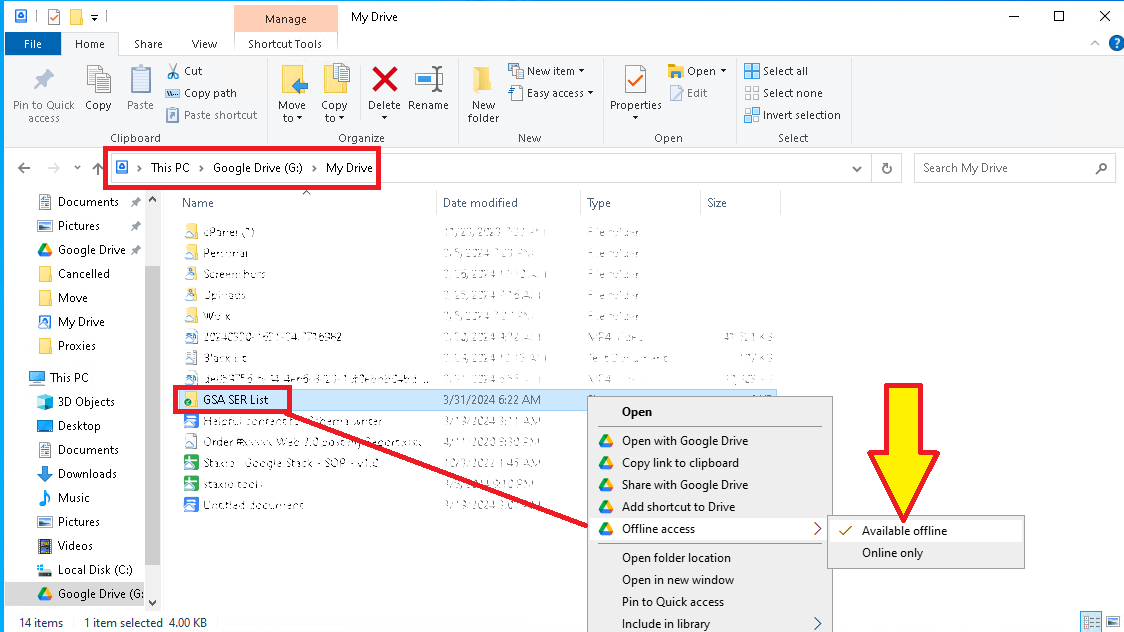
- Sau đó, nhấp chuột phải vào thư mục trong Drive Desktop và đặt nó thành Có sẵn ngoại tuyến, Vì vậy, các tệp tin tồn tại trên ổ đĩa chứ không chỉ trên đám mây.
- Trong GSA SER: Tùy chọn → Nâng cao → Danh sách trang web, tích tắc Danh sách tùy chỉnh, nhấp chuột Cấu hình, và trỏ nó đến đường dẫn thư mục.
- Quyền truy cập chỉ xem không phải là vấn đề. GSA SER chỉ cần đọc các tập tin.
- Hãy đợi thư mục đồng bộ xong trước khi bạn hướng GSA SER đến nó. Một danh sách lớn sẽ không được đồng bộ ngay lập tức.
Những thứ bạn cần trước khi bắt đầu
- MỘT Danh sách liên kết của Asia Virtual Solutions đăng ký
- Công cụ xếp hạng công cụ tìm kiếm GSA
- A Tài khoản Google
- The Ứng dụng Google Drive dành cho máy tính để bàn, được cài đặt trên PC hoặc VPS chạy GSA SER

Video hướng dẫn chi tiết
Các bước này giả định bạn đã đặt mua Danh sách Liên kết. Nếu bạn chưa có tài khoản Google, phần tiếp theo sẽ hướng dẫn về vấn đề đó trước.
Phần 1: Đưa thư mục vào ổ đĩa của bạn
- Vui lòng cung cấp địa chỉ Gmail của bạn trên trang đặt hàng. Bạn phải dùng tài khoản Google Drive, vì đó là địa chỉ mà chúng tôi dùng để chia sẻ thư mục.
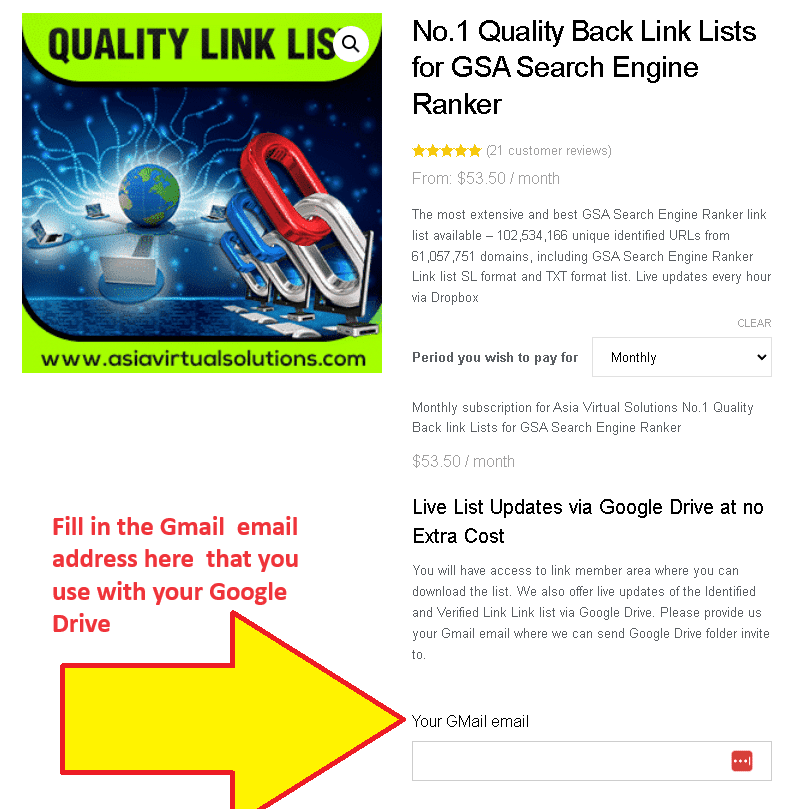
- Chúng tôi sẽ thêm địa chỉ của bạn vào thư mục dùng chung. Việc này được thực hiện thủ công sau khi bạn đặt hàng, vì vậy không phải là ngay lập tức.
- Google gửi email cho bạn Để thông báo rằng một thư mục đã được chia sẻ với bạn.
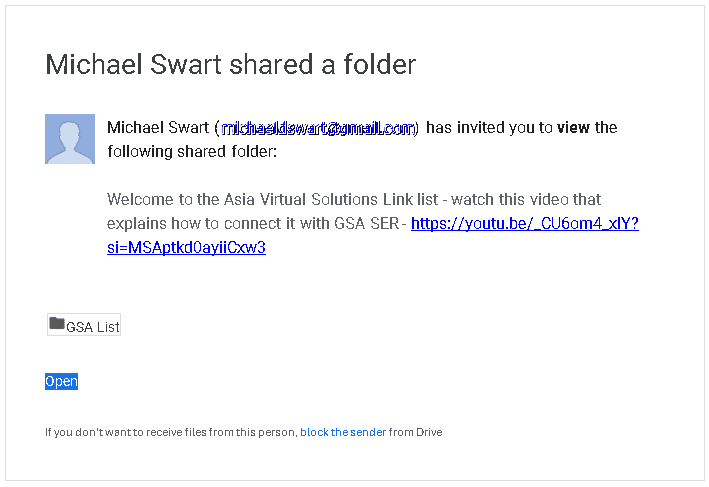
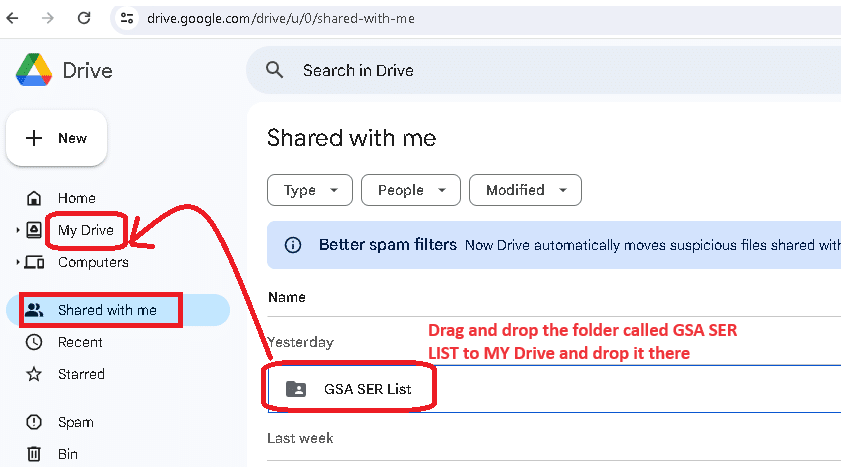
- Đi đến drive.google.com và mở Đã chia sẻ với tôi.
- Tìm thư mục có tên là Danh sách GSA và lựa chọn Đừng mở nó ra — chỉ cần nhấp chuột một lần để nó được chọn.
- Kéo thư mục GSA LIST vào My Drive Trong thanh điều hướng bên trái. Đây là bước giúp mọi thứ khác hoạt động: Drive Desktop đồng bộ hóa My Drive, nhưng không đồng bộ hóa “Được chia sẻ với tôi”.
- Hãy đợi quá trình đồng bộ hoàn tất. Đi pha một tách cà phê đi. Danh sách khá dài và sẽ không xong trong vài giây đâu. Đừng tiếp tục cho đến khi Drive ngừng hoạt động.
- Nếu bạn chưa làm, cài đặt Google Drive dành cho máy tính để bàn trên máy chạy GSA SER — máy tính cá nhân của bạn, VPS của bạn, hoặc cả hai.
- Mở Ổ đĩa của tôi Trong Drive Desktop. Thư mục GSA LIST giờ sẽ xuất hiện ở đó.
- Nhấp chuột phải vào DANH SÁCH GSA → Truy cập ngoại tuyến → Có sẵn ngoại tuyến. Nếu không có điều này, các tệp sẽ chỉ là các tệp giữ chỗ trên đám mây và GSA SER không thể đọc được chúng.
Phần 2: Hướng GSA SER đến thư mục
Bên trong GSA LIST, bạn thường sẽ tìm thấy ba thư mục: Đã tối ưu hóa và xác định, site_list-identified và site_list-verified. Bạn thêm từng mục vào GSA SER một cách riêng biệt, vì vậy hãy chọn mục bạn muốn bắt đầu.
- Mở thư mục bạn muốn và sao chép đường dẫn đầy đủ của nó từ thanh địa chỉ.
- Trong GSA SER, hãy truy cập vào... Tùy chọn → Nâng cao.
- Mở Danh sách trang web tab.
- Đánh dấu vào ô bên cạnh Danh sách tùy chỉnh.
- Nhấp chuột Cấu hình bên cạnh danh sách Tùy chỉnh, sau đó Thêm vào thư mục.
- Dán đường dẫn thư mục Nhập thông tin vào trường THƯ MỤC trong hộp thoại hiện ra.
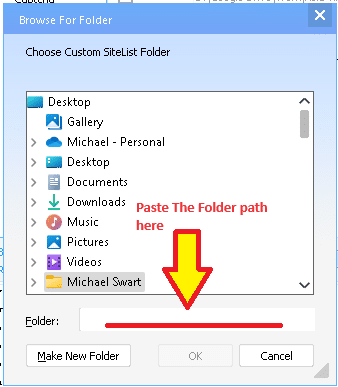
- Nhấp chuột ĐƯỢC RỒI.
- Lặp lại các bước từ bước 11 cho các thư mục khác mà bạn muốn sử dụng.
Đó là toàn bộ quá trình thiết lập. Từ đây, thư mục sẽ tự động cập nhật và GSA SER sẽ đọc bất cứ thứ gì hiện có trong đó.

Nếu bạn là người mới sử dụng Google Drive
- Tạo tài khoản Google Nếu bạn không có, tại accounts.google.com/SignUp. Ứng dụng này miễn phí và hoạt động trên tất cả các dịch vụ của Google.
- Mở Drive trong trình duyệt của bạn tại drive.google.com.
- Cài đặt Drive cho máy tính để bàn từ google.com/drive/download. Đây là phần quan trọng đối với GSA SER — chỉ phiên bản trình duyệt thôi thì không đủ.
- Ứng dụng di động có sẵn cho iOS và Android Nếu bạn muốn kiểm tra thư mục từ điện thoại của mình.
Tài liệu tham khảo bên ngoài
- Trung tâm trợ giúp Google Drive — tài liệu chính thức và là nơi bạn nên bắt đầu nếu Drive Desktop không đồng bộ.
- Trang web chính thức của GSA Search Engine Ranker — Trang sản phẩm và tài liệu của chính nhà phát triển.
- Cách sử dụng Danh sách liên kết của Asia Virtual Solutions — Cần làm gì với danh sách đó sau khi GSA SER có thể xem được.
- Tài liệu API của Google Drive — dành cho bất cứ ai muốn tự động hóa thao tác này thay vì phải nhấp chuột từng bước một.
Câu hỏi thường gặp
Thư mục GSA LIST không hiển thị trong Drive Desktop. Tôi đã bỏ sót điều gì vậy?
Gần như chắc chắn là bước 6. Một thư mục vẫn còn nằm trong mục “Được chia sẻ với tôi” sẽ không được đồng bộ hóa với Drive Desktop. Mở Drive trong trình duyệt của bạn, chọn thư mục GSA LIST trong mục “Được chia sẻ với tôi”, và kéo nó vào mục My Drive trong thanh điều hướng bên trái. Nó sẽ xuất hiện trong Drive Desktop sau khi được đồng bộ hóa.
Thư mục đó có tồn tại nhưng GSA SER không tìm thấy trang web nào trong đó.
Có hai nguyên nhân có thể xảy ra. Hoặc thư mục chưa hoàn tất quá trình đồng bộ hóa, hoặc nó chưa được thiết lập. Có sẵn ngoại tuyến — Nếu không làm vậy, Drive sẽ giữ các tệp dưới dạng tệp tạm thời trên đám mây và GSA SER sẽ thấy thư mục trống. Nhấp chuột phải vào thư mục trong Drive Desktop, chọn Truy cập ngoại tuyến, sau đó chọn Có sẵn ngoại tuyến và đợi quá trình hoàn tất.
Liệu quyền truy cập Chỉ xem có ngăn GSA SER sử dụng danh sách đó không?
Không. GSA SER chỉ đọc các tập tin, nó không bao giờ ghi vào chúng, vì vậy quyền truy cập đọc là đủ. Chế độ Chỉ xem là có chủ ý từ phía chúng tôi — nó ngăn một khách hàng thay đổi danh sách mà mọi người cùng chia sẻ.
Tôi nên sử dụng thư mục nào trong ba thư mục đó?
site_list-verified holds URLs where a link was successfully placed, so it is the smallest and the highest quality — start there. site_list-identified có quy mô lớn hơn nhiều và nắm giữ các mục tiêu mà GSA SER đã công nhận nhưng chưa chắc đã đăng tải. Đã tối ưu hóa và xác định Đây là danh sách đã được xác định sau khi loại bỏ các mục không cần thiết. Bạn có thể thêm cả ba; GSA SER sẽ xử lý chúng.
Quá trình đồng bộ lần đầu tiên mất bao lâu?
Dài hơn bạn tưởng. Đây là hàng triệu URL trải rộng trên hàng nghìn tệp tin, và trên một... Máy chủ ảo (VPS) Với kết nối mạng bình thường, quá trình đồng bộ đầu tiên có thể mất khá nhiều thời gian. Hãy đợi quá trình hoàn tất trước khi trỏ GSA SER đến thư mục đó, nếu không GSA SER sẽ chỉ đọc được một danh sách chưa đầy đủ dữ liệu.
Danh sách này được cập nhật bao lâu một lần?
Thư mục ổ đĩa dùng chung được làm mới. một lần mỗi ngày. Because it syncs on its own, you never need to download anything again after the initial setup — GSA SER simply reads whatever is currently in the folder. As of 21 October 2026 the list holds 92,965,773 identified URLs and 5,507,642 verified URLs.
Tôi có cần tài khoản Google riêng hay có thể dùng tài khoản của bạn?
Của riêng bạn. Chúng tôi chia sẻ thư mục với địa chỉ Gmail cụ thể mà bạn cung cấp cho chúng tôi trên trang đặt hàng, vì vậy đó phải là tài khoản mà bạn kiểm soát. Một tài khoản Google miễn phí là được.
Tôi có thể thiết lập cái này trên nhiều máy tính không?
Vâng. Hãy cài đặt Google Drive cho máy tính để bàn trên mỗi PC hoặc VPS, đăng nhập bằng cùng một tài khoản Google và đặt thư mục ở chế độ "Có sẵn ngoại tuyến" trên mỗi máy. Bước kéo thả vào "My Drive" chỉ cần thực hiện một lần, vì nó áp dụng cho tài khoản chứ không phải cho từng máy.
Tôi đã đặt hàng cách đây khá lâu rồi mà vẫn chưa nhận được gì cả.
Địa chỉ Gmail được thêm vào thư mục chia sẻ thủ công, vì vậy sẽ có độ trễ sau khi đặt hàng. Hãy kiểm tra xem địa chỉ bạn đã nhập trên trang đặt hàng có phải là địa chỉ được liên kết với Google Drive của bạn hay không — lỗi nhập sai hoặc địa chỉ khác là nguyên nhân thường gặp. Hãy gửi tin nhắn cho chúng tôi và chúng tôi sẽ xem xét vấn đề này.
Nhận danh sách liên kết các giải pháp ảo châu Á
Danh sách được cung cấp ở định dạng SL riêng của GSA SER và cả định dạng TXT thuần túy, và sau khi thư mục Drive được thiết lập, nó sẽ tự động cập nhật mà bạn không cần làm gì cả. Đây là trạng thái hiện tại của nó:
| Đã xác định - URL duy nhất | 92,965,773 |
|---|---|
| Đã xác định - các miền duy nhất | 21,050,497 |
| Đã xác minh - URL duy nhất | 5,507,642 |
| Đã xác minh - tên miền duy nhất | 114,416 |
Figures as of 21 October 2026. Duplicate URLs and duplicate domains removed.
Danh sách liên kết của Asia Virtual Solutions
Tài liệu này được phân phối thông qua thư mục Drive dùng chung mà hướng dẫn này thiết lập, vì vậy nó sẽ luôn được cập nhật trên mọi máy tính bạn sử dụng.





 English
  简体中文
简体中文  Deutsch (Sie)
  Bahasa Indonesia
  Italiano
  日本語
日本語  한국어
한국어  Português do Brasil
  Русский
  Español de México
  ไทย
ไทย  Tiếng Việt
  Türkçe