


2024年3月,我们将亚洲虚拟解决方案链接列表从Dropbox迁移到了Google Drive。Dropbox给我们带来了太多麻烦。迁移解决了这个问题,但也给客户带来了一个新问题:列表以……的形式呈现。 仅查看 “与我共享”文件夹中的文件夹不会出现在 Google 云端硬盘桌面应用程序中,因此 GSA 搜索引擎排名器无法看到它们。.
有一个解决办法,大约需要两分钟。本指南将逐步介绍整个设置过程,如果您更喜欢观看视频,可以在下方找到演示视频。.
快速回答
- 修复起来很简单。. 位于“与我共享”中的共享文件夹在云端硬盘桌面上不可见。将其拖入 我的硬盘 果然如此。.
- 然后右键单击云端硬盘桌面上的文件夹,并将其设置为 可离线使用, 因此,文件存在于磁盘上,而不仅仅是在云端。.
- 在 GSA SER 中: 选项 → 高级 → 站点列表, , 打钩 自定义列表, , 点击 配置, 并将其指向文件夹路径。.
- 仅查看权限不是问题。GSA SER 只需要读取文件。.
- 请给文件夹一些时间进行同步,然后再将 GSA SER 指向它。大型列表的同步并非一蹴而就。.
开始之前你需要准备什么
- 一个 亚洲虚拟解决方案链接列表 订阅
- GSA 搜索引擎排名器
- A 谷歌账户
- "(《世界人权宣言》) Google 云端硬盘桌面版应用, 安装在运行 GSA SER 的 PC 或 VPS 上

演示视频
以下步骤假设您已订购链接列表。如果您还没有 Google 帐户,请先参阅下文了解如何注册。.
第一部分:将文件夹导入您的硬盘
- 请在订单页面提供您的Gmail地址。. 必须是您用于 Google 云端硬盘的帐户,因为我们就是通过该地址共享文件夹的。.
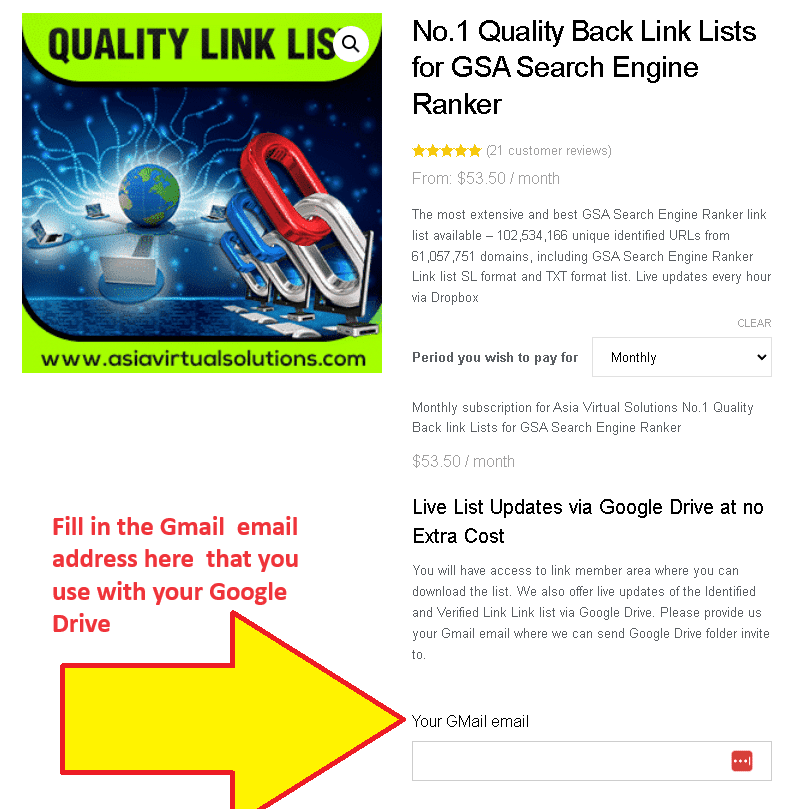
- 我们会将您的地址添加到共享文件夹。. 这是在您下单后手工完成的,所以不是即时的。.
- 谷歌邮件发送给你 表示某个文件夹已与您共享。.
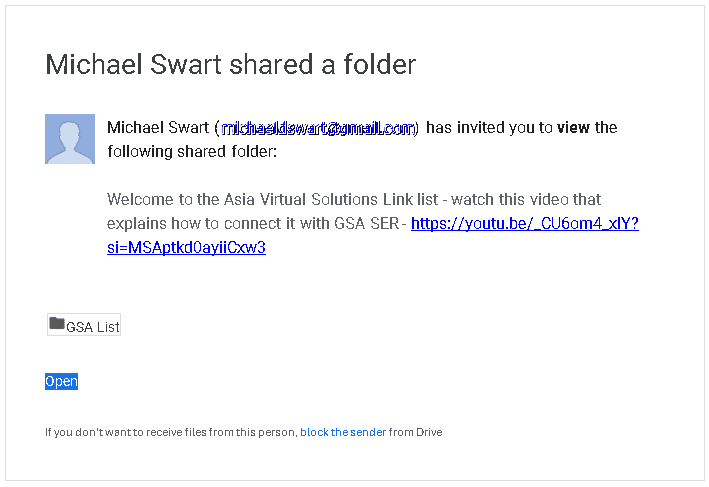
- 前往 drive.google.com 并开放 与我分享.
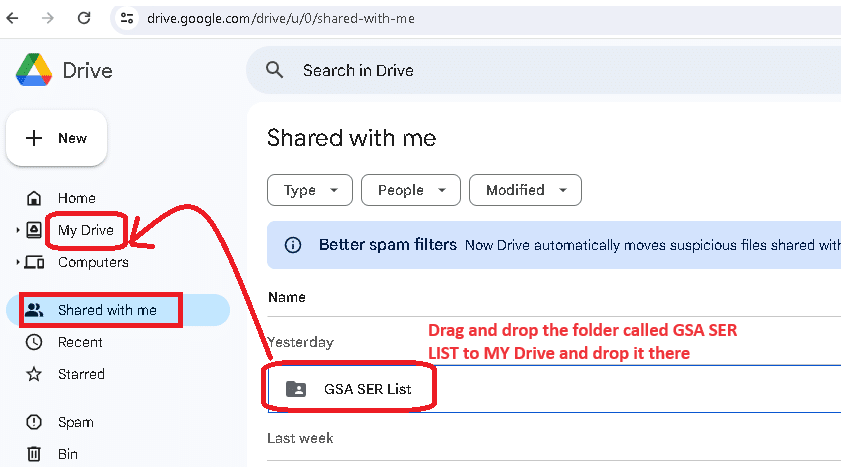
- 找到名为“ GSA 列表 和 选择 就是它。不要打开它——单击一次使其高亮显示。.
- 将 GSA LIST 文件夹拖到我的云端硬盘 在左侧导航栏中。这一步是其他所有功能正常运行的关键:云端硬盘桌面会同步“我的云端硬盘”,但不会同步“与我共享”的内容。.
- 等待同步完成。. 去泡杯咖啡吧。清单很长,不会马上准备好。在云端硬盘停止工作之前,请不要继续操作。.
- 如果你还没有这样做的话,, 安装 Google 桌面版云端硬盘 在运行 GSA SER 的机器上——您的 PC、您的 VPS 或两者都是。.
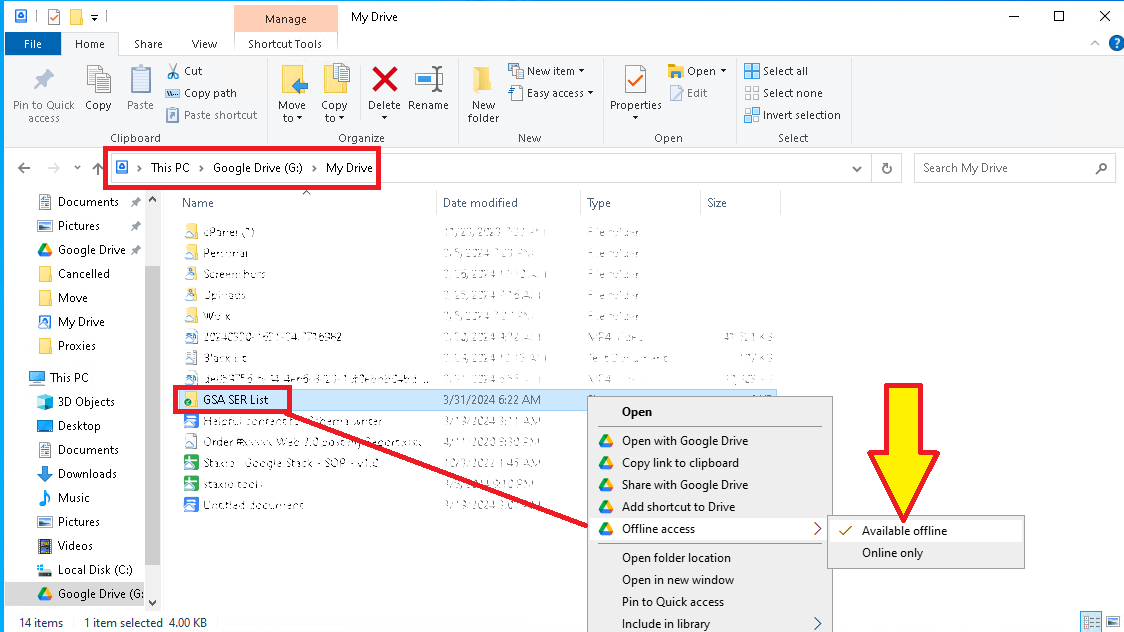
- 打开 我的硬盘 在云端硬盘桌面上,GSA LIST 文件夹现在应该在那里。.
- 右键单击 GSA 列表 → 离线访问 → 可离线访问。. 如果没有这个,这些文件就只是云端占位符,GSA SER 无法读取它们。.
第二部分:将 GSA SER 指向文件夹
在 GSA LIST 文件夹中,通常会找到三个文件夹: 优化识别, 站点列表已识别 和 网站列表已验证. 您需要将每个条目分别添加到 GSA SER 中,因此请选择您要从中开始的条目。.
- 打开你想要的文件夹, 复制其完整路径 从地址栏输入。.
- 在 GSA SER 中,转到 选项 → 高级.
- 打开 网站列表 标签。.
- 勾选旁边的方框 自定义列表.
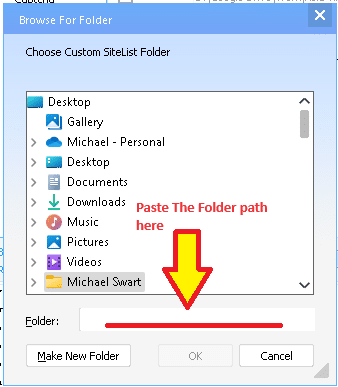
- 点击 配置 在“自定义列表”旁边,然后 添加到文件夹.
- 粘贴文件夹路径 在打开的对话框中,输入“文件夹”字段。.
- 点击 好的.
- 对其他要使用的文件夹重复步骤 11。.
这就是全部设置。之后,文件夹会自动更新,GSA SER 会读取其中的所有内容。.

如果您是 Google 云端硬盘的新用户
- 创建 Google 帐户 如果你没有,那么 accounts.google.com/SignUp. 它是免费的,并且适用于所有谷歌服务。.
- 在浏览器中打开云端硬盘 在 drive.google.com.
- 安装桌面版驱动程序 从 google.com/drive/download. 对于 GSA SER 来说,这才是关键所在——仅仅浏览器版本是不够的。.
- 移动应用 可供使用 iOS 和 安卓 如果你想通过手机查看文件夹。.
外部参考文献
- Google 云端硬盘帮助中心 — 官方文档,如果 Drive Desktop 无法同步,可以从这里开始查看。.
- GSA搜索引擎排名官方网站 — 开发者自己的产品页面和文档。.
- 如何使用亚洲虚拟解决方案链接列表 — GSA SER 可以看到该列表后该如何处理。.
- Google Drive API 文档 — 适用于任何想要自动化此操作而不是手动点击的人。.
常见问题
GSA LIST 文件夹没有显示在云端硬盘桌面上。我漏掉了什么步骤吗?
几乎可以肯定的是,这是步骤 6 的问题。仍然显示在“与我共享”列表中的文件夹根本不会同步到云端硬盘桌面。请在浏览器中打开云端硬盘,选择“与我共享”列表中的 GSA LIST 文件夹,然后将其拖到左侧导航栏中的“我的云端硬盘”上。同步完成后,它将出现在云端硬盘桌面中。.
文件夹存在,但 GSA SER 在其中找不到任何站点。
可能有两个原因。要么文件夹尚未完成同步,要么文件夹未设置为…… 可离线使用 — 如果没有进行此操作,Drive 会将文件保留为云端占位符,而 GSA SER 会将其视为空文件夹。右键单击 Drive 桌面上的文件夹,选择“脱机访问”,然后选择“脱机可用”,并等待其完成。.
仅查看权限是否会阻止 GSA SER 使用该列表?
不。GSA SER 只读取文件,从不写入,因此只需要读取权限。我们特意设置了“只读”权限——这样可以防止单个客户更改所有人都共享的列表。.
我应该使用这三个文件夹中的哪一个?
网站列表已验证 holds URLs where a link was successfully placed, so it is the smallest and the highest quality — start there. 站点列表已识别 规模更大,拥有 GSA SER 认可的目标,但不一定已发布。. 优化识别 这是已剔除冗余项的已识别列表。您可以添加所有三个列表;GSA SER 将逐一处理它们。.
首次同步需要多长时间?
比你预想的要长。这涉及数千个文件中的数百万个 URL,而且…… VPS 网络连接速度一般时,首次同步可能需要一些时间。请等待同步完成后再将 GSA SER 指向该文件夹,否则 GSA SER 将读取到不完整的列表。.
该列表多久更新一次?
共享驱动器文件夹已刷新。 每天一次. Because it syncs on its own, you never need to download anything again after the initial setup — GSA SER simply reads whatever is currently in the folder. As of 27 October 2026 the list holds 92,971,527 identified URLs and 5,508,155 verified URLs.
我需要自己的谷歌账号吗?还是可以用你的?
您自己的账户。我们会将文件夹共享给您在订单页面提供的 Gmail 地址,因此必须是您本人控制的账户。免费的 Google 账户即可。.
我可以在多台机器上安装吗?
是的。在每台电脑或VPS上安装桌面版Google Drive,使用同一个Google账号登录,并将文件夹设置为“可离线访问”。“拖入我的云端硬盘”这一步骤只需执行一次,因为它针对的是账号而非电脑。.
我订购的东西到现在还没到,但我订的已经有一段时间了。
您的 Gmail 地址需要手动添加到共享文件夹,因此下单后会有延迟。请检查您在订单页面输入的地址是否与您的 Google 云端硬盘关联的地址一致——地址输入错误或地址不一致是常见原因。请给我们留言,我们会尽快查看。.
获取亚洲虚拟解决方案链接列表
该列表以 GSA SER 自有的 SL 格式和纯 TXT 格式提供,一旦设置好 Drive 文件夹,它就会自动更新,无需您进行任何操作。以下是它目前的状况:
| 已识别的唯一URL | 92,971,527 |
|---|---|
| 已识别的唯一域名 | 21,051,093 |
| 已验证 - 唯一网址 | 5,508,155 |
| 已验证 - 唯一域名 | 114,421 |
Figures as of 27 October 2026. Duplicate URLs and duplicate domains removed.
亚洲虚拟解决方案链接列表
本指南通过共享驱动器文件夹进行分发,因此在您运行的每台计算机上都能保持最新状态。.





 English
  简体中文
简体中文  Deutsch (Sie)
  Bahasa Indonesia
  Italiano
  日本語
日本語  한국어
한국어  Português do Brasil
  Русский
  Español de México
  ไทย
ไทย  Tiếng Việt
  Türkçe