


Mart 2024'te Asya Sanal Çözümler Bağlantı Listesini Dropbox'tan Google Drive'a taşıdık. Dropbox bize çok fazla sorun çıkarıyordu. Bu taşıma sorunu çözdü, ancak müşteriler için yeni bir sorun yarattı: liste artık farklı bir formatta geliyor. Sadece Görüntüle "Benimle paylaşılanlar" bölümündeki klasörler Google Drive Masaüstü uygulamasında görünmediğinden, GSA Search Engine Ranker bunları göremez.
Bunun bir çözümü var ve yaklaşık iki dakika sürüyor. Bu kılavuz tüm kurulumu adım adım açıklıyor ve isterseniz adım adım anlatım videosu biraz daha aşağıda yer alıyor.
Hızlı cevap
- Düzeltme işlemi tek bir sürükleme gerektiriyor. "Benimle paylaşılanlar" bölümünde bulunan paylaşılan bir klasör, Drive Desktop'ta görünmez. Onu sürükleyip bırakın. Sürüşüm Ve öyle görünüyor.
- Ardından Drive Desktop'taki klasöre sağ tıklayın ve ayarını değiştirin. Çevrimdışı kullanılabilir., Bu sayede dosyalar yalnızca bulutta değil, diskte de bulunur.
- GSA SER'de: Seçenekler → Gelişmiş → Site Listeleri, tik Özel liste, tıklamak Yapılandır, ve bunu klasör yoluna yönlendirin.
- Yalnızca görüntüleme erişimi sorun teşkil etmez. GSA SER'in yalnızca dosyaları okuması yeterlidir.
- GSA SER komutunu vermeden önce klasörün senkronize olması için zaman tanıyın. Büyük bir liste anında senkronize olmaz.
Başlamadan Önce İhtiyacınız Olanlar
- Bir Asya Sanal Çözümler Bağlantı Listesi abonelik
- GSA Arama Motoru Sıralayıcısı
- A Google hesabı
- Bu Google Drive Masaüstü Uygulaması, GSA SER'i çalıştıran PC veya VPS'ye yüklenmiştir.

Video Tanıtımı
Bu adımlar, Bağlantı Listesini önceden sipariş ettiğinizi varsaymaktadır. Henüz bir Google hesabınız yoksa, aşağıdaki bölüm öncelikle bunu ele almaktadır.
Bölüm 1: Klasörü Sürücünüze Alma
- Sipariş sayfasında Gmail adresinizi bize bildirin. Google Drive için kullandığınız hesap olması gerekiyor, çünkü klasörü o adresle paylaşıyoruz.
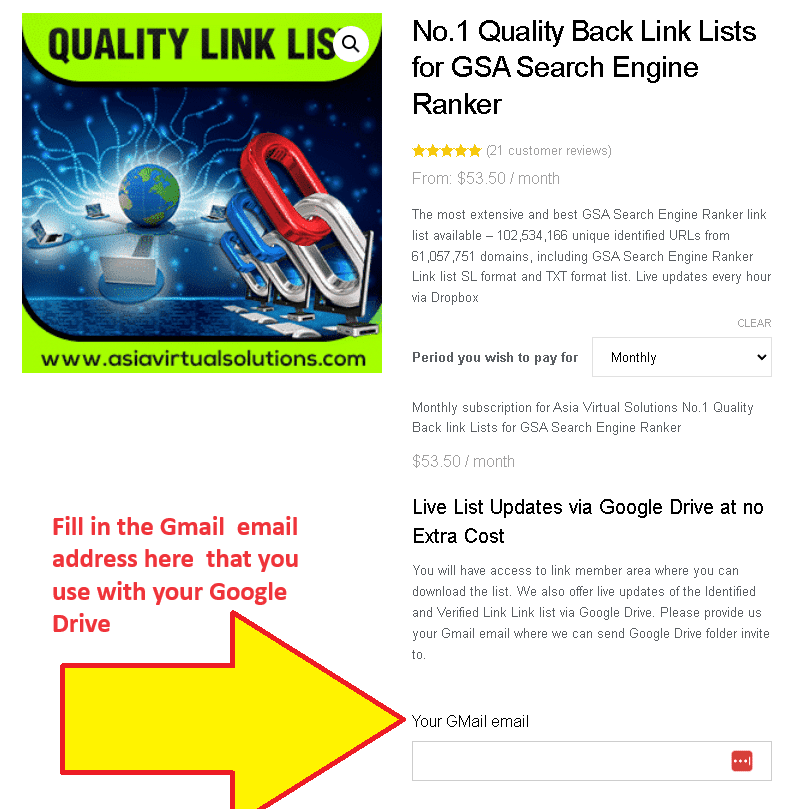
- Adresinizi paylaşılan klasöre ekliyoruz. Bu işlem, siparişiniz geldikten sonra elle yapılır, dolayısıyla anında gerçekleşmez.
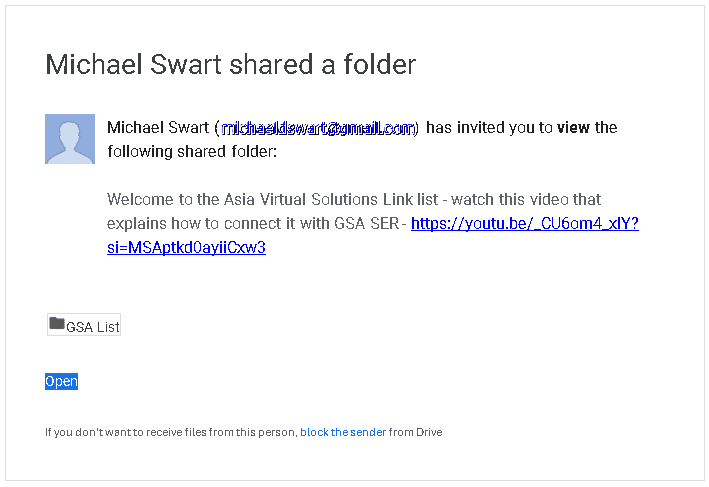
- Google size e-posta gönderiyor. Bir klasörün sizinle paylaşıldığını belirtmek.
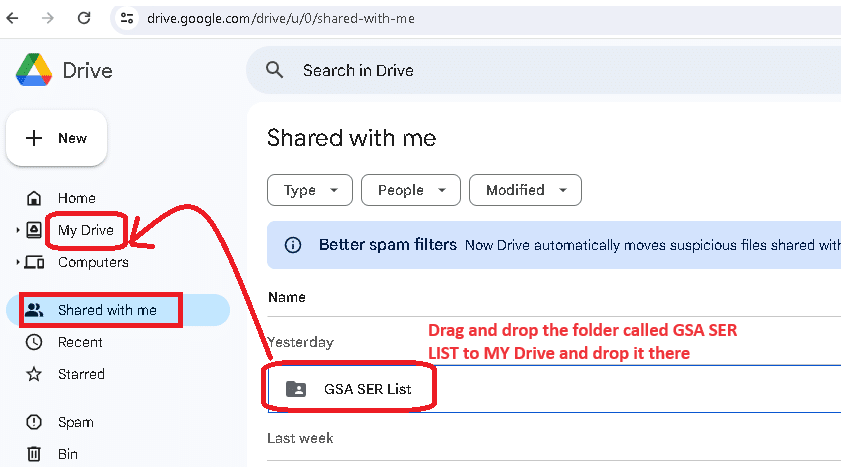
- Git drive.google.com ve açık Benimle paylaşıldı.
- "..." adlı klasörü bulun. GSA LİSTESİ ve seçme Onu açmayın, sadece bir kez tıklayarak vurgulayın.
- GSA LIST klasörünü Sürücüm'e sürükleyin. Soldaki gezinme menüsünde. Bu, diğer her şeyin çalışmasını sağlayan adımdır: Drive Desktop, "Benim Sürücüm"ü senkronize eder ve "Benimle paylaşılanlar"ı senkronize etmez.
- Senkronizasyonun tamamlanmasını bekleyin. Gidip bir kahve yapın. Liste uzun ve saniyeler içinde hazır olmayacak. Drive çalışmayı durdurana kadar devam etmeyin.
- Henüz yapmadıysanız, düzenlemek Google Drive Masaüstü Uygulaması GSA SER'i çalıştıran makinede — PC'nizde, VPS'nizde veya her ikisinde de.
- Açık Sürüşüm Drive Desktop'ta. GSA LIST klasörü artık orada olmalı.
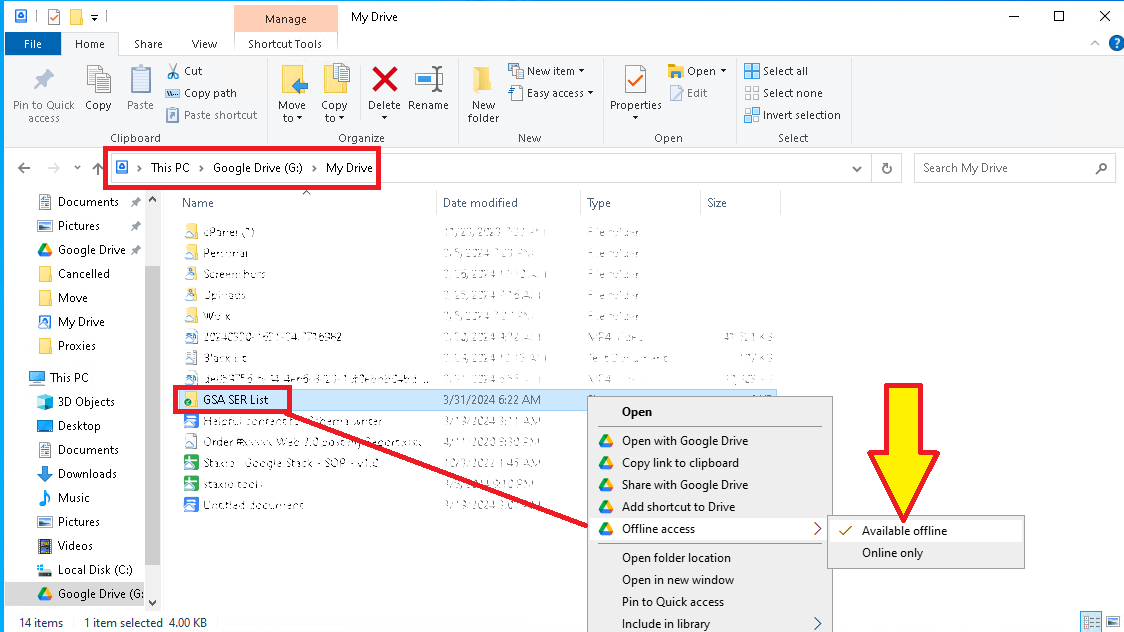
- GSA LİSTESİ'ne sağ tıklayın → Çevrimdışı erişim → Çevrimdışı kullanılabilir. Bu olmadan dosyalar bulut yer tutucusu görevi görür ve GSA SER bunları okuyamaz.
Bölüm 2: GSA SER'i Klasöre Yönlendirme
GSA LIST dosyasının içinde genellikle üç klasör bulunur: Optimize Edilmiş Olarak Tanımlandı, site_listesi-tanımlandı ve site_listesi-doğrulandı. Her birini GSA SER'e ayrı ayrı eklemeniz gerekiyor, bu yüzden hangisiyle başlamak istediğinizi seçin.
- İstediğiniz klasörü açın ve tam yolunu kopyala adres çubuğundan.
- GSA SER'de, şuraya gidin: Seçenekler → Gelişmiş.
- Açın Site Listeleri sekme.
- Yanındaki kutuyu işaretleyin. Özel liste.
- Tıklamak Yapılandır Özel listenin yanında, sonra Klasöre ekle.
- Klasör yolunu yapıştırın Açılan iletişim kutusundaki KLASÖR alanına yazın.
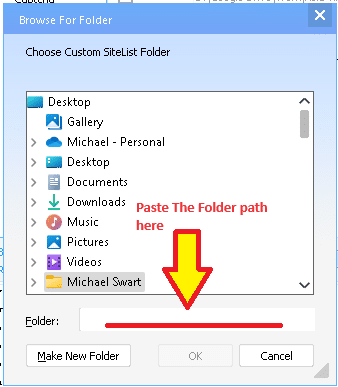
- Tıklamak TAMAM.
- Kullanmak istediğiniz diğer klasörler için 11. adımdan itibaren tekrarlayın.
İşte tüm kurulum bu. Buradan itibaren klasör kendi kendine güncelleniyor ve GSA SER, içinde ne varsa onu okuyor.

Google Drive'ı Yeni Kullanıyorsanız
- Google hesabı oluşturun Eğer bir tane yoksa, accounts.google.com/KayıtOl. Ücretsizdir ve tüm Google hizmetlerinde çalışır.
- Drive'ı tarayıcınızda açın. de drive.google.com.
- Masaüstü için Sürücüyü Yükle itibaren google.com/drive/indir. GSA SER için önemli olan kısım burasıdır; yalnızca tarayıcı sürümü yeterli olmayacaktır.
- Mobil uygulamalar şunlar için mevcuttur: iOS ve Android Klasörü telefonunuzdan kontrol etmek isterseniz.
Dış Referanslar
- Google Drive Yardım Merkezi — Resmi dokümantasyon ve Drive Desktop senkronize olmuyorsa başlamanız gereken yer burası.
- GSA Arama Motoru Sıralayıcısı resmi sitesi — geliştiricinin kendi ürün sayfası ve dokümantasyonu.
- Asya Sanal Çözümleri Bağlantı Listesi nasıl kullanılır? — GSA SER listeyi gördükten sonra ne yapılacak?.
- Google Drive API dokümantasyonu — bu işlemi tıklamak yerine otomatikleştirmek isteyen herkes için.

Sıkça Sorulan Sorular
GSA LIST klasörü Drive Desktop'ta görünmüyor. Neyi gözden kaçırdım?
Büyük olasılıkla 6. adım. "Benimle paylaşılanlar" bölümünde bulunan bir klasör, Drive Desktop'a hiç senkronize olmaz. Tarayıcınızda Drive'ı açın, "Benimle paylaşılanlar" bölümündeki GSA LIST klasörünü seçin ve sol gezinme çubuğundaki "Sürücüm" bölümüne sürükleyin. Senkronizasyon tamamlandıktan sonra Drive Desktop'ta görünecektir.
Klasör mevcut ancak GSA SER içinde hiçbir site bulamıyor.
İki olası neden. Ya klasörün senkronizasyonu henüz tamamlanmadı ya da ayarlanmamış. Çevrimdışı kullanılabilir. — Bu olmadan, Drive dosyaları bulut yer tutucuları olarak saklar ve GSA SER boş bir klasör görür. Drive Desktop'taki klasöre sağ tıklayın, Çevrimdışı erişim'i ve ardından Çevrimdışı kullanılabilir'i seçin ve işlemin tamamlanmasını bekleyin.
Yalnızca görüntüleme erişimi, GSA SER'in listeyi kullanmasını engeller mi?
Hayır. GSA SER yalnızca dosyaları okur, asla onlara yazmaz, bu nedenle yalnızca okuma erişimine ihtiyacı vardır. Yalnızca görüntüleme izni bizim tarafımızdan kasıtlı olarak verilmiştir; bu, bir müşterinin herkesin paylaştığı bir listeyi değiştirmesini engeller.
Bu üç klasörden hangisini kullanmalıyım?
site_listesi-doğrulandı Bağlantının başarıyla yerleştirildiği URL'leri içerir, bu nedenle en küçük ve en yüksek kalitede olanıdır - oradan başlayın. site_listesi-tanımlandı Çok daha büyük ve GSA SER tarafından tanınan ancak mutlaka yayınlanmamış hedefleri içeriyor. Optimize Edilmiş Olarak Tanımlandı Bu, gereksiz unsurlar çıkarıldıktan sonraki tanımlanmış listedir. Üçünü de ekleyebilirsiniz; GSA SER bunları tek tek inceleyecektir.
İlk senkronizasyon ne kadar sürüyor?
Beklediğinizden daha uzun. Bu, binlerce dosyada milyonlarca URL anlamına geliyor ve üstelik VPS Orta düzeyde bir bağlantıyla ilk senkronizasyon bir süre çalışabilir. GSA SER'i klasöre yönlendirmeden önce senkronizasyonun tamamlanmasını bekleyin, aksi takdirde GSA SER eksik doldurulmuş bir liste okuyacaktır.
Liste ne sıklıkla güncelleniyor?
Paylaşılan Drive klasörü yenilendi. günde bir kez. Because it syncs on its own, you never need to download anything again after the initial setup — GSA SER simply reads whatever is currently in the folder. As of 10 October 2026 the list holds 92,393,141 identified URLs and 5,504,523 verified URLs.
Kendi Google hesabıma mı ihtiyacım var, yoksa sizinkini kullanabilir miyim?
Kendi hesabınız. Klasörü, sipariş sayfasında bize verdiğiniz belirli Gmail adresiyle paylaşıyoruz, bu nedenle sizin kontrolünüzde olan bir hesap olması gerekiyor. Ücretsiz bir Google hesabı da uygundur.
Bunu birden fazla bilgisayara kurabilir miyim?
Evet. Her bilgisayara veya VPS'ye Drive for Desktop'ı yükleyin, aynı Google hesabıyla oturum açın ve klasörü her birinde Çevrimdışı Kullanılabilir olarak ayarlayın. "Drive'ıma sürükle" adımı yalnızca bir kez yapılmalıdır, çünkü bu işlem makine yerine hesaba uygulanır.
Henüz hiçbir şey gelmedi ve siparişi epey önce vermiştim.
Gmail adresi paylaşılan klasöre manuel olarak eklendiği için siparişten sonra bir gecikme yaşanabilir. Sipariş sayfasında girdiğiniz adresin Google Drive'ınızla bağlantılı adresle aynı olduğundan emin olun; yanlış yazılmış veya farklı bir adres genellikle bunun nedenidir. Bize bir mesaj gönderin, biz de inceleyelim.
Asya Sanal Çözümler Bağlantı Listesini Edinin
Liste, GSA SER'in kendi SL formatında ve düz TXT dosyası olarak gelir ve Drive klasörü kurulduktan sonra, siz hiçbir şey yapmadan otomatik olarak güncel kalır. Şu anki durumu şöyle:
| Tanımlanan - benzersiz URL'ler | 92,393,141 |
|---|---|
| Tanımlanmış - benzersiz alan adları | 21,038,379 |
| Doğrulandı - benzersiz URL'ler | 5,504,523 |
| Doğrulandı - benzersiz alan adları | 114,312 |
Figures as of 10 October 2026. Duplicate URLs and duplicate domains removed.
Asya Sanal Çözümler Bağlantı Listesi
Bu kılavuz, oluşturduğunuz paylaşımlı Drive klasörü aracılığıyla dağıtılır, böylece çalıştırdığınız her makinede güncel kalır.







 English
  简体中文
简体中文  Deutsch (Sie)
  Bahasa Indonesia
  Italiano
  日本語
日本語  한국어
한국어  Português do Brasil
  Русский
  Español de México
  ไทย
ไทย  Tiếng Việt
  Türkçe