


2024년 3월, 저희는 아시아 가상 솔루션 링크 목록을 Dropbox에서 Google Drive로 이전했습니다. Dropbox가 너무 많은 문제를 일으켰기 때문입니다. 이전을 통해 문제는 해결되었지만, 고객에게 새로운 문제가 발생했습니다. 바로 목록이 특정 형식으로 전송된다는 것입니다. 보기 전용 "나와 공유됨" 섹션에 있는 폴더는 Google Drive 데스크톱 앱에 표시되지 않으므로 GSA 검색 엔진 순위 도구에서 해당 폴더를 볼 수 없습니다.
이 문제를 해결할 방법이 있으며, 약 2분 정도 소요됩니다. 이 가이드에서는 전체 설정 과정을 안내하며, 영상으로 확인하고 싶으시면 아래쪽에 있는 영상을 참고하세요.
빠른 답변
- 해결 방법은 드래그 한 번입니다. "나와 공유됨"에 있는 공유 폴더는 드라이브 바탕 화면에서 보이지 않습니다. 해당 폴더를 드래그하여 바탕 화면으로 옮기세요. 내 드라이브 그리고 그렇게 보입니다.
- 그런 다음 드라이브 바탕 화면에서 해당 폴더를 마우스 오른쪽 버튼으로 클릭하고 설정을 변경하세요. 오프라인에서 이용 가능, 따라서 파일은 클라우드에만 존재하는 것이 아니라 디스크에도 존재합니다.
- GSA SER에서: 옵션 → 고급 → 사이트 목록, 체크 사용자 지정 목록, 클릭 구성, 그리고 폴더 경로를 지정하세요.
- 보기 전용 액세스는 문제가 되지 않습니다. GSA SER은 파일을 읽기만 하면 됩니다.
- GSA SER에서 해당 폴더를 가리키기 전에 동기화될 시간을 주세요. 목록이 큰 경우에는 즉시 동기화되지 않을 수 있습니다.
시작하기 전에 필요한 것
- 안 아시아 가상 솔루션 링크 목록 신청
- GSA 검색 엔진 랭커
- A Google 계정
- 그리고 데스크톱용 Google Drive 앱, GSA SER이 실행되는 PC 또는 VPS에 설치됩니다.

둘러보기 영상
이 단계는 링크 목록을 이미 주문했다는 가정하에 진행됩니다. 아직 Google 계정이 없다면 아래 섹션에서 먼저 계정 생성 방법을 설명합니다.
파트 1: 폴더를 드라이브에 넣기
- 주문 페이지에서 Gmail 주소를 입력해 주세요. 구글 드라이브에 사용하는 계정이어야 합니다. 저희가 폴더를 공유하는 주소가 바로 그 계정이기 때문입니다.
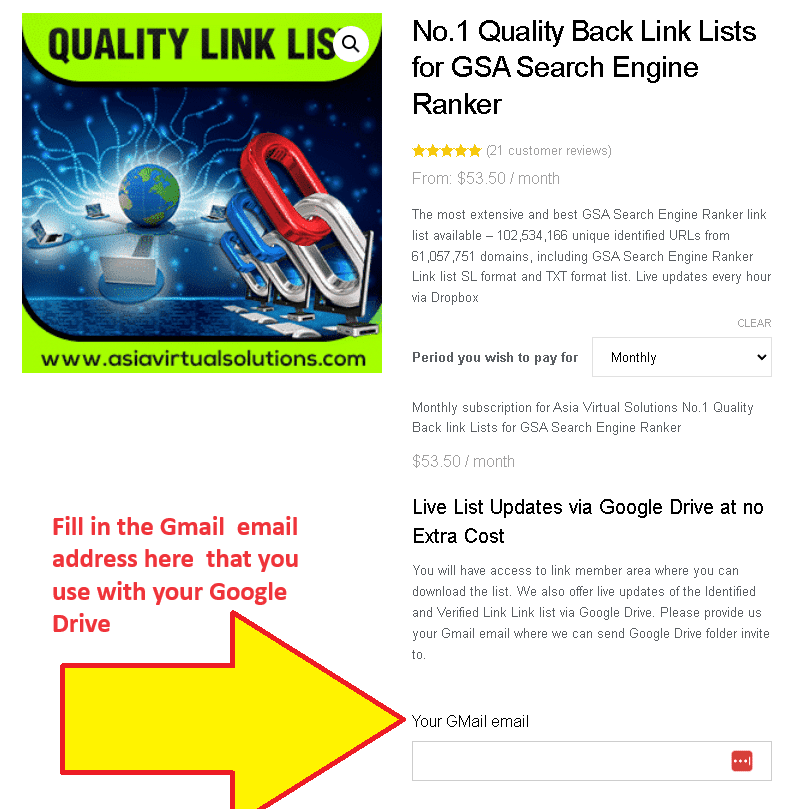
- 공유 폴더에 귀하의 주소를 추가했습니다. 이 작업은 주문이 접수된 후 수작업으로 진행되므로 즉시 처리되지는 않습니다.
- 구글이 당신에게 이메일을 보냅니다 폴더가 나와 공유되었다는 것을 알리기 위해.
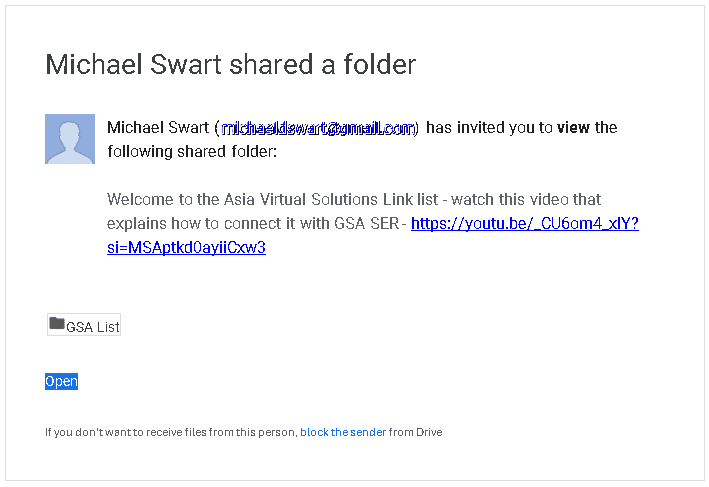
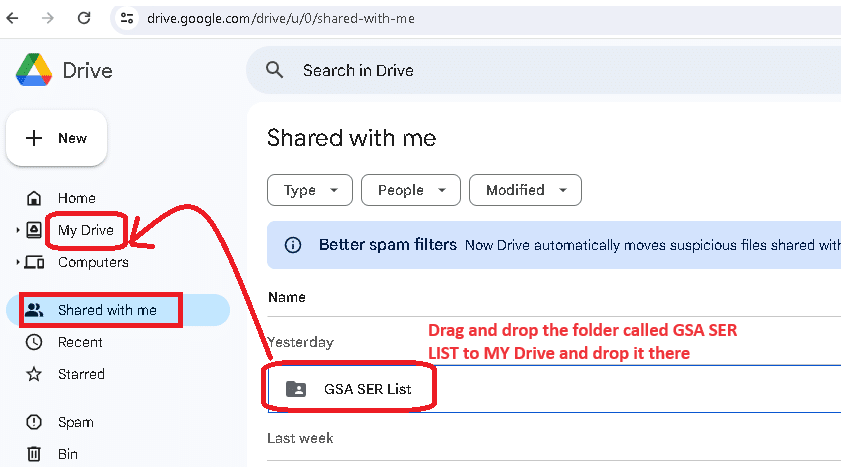
- 가다 드라이브.구글.com 그리고 열기 나와 공유됨.
- 그 폴더를 찾으세요 GSA 목록 그리고 선택하다 그것을 여지 말고, 한 번 클릭해서 선택되도록 하세요.
- GSA LIST 폴더를 내 드라이브로 드래그하세요. 왼쪽 탐색 메뉴에서 확인할 수 있습니다. 이 단계가 나머지 모든 기능을 작동하게 하는 핵심 단계입니다. Drive Desktop은 내 드라이브를 동기화하지만 "나와 공유된 항목"은 동기화하지 않습니다.
- 동기화될 때까지 기다리세요. 커피 한 잔 마시고 오세요. 목록이 길어서 금방 준비되지 않을 겁니다. 드라이브가 완전히 작동을 멈출 때까지 다음 단계로 넘어가지 마세요.
- 아직 안 하셨다면, 설치하다 데스크톱용 Google Drive GSA SER이 실행되는 시스템(PC, VPS 또는 둘 다)에서 실행하세요.
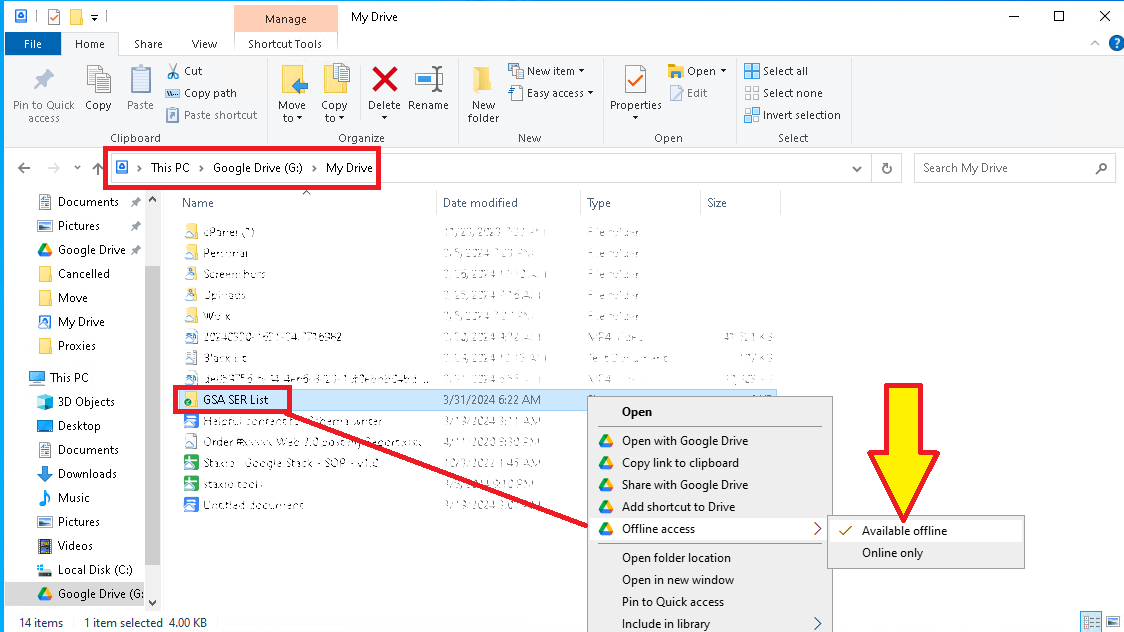
- 열려 있는 내 드라이브 드라이브 바탕 화면에 GSA LIST 폴더가 이제 있을 것입니다.
- GSA LIST를 마우스 오른쪽 버튼으로 클릭 → 오프라인 액세스 → 오프라인에서 사용 가능. 이 설정이 없으면 파일은 클라우드 자리 표시자가 되어 GSA SER에서 읽을 수 없습니다.
파트 2: GSA SER에서 폴더를 가리키도록 설정하기
GSA LIST 안에는 일반적으로 세 개의 폴더가 있습니다. 최적화된 식별됨, 사이트 목록 식별됨 그리고 사이트 목록 검증됨. 각 항목을 GSA SER에 개별적으로 추가해야 하므로, 먼저 추가하고 싶은 항목을 선택하세요.
- 원하는 폴더를 열고 전체 경로를 복사하세요 주소 표시줄에서.
- GSA SER에서 다음으로 이동하세요. 옵션 → 고급.
- 열기 사이트 목록 꼬리표.
- 옆에 있는 확인란을 선택하세요 사용자 지정 목록.
- 딸깍 하는 소리 구성 사용자 지정 목록 옆에 다음이 있습니다. 폴더에 추가.
- 폴더 경로를 붙여넣으세요 열리는 대화 상자의 FOLDER 필드에 입력합니다.
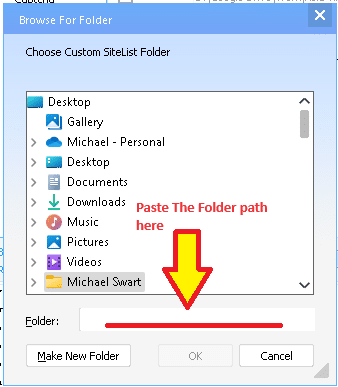
- 딸깍 하는 소리 좋아요.
- 사용하려는 다른 폴더에 대해서도 11단계부터 반복하십시오.
이게 전체 설정입니다. 여기서부터 폴더는 자동으로 업데이트되고, GSA SER은 폴더에 현재 있는 내용을 읽어옵니다.
Google Drive를 처음 사용하시는 경우
- 구글 계정을 만드세요 만약 당신에게 그것이 없다면, accounts.google.com/가입하기. 이 서비스는 무료이며 모든 Google 서비스에서 작동합니다.
- 브라우저에서 드라이브를 엽니다. ~에 드라이브.구글.com.
- 데스크톱용 설치 드라이브 ~에서 google.com/drive/download. GSA SER에 중요한 부분은 바로 이 부분입니다. 브라우저 버전만으로는 충분하지 않습니다.
- 모바일 앱 이용 가능합니다 iOS 그리고 기계적 인조 인간 휴대폰에서 폴더를 확인하고 싶다면요.

외부 참조
- Google Drive 도움말 센터 — 공식 문서이며, Drive Desktop이 동기화되지 않을 경우 먼저 확인해야 할 곳입니다.
- GSA 검색 엔진 순위표 공식 사이트 — 개발사 자체의 제품 페이지 및 문서.
- 아시아 가상 솔루션 링크 목록 사용 방법 — GSA SER이 해당 목록을 확인한 후 어떻게 처리해야 할까요?.
- Google Drive API 문서 — 이 과정을 클릭하는 대신 자동화하고 싶은 분들을 위한 정보입니다.
자주 묻는 질문
GSA LIST 폴더가 드라이브 바탕 화면에 나타나지 않습니다. 제가 무엇을 놓쳤나요?
거의 확실히 6단계일 겁니다. "나와 공유됨"에 있는 폴더는 드라이브 데스크톱과 전혀 동기화되지 않습니다. 브라우저에서 드라이브를 열고 "나와 공유됨"에서 GSA LIST 폴더를 선택한 다음 왼쪽 탐색 메뉴의 내 드라이브로 드래그하세요. 동기화가 완료되면 드라이브 데스크톱에 나타납니다.
폴더는 있지만 GSA SER에서 그 안에 있는 사이트를 찾지 못했습니다.
두 가지 가능성이 높습니다. 폴더 동기화가 완료되지 않았거나, 동기화 설정이 잘못되어 있는 경우입니다. 오프라인에서 이용 가능 — 이 설정이 없으면 Drive는 파일을 클라우드 자리 표시자로 유지하고 GSA SER은 빈 폴더로 인식합니다. Drive 바탕 화면에서 해당 폴더를 마우스 오른쪽 버튼으로 클릭하고 '오프라인 액세스'를 선택한 다음 '오프라인에서 사용 가능'을 선택하고 완료될 때까지 기다리세요.
보기 전용 액세스 권한이 GSA SER에서 해당 목록을 사용하는 것을 막습니까?
아니요. GSA SER은 파일을 읽기만 하고 쓰기는 전혀 하지 않으므로 읽기 권한만으로 충분합니다. 보기 전용으로 설정한 것은 의도적인 조치입니다. 모든 사용자가 공유하는 목록을 특정 고객이 변경하는 것을 방지하기 위함입니다.
세 개의 폴더 중 어떤 것을 사용해야 할까요?
사이트 목록 검증됨 holds URLs where a link was successfully placed, so it is the smallest and the highest quality — start there. 사이트 목록 식별됨 규모가 훨씬 크고 GSA SER이 인정한 목표를 보유하고 있지만 반드시 게시하지는 않았습니다. 최적화된 식별됨 불필요한 항목을 제거한 식별된 목록입니다. 세 가지 항목을 모두 추가할 수 있으며, GSA SER에서 이를 순차적으로 처리합니다.
첫 동기화는 얼마나 걸리나요?
예상보다 훨씬 깁니다. 수천 개의 파일에 걸쳐 수백만 개의 URL이 포함되어 있으며, 그 목록은 하나의 파일에만 있습니다. VPS 인터넷 연결 속도가 느린 경우 첫 번째 동기화는 다소 시간이 걸릴 수 있습니다. GSA SER에서 폴더를 지정하기 전에 동기화가 완료될 때까지 기다리십시오. 그렇지 않으면 GSA SER이 불완전한 목록을 읽게 됩니다.
해당 목록은 얼마나 자주 업데이트되나요?
공유 드라이브 폴더가 새로 고쳐졌습니다. 하루에 한 번. Because it syncs on its own, you never need to download anything again after the initial setup — GSA SER simply reads whatever is currently in the folder. As of 21 October 2026 the list holds 92,965,773 identified URLs and 5,507,642 verified URLs.
제 구글 계정이 필요한가요, 아니면 당신의 계정을 사용할 수 있나요?
본인 소유의 계정이어야 합니다. 주문 페이지에서 입력해 주신 특정 Gmail 주소와 폴더를 공유하므로, 본인이 관리하는 계정이어야 합니다. 무료 Google 계정도 괜찮습니다.
이 프로그램을 여러 대의 컴퓨터에 설치할 수 있나요?
네. 각 PC 또는 VPS에 Google Drive 데스크톱 버전을 설치하고, 동일한 Google 계정으로 로그인한 다음, 각 기기에서 해당 폴더를 오프라인에서 사용 가능하도록 설정하세요. '내 드라이브'로 드래그하는 단계는 계정에 적용되는 설정이므로 한 번만 수행하면 됩니다.
주문한 지 꽤 됐는데 아직 아무것도 도착하지 않았어요.
Gmail 주소는 공유 폴더에 수동으로 추가되므로 주문 후 약간의 시간이 소요됩니다. 주문 페이지에 입력하신 주소가 Google Drive에 연결된 주소와 일치하는지 확인해 주세요. 주소 오타나 다른 주소가 문제인 경우가 많습니다. 문의해 주시면 확인해 드리겠습니다.
아시아 가상 솔루션 링크 목록을 확인하세요
이 목록은 GSA SER 자체의 SL 형식과 일반 TXT 형식으로 제공되며, 드라이브 폴더가 설정되면 별도의 작업 없이 자동으로 최신 상태로 유지됩니다. 현재 상태는 다음과 같습니다.
| 고유 URL 식별됨 | 92,965,773 |
|---|---|
| 고유 도메인 식별됨 | 21,050,497 |
| 검증됨 - 고유 URL | 5,507,642 |
| 검증 완료 - 고유 도메인 | 114,416 |
Figures as of 21 October 2026. Duplicate URLs and duplicate domains removed.
아시아 가상 솔루션 링크 목록
이 가이드가 설정한 공유 드라이브 폴더를 통해 제공되므로 실행하는 모든 컴퓨터에서 최신 상태를 유지합니다.




 English
  简体中文
简体中文  Deutsch (Sie)
  Bahasa Indonesia
  Italiano
  日本語
日本語  한국어
한국어  Português do Brasil
  Русский
  Español de México
  ไทย
ไทย  Tiếng Việt
  Türkçe