



6 maneiras diferentes de se conectar a um VPS Windows
Você tem um VPS Windows ou planeja adquirir um, mas não tem certeza de como se conectar a ele a partir do seu computador ou notebook? Se a sua resposta for sim, você está no lugar certo. Neste guia sobre como se conectar a um VPS Windows, mostrarei 6 maneiras diferentes de se conectar ao seu Servidor Virtual Privado Windows a partir de diferentes sistemas operacionais e em diferentes cenários. ;
-
- Conectando-se a um VPS a partir do Windows
- Conectando-se a um VPS a partir do Mac OS
- Conectando-se a um VPS a partir do Linux
- Conectando-se a um VPS a partir de um Android e iPhone
- Conectando-se a um VPS usando o TeamViewer
- Conectando-se a um VPS se a VPN estiver em execução no VPS.
Como conectar-se a um VPS Windows usando a Área de Trabalho Remota (RDP)
Quando se trata de conectar um Servidor Virtual Privado (VPS), o Área de Trabalho Remota (RDP) é a maneira mais fácil de se conectar. Com a ajuda do RDP, você pode acessar o VPS como se fosse seu computador pessoal. A característica mais útil do RDP é que você pode usá-lo com qualquer sistema operacional, como Windows, Linux e Mac. Você já usou o RDP? Se não, não se preocupe, aqui vou mostrar como você pode usá-lo. RDP para conectar-se a um VPS Windows. Então vamos começar;
Conectando-se a um VPS Windows a partir do Windows
Para RDP, o cliente mais popular é o RDC (Conexão de Área de Trabalho Remota), que já vem pré-instalado em todas as versões do Windows. Portanto, não é necessário instalar nenhum software adicional no seu computador Windows para se conectar ao seu VPS. Vamos ver como você pode se conectar. VPS Windows do seu computador Windows usando RDC (Conexão de Área de Trabalho Remota).
Passo um: Iniciar RDC
Para iniciar o controle remoto da área de trabalho no seu PC, basta clicar em pesquisar ao lado do botão Iniciar e digitar "Conexão de Área de Trabalho Remota". Você verá o resultado na lista; basta clicar no ícone para iniciá-lo.
Alternativamente, você pode simplesmente digitar “mstsc.exe” e pressionar Enter; isso iniciará o aplicativo de conexão de área de trabalho remota.
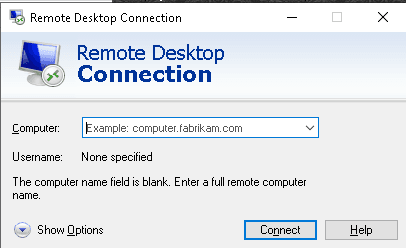
Passo dois: Insira o endereço IP e o nome de usuário do seu VPS.
Clique no botão “Mostrar opções” no canto inferior esquerdo.

Passo três: Insira o nome de usuário e a senha de administrador.
Agora, observe a imagem abaixo e siga os números nela indicados.
- No campo de informática, insira o Endereço IP do seu Servidor Virtual Privado do Windows e clique em conectar. O endereço IP, o nome de usuário e a senha de administrador devem ser os que você recebeu do seu provedor de VPS.
- Nome de usuário Você deveria ter recebido do seu provedor de VPS – Se você está recebendo o seu VPS da Asia Virtual Solutions – então o nome de usuário será sempre Administrador.
- Marque a caixa que mostra "Permitir que eu salve as credenciais". Isso permitirá que você salve um ícone de atalho que poderá clicar na próxima vez que quiser se conectar. Se você não marcar essa opção, precisará preencher os detalhes sempre que quiser se conectar.
- Após concluir os passos 1 a 3 acima, clique em “Salvar como”. Navegue até o local onde deseja salvar o arquivo. Você pode dar o nome que quiser, por exemplo, “VPS da Asia Virtual Solutions
- Agora você finalmente pode clicar no botão “Conectar”
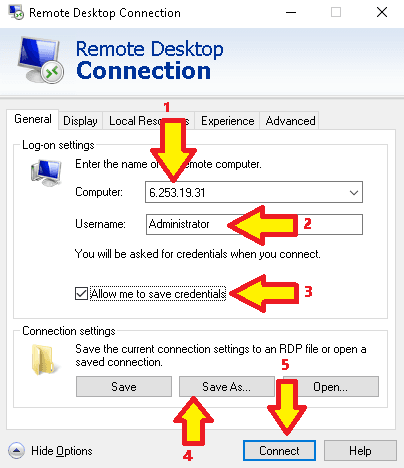
Depois de salvar as configurações da Área de Trabalho Remota do Windows, você pode clicar no botão Conectar.
Ao clicar no botão "Conectar", você verá as pequenas janelas abaixo se abrirem. É nelas que você precisa inserir sua senha de administrador.
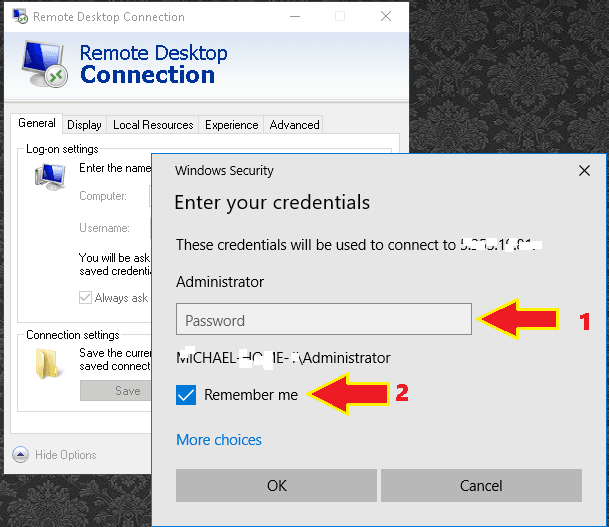
- Preencha a senha que você recebeu do hospedagem empresa.
- Marque a caixa "Lembrar-me". Caso contrário, será solicitada a senha sempre que você tentar se conectar ao seu VPS Windows.
Depois de adicionar a senha e marcar a caixa "lembrar-me", basta clicar em OK para conectar.
Na primeira vez que você se conectar, poderá aparecer uma mensagem de aviso sobre a conexão com o computador. Não se preocupe com essa mensagem. Basta marcar a opção "Não me pergunte novamente se quero me conectar a este computador" e clicar em "Sim". Depois de clicar em "Sim", sua área de trabalho remota será exibida.
Parabéns! Você se conectou com sucesso ao seu VPS a partir do seu computador Windows. Agora você pode usar este serviço. Servidor Windows como qualquer outro computador. Se você fechar esta janela, seu VPS permanecerá online. Mesmo se você desconectá-lo ou desligar o computador, seu servidor virtual privado continuará online.
Conectando um VPS Windows a partir de um Mac OS
Para conectar um VPS Windows a partir de um Mac OS, você pode usar o aplicativo de área de trabalho remota da Microsoft. Então, vamos ver como você pode se conectar ao servidor a partir do Mac OS.
Primeiro passo: Instale a conexão de área de trabalho remota da Microsoft.
Para instalar o software de área de trabalho remota da Microsoft, abra a App Store e digite “Microsoft Remote Desktop” na caixa de pesquisa. Em seguida, instale-o.

Passo dois: Abra o aplicativo de área de trabalho remota da Microsoft.
Após instalar o Microsoft Remote Desktop no seu computador Mac, abra o software. Ao abrir o “Microsoft Remote Desktop”, a seguinte tela será exibida:

Passo três: Crie uma nova conexão.
Para criar uma nova conexão, clique em “novo”. Em seguida, você verá a seguinte tela:;
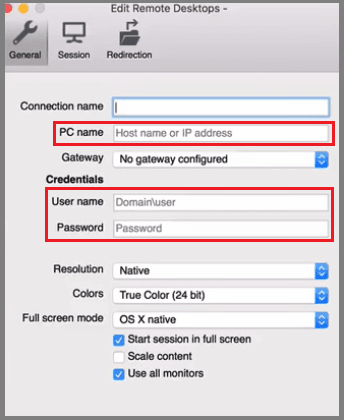
Agora, na seção "Nome do PC", digite o endereço IP do seu VPS. E na seção "Nome de usuário e senha do administrador", digite o nome de usuário e a senha fornecidos pelo seu provedor de VPS. Você pode usar qualquer nome de sua escolha na seção "Nome da conexão" (aqui estou usando 'teste' como nome da minha conexão). Depois de digitar o endereço IP, o nome da conexão, o nome de usuário e a senha, feche esta janela. Após fechar a janela, você verá algo como isto:
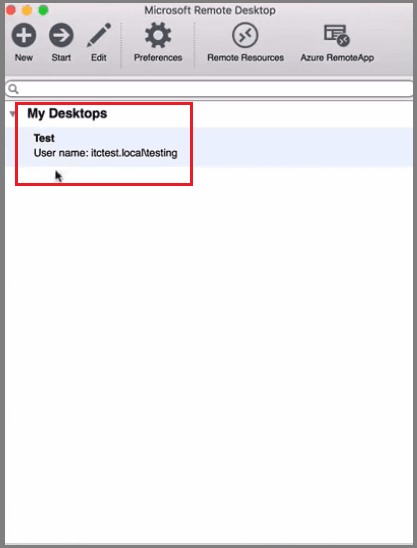
Passo quatro: Inicie o VPS
Para iniciar o VPS, selecione o nome da conexão e clique em Iniciar ou clique duas vezes no nome da conexão. Após clicar em Iniciar, você verá a seguinte mensagem de aviso:

Como eu disse antes, você não precisa se preocupar com a mensagem de certificado de conexão. Clique em "Continuar" e seu VPS Windows aparecerá na sua tela. Pronto, você se conectou com sucesso ao seu VPS Windows a partir do macOS. Simples, não é?
Conectando um VPS Windows a partir de um Linux
Existem vários clientes RDP para distribuições Linux, mas o mais popular é o "rdesktop". Para conectar-se a um VPS Windows a partir de um Linux, você precisa instalar o "rdesktop" em sua máquina Linux. Aqui está o guia de instalação. fonte Para instalar o “rdesktop” em sua máquina Linux. Veja como ele aparece ao ser aberto:

Assim como em outros sistemas operacionais, você precisará digitar o nome de usuário e a senha para se conectar ao VPS Windows (o processo de conexão ao VPS Windows a partir do Linux é o mesmo que no Windows e no Mac OS).
Conectando um VPS Windows a partir de um dispositivo Android e iPhone
Para conectar um VPS Windows a partir de um dispositivo Android, você pode usar um cliente de área de trabalho remota como o “Splashtop Personal – Área de Trabalho Remota”" ou "“Aplicativo do Windows (anteriormente Área de Trabalho Remota da Microsoft).Por outro lado, para conectar seu VPS Windows a partir do iPhone, você pode usar um cliente de área de trabalho remota como o "Screens". O nome de usuário e a senha serão os mesmos mencionados anteriormente.
Como conectar-se a um VPS Windows usando TeamViewer
Acima, expliquei como você pode se conectar ao seu VPS Windows usando o RDP, mas e se o seu RDP ficar lento ou se uma VPN estiver instalada no seu VPS? Nesse caso, você precisa usar o TeamViewer para se conectar ao VPS a partir do seu computador. Então, vamos discutir como você pode se conectar a um VPS Windows através do TeamViewer.
Primeiro passo: Instale o TeamViewer em seu computador.
Instalar o TeamViewer é tão fácil quanto beber água. Você pode baixar o TeamViewer em [link para o site do TeamViewer]. aqui. Após baixar o TeamViewer, instale-o. Veja como ele aparece ao ser aberto no seu computador:

Passo dois: Conecte-se ao seu VPS usando a conexão de área de trabalho remota e instale o host do TeamViewer no VPS.
Use o conexão de área de trabalho remota Para conectar o VPS a partir da sua máquina e instalar o TeamViewer Host no VPS, você pode baixá-lo em [link para o TeamViewer Host]. aqui. Para instalar o TeamViewer Host em seu VPS, siga estas instruções:
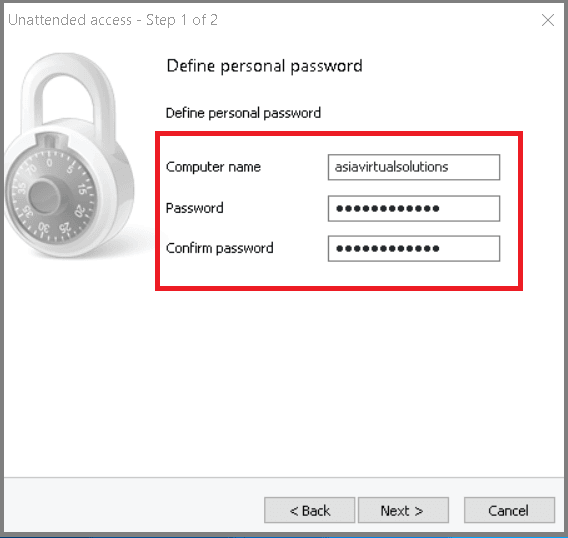


Para acessar o VPS do seu computador, use o ID e a senha que você criou. Legal, né? Eu, particularmente, prefiro conectar ao VPS pelo TeamViewer em vez do RDP, porque é mais rápido. Você pode usar o RDP ou o TeamViewer; fica a seu critério.
Como conectar-se a um VPS Windows se uma VPN estiver em execução no VPS?
Você sabe o que acontece quando você conecta uma VPN ao seu VPS Windows? O endereço IP do VPS muda, o que significa que você será desconectado do RDP. Nessa situação, você terá que acessar o VPS através do TeamViewer. E se você não conseguir acessar o VPS nem mesmo pelo TeamViewer? Não se preocupe. Ainda existe uma maneira de acessar seu VPS. Então, vamos discutir como você pode se conectar a um VPS se uma VPN estiver em execução nele;
Primeiro passo: Acesse o site www.noip.com e clique em "Cadastrar".
Passo dois: Preencha as informações solicitadas. Aqui está o formulário;

Passo três: Verifique o seu e-mail e clique no link de ativação para ativar a conta gratuita.
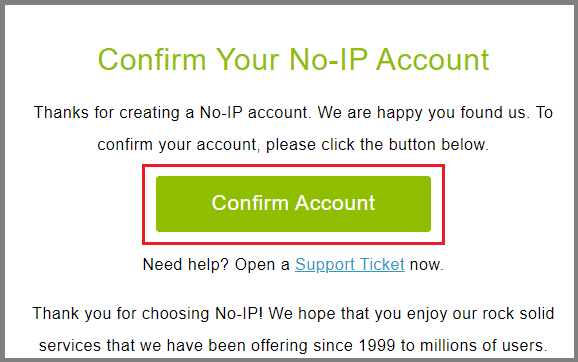
Passo quatro: Baixe o cliente DNS dinâmico. Você será redirecionado para a página de download ao clicar no link de ativação da conta. Você também pode baixar o cliente DNS dinâmico através do formulário. aqui. Depois disso, instale-o em seu VPS.

Agora faça login e clique em editar host.
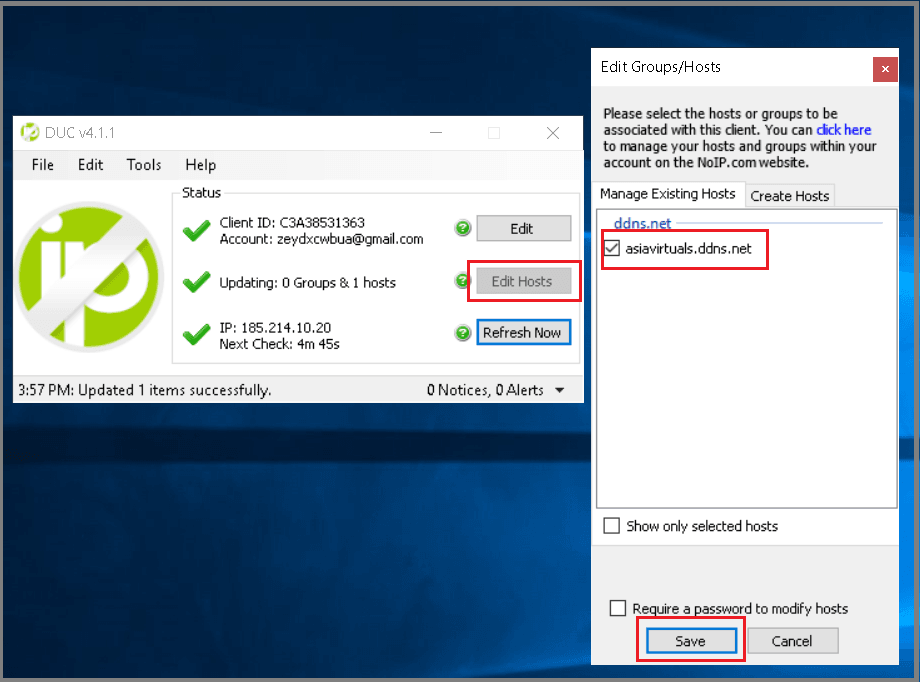
Etapa cinco: Após a instalação e configuração:

Para verificar se o nome do host está funcionando, você pode inseri-lo diretamente no seu aplicativo cliente RDP.
Sexto passo: Depois de confirmar que seu DNS dinâmico está funcionando corretamente, você ativa sua VPN.
Palavras finais
Neste guia sobre diferentes maneiras de conectar um VPS Windows, discuti três métodos diferentes. Qual é o seu método preferido? Deixe um comentário abaixo! Além disso, se você ainda estiver com dificuldades para conectar seu VPS Windows, não se esqueça de me avisar.
Procurando por um VPS Windows de alto desempenho? Então confira os VPS Windows disponíveis na Asia Virtual Solutions.
[uma_metade] [/one_half][one_half]
 [/uma_metade]





 English
  简体中文
简体中文  Deutsch (Sie)
  Bahasa Indonesia
  Italiano
  日本語
日本語  한국어
한국어  Português do Brasil
  Русский
  Español de México
  ไทย
ไทย  Tiếng Việt
  Türkçe