


6 modi diversi per connettersi a un VPS Windows
Possiedi un VPS Windows o hai intenzione di acquistarne uno, ma non sai bene come connetterti dal tuo computer di casa o dal tuo portatile? Se la risposta è sì, allora sei nel posto giusto. In questa guida sulla connessione a un VPS Windows, ti mostrerò 6 diversi modi per connetterti al tuo server virtuale privato Windows da diversi sistemi operativi e in diversi scenari. ;
-
- Connessione a un VPS da Windows
- Connessione a un VPS da Mac OS
- Connessione a un VPS da Linux
- Connessione a un VPS da Android e iPhone
- Connessione a un VPS tramite TeamViewer
- Connessione a un VPS se la VPN è in esecuzione sul VPS
Come connettersi a un VPS Windows tramite Desktop remoto (RDP)
Quando si tratta di connettere un Virtual Private Server, il Desktop remoto (RDP) è il modo più semplice per connettersi. Con l'aiuto di RDP, puoi accedere al VPS come se fosse il tuo computer personale. La caratteristica più utile di RDP è che puoi usarlo con qualsiasi sistema operativo come Windows, Linux e Mac. Hai mai usato RDP? Se no, non preoccuparti, qui ti mostrerò come puoi usarlo Connessione RDP per connettersi a un VPS Windows. Cominciamo dunque;
Connessione a un VPS Windows da Windows
Per RDP, il client più diffuso è RDC (connessione desktop remoto), preinstallato su tutte le versioni di Windows. Pertanto, non è necessario installare alcun software aggiuntivo sul computer Windows per connettersi al VPS. Vediamo quindi come connettersi. VPS Windows dal tuo computer Windows tramite RDC (Connessione Desktop remoto).
Primo passaggio: avviare RDC
Per avviare il controllo remoto del desktop sul tuo PC, fai clic sulla barra di ricerca accanto al pulsante Start e digita "Connessione Desktop remoto". Lo vedrai quindi nell'elenco, fai clic sull'icona corrispondente per avviarlo.
In alternativa, puoi semplicemente digitare "mstsc.exe" e premere Invio; in questo modo verrà avviata l'applicazione di connessione desktop remoto.
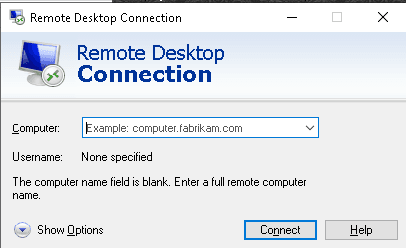
Passaggio due: inserisci l'indirizzo IP e il nome utente del tuo VPS
Fai clic sul pulsante "Mostra opzioni" in basso a sinistra.

Terzo passaggio: inserire nome utente e password di amministratore.
Ora osserva l'immagine qui sotto e segui i numeri indicati.
- Nel campo computer, inserire il indirizzo IP del tuo Server virtuale privato Windows e fai clic su Connetti. Dovresti aver ricevuto l'indirizzo IP, il nome utente e la password di amministratore dal tuo provider VPS.
- Nome utente che avresti dovuto ricevere dal tuo fornitore VPS – Se stai ricevendo il tuo VPS di Asia Virtual Solutions – quindi il nome utente sarà sempre Administrator.
- Seleziona la casella "Consenti di salvare le credenziali". In questo modo potrai salvare un'icona di collegamento rapido su cui basterà cliccare la prossima volta per connetterti. Se non selezioni questa opzione, dovrai inserire i dati ogni volta che desideri connetterti.
- Una volta completati i passaggi da 1 a 3 sopra, puoi fare clic su "Salva con nome". Scegli la posizione in cui desideri salvarlo. Puoi dargli il nome che vuoi, ad esempio "“Soluzioni virtuali VPS in Asia
- Ora puoi finalmente premere il pulsante "Connetti".
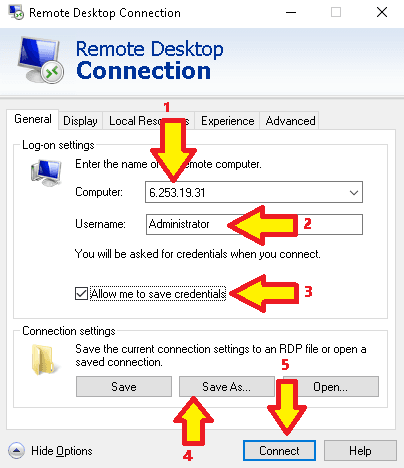
Dopo aver salvato le impostazioni di Desktop remoto di Windows, è possibile fare clic sul pulsante Connetti.
Quando fai clic sul pulsante "Connetti", si apriranno le seguenti finestrelle; qui dovrai inserire la password di amministratore.
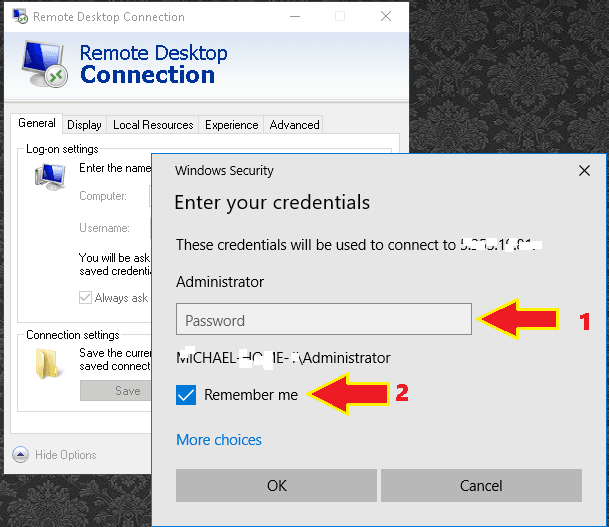
- Inserisci la password che avresti ricevuto da hosting azienda.
- Seleziona la casella "Ricordami". Se non la selezioni, ti verrà richiesta la password ogni volta che tenterai di connetterti al tuo VPS Windows.
Dopo aver inserito la password e selezionato la casella "Ricordami", puoi semplicemente cliccare su OK per connetterti.
La prima volta che ti connetti, potresti visualizzare un messaggio di avviso relativo alla connessione al computer. Non preoccuparti, è sufficiente selezionare la casella "Non chiedermi più di connettermi a questo computer" e fare clic su "Sì". Dopo aver fatto clic su "Sì", verrà visualizzato il desktop remoto.
Congratulazioni! Ti sei connesso correttamente al tuo VPS dal tuo computer Windows. Ora puoi usarlo Server Windows come un altro computer. Se chiudi questa finestra, il tuo VPS rimarrà online. Anche se lo disconnetti o spegni il computer, il tuo server virtuale privato rimarrà online.
Connessione di un VPS Windows da Mac OS
Per connettersi a un VPS Windows da Mac OS, è possibile utilizzare l'applicazione Desktop remoto di Microsoft. Vediamo quindi come connettersi al server da Mac OS.
Primo passaggio: installare la connessione desktop remoto di Microsoft.
Per installare il software di desktop remoto di Microsoft, apri l'App Store e digita "Desktop remoto di Microsoft" nella barra di ricerca. Quindi installalo.

Passaggio due: Aprire l'applicazione Desktop remoto di Microsoft
Dopo aver installato Microsoft Remote Desktop sul tuo Mac, apri il software. Quando apri "Microsoft Remote Desktop", verrà visualizzata la schermata seguente:

Terzo passaggio: creare una nuova connessione.
Per creare una nuova connessione, fai clic su "Nuovo" e ti verrà mostrata la seguente schermata;
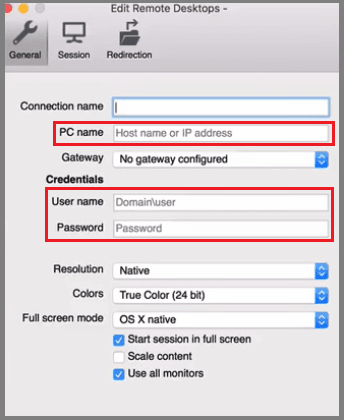
Ora, nella sezione "Nome PC", digita l'indirizzo IP del tuo VPS. Nelle sezioni "Nome utente" e "Password amministratore", digita il nome utente e la password forniti dal tuo provider VPS. Puoi usare un nome a tua scelta nella sezione "Nome connessione" (in questo esempio utilizzo "test"). Dopo aver inserito l'indirizzo IP, il nome della connessione, il nome utente e la password, chiudi questa finestra. Una volta chiusa, visualizzerai una schermata simile a questa:
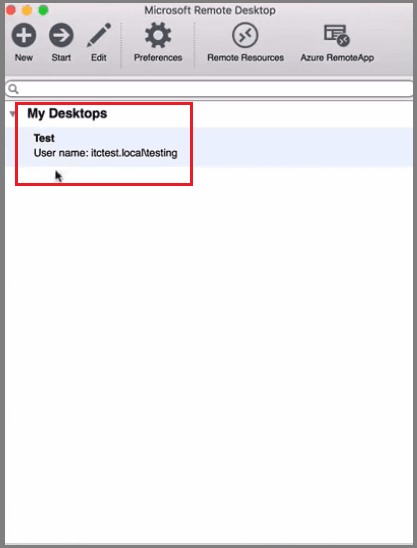
Passaggio quattro: avviare il VPS
Per avviare il VPS, seleziona il nome della connessione e fai clic su "Avvia" oppure fai doppio clic sul nome della connessione. Dopo aver fatto clic su "Avvia", visualizzerai il seguente messaggio di avviso:

Come ho già detto, non devi preoccuparti del messaggio relativo al certificato di connessione. Clicca su "Continua" e il tuo VPS Windows apparirà sullo schermo. Finalmente, ti sei connesso con successo al tuo VPS Windows da Mac OS. Non è semplicissimo?
Connessione di un VPS Windows da Linux
Esistono diversi client RDP per le distribuzioni Linux, ma il più popolare è "rdesktop". Per connettersi a un VPS Windows da Linux, è necessario installare "rdesktop" sulla propria macchina Linux. Ecco il fonte per installare "rdesktop" sul tuo computer Linux. Ecco come appare "rdesktop" quando lo apri sul tuo computer Linux:

Come per altri sistemi operativi, dovrai inserire nome utente e password per connetterti al VPS Windows (la procedura di connessione al VPS Windows da Linux è la stessa di Windows e Mac OS).
Connessione a un VPS Windows da Android e iPhone
Per connettere un VPS Windows da Android, è possibile utilizzare un client desktop remoto come "“Splashtop Personal – Desktop remoto”" O "“Applicazione Windows (precedentemente Microsoft Remote Desktop).D'altra parte, per connetterti al tuo VPS Windows da iPhone, puoi utilizzare un client di desktop remoto come "Screens". Il nome utente e la password saranno gli stessi indicati sopra.
Come connettersi a un VPS Windows utilizzando TeamViewer
Sopra ho spiegato come connettersi al proprio VPS Windows tramite RDP, ma cosa succede se la connessione RDP diventa lenta o se sul VPS è installata una VPN? In questo caso, è necessario utilizzare TeamViewer per connettersi al VPS dal computer. Vediamo quindi come connettersi a un VPS Windows tramite TeamViewer.
Primo passaggio: installa TeamViewer sul tuo computer.
Installare TeamViewer è come bere acqua. Puoi scaricare TeamViewer da Qui. Dopo aver scaricato TeamViewer, installatelo. Ecco come appare TeamViewer quando lo aprite sul vostro computer:

Passaggio due: connettiti al tuo VPS tramite connessione desktop remoto e installa TeamViewer Host sul VPS.
Utilizzare il connessione desktop remoto per connettere il VPS dalla tua macchina e installare TeamViewer host sul VPS. Puoi scaricare TeamViewer host da Qui. Per installare TeamViewer sul tuo VPS, segui queste istruzioni:
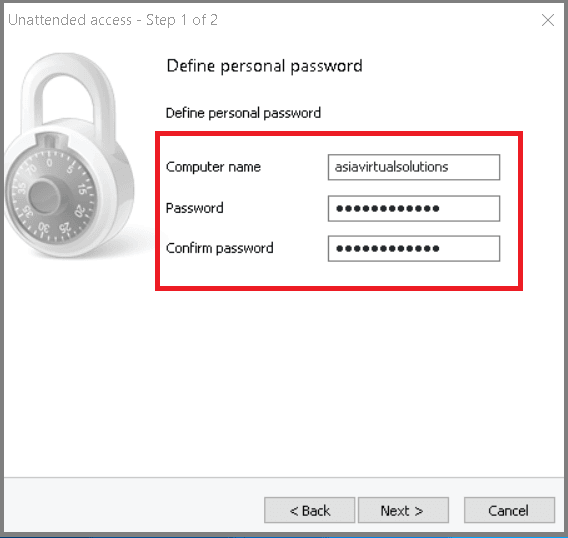


Per accedere al VPS dal tuo computer, usa l'ID e la password che hai creato qui sopra. Fantastico, vero? Personalmente, preferisco connettermi al VPS tramite TeamViewer piuttosto che tramite RDP perché è più veloce. Puoi usare RDP o TeamViewer, la scelta è tua.
Come connettersi a un VPS Windows se è in esecuzione una VPN sul VPS
Sai cosa succede quando colleghi una VPN al tuo VPS Windows? L'indirizzo IP del VPS cambia, il che significa che verrai disconnesso tramite RDP. In questa situazione, dovrai accedere al VPS tramite TeamViewer. E se non riesci ad accedere al VPS nemmeno tramite TeamViewer? Nessun problema. Esiste comunque un modo per accedere al tuo VPS. Vediamo quindi come connettersi a un VPS se al suo interno è in esecuzione una VPN.;
Primo passo: Vai su www.noip.com e clicca su "Iscriviti".
Fase due: Inserisci le informazioni richieste. Ecco il modulo;

Terzo passo: Controlla il tuo e-mail e clicca sul link di attivazione per attivare l'account gratuito.
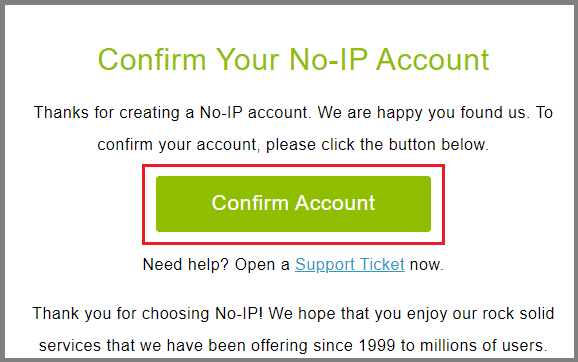
Quarto passo: Scarica il client DNS dinamico. Verrai reindirizzato direttamente alla pagina di download quando fai clic sul link di attivazione dell'account. Puoi anche scaricare il client DNS dinamico tramite il modulo Qui. Dopodiché, installalo sul tuo VPS.

Ora accedi e fai clic su modifica host.
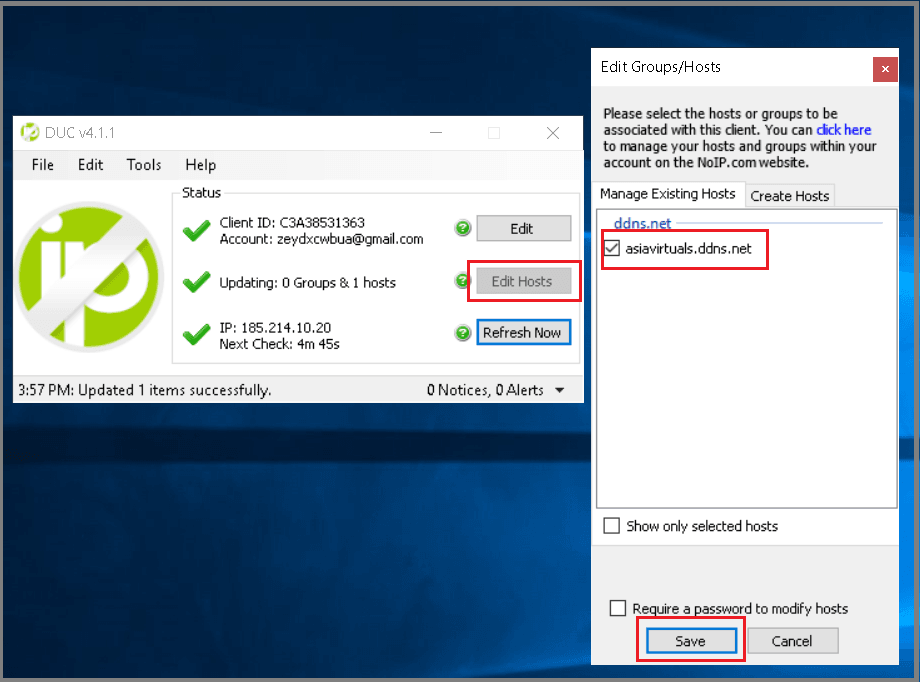
Passo cinque: Dopo l'installazione e la configurazione:

Per verificare se il nome host funziona o meno, puoi inserirlo direttamente nell'applicazione client RDP.
Passo sei: Una volta verificato che il DNS dinamico funzioni correttamente, puoi attivare la VPN.
Ultime parole
In questa guida sui diversi modi per connettersi a un VPS Windows, ho illustrato tre metodi. Qual è il tuo metodo preferito per connetterti a un VPS Windows? Fammi sapere nei commenti qui sotto. Inoltre, se riscontri ancora difficoltà a connetterti al tuo VPS Windows, non esitare a farmelo sapere.
Cerchi un VPS Windows ad alte prestazioni? Dai un'occhiata ai VPS Windows disponibili presso Asia Virtual Solutions.
[metà] [/one_half][one_half]
 [/one_half]





 English
  简体中文
简体中文  Deutsch (Sie)
  Bahasa Indonesia
  Italiano
  日本語
日本語  한국어
한국어  Português do Brasil
  Русский
  Español de México
  ไทย
ไทย  Tiếng Việt
  Türkçe