



Windows VPS'ye Bağlanmanın 6 Farklı Yolu
Windows VPS'niz var mı veya edinmeyi planlıyor musunuz, ancak ev bilgisayarınızdan veya dizüstü bilgisayarınızdan ona nasıl bağlanacağınızdan emin değil misiniz? Cevabınız evet ise, doğru yerdesiniz. Bu Windows VPS'ye bağlanma kılavuzunda, farklı işletim sistemlerinden ve farklı senaryolarda Windows Sanal Özel Sunucunuza nasıl bağlanabileceğinize dair 6 farklı yöntem göstereceğim; ;
-
- Windows'tan bir VPS'ye bağlanma
- Mac OS'tan bir VPS'ye bağlanma
- Linux'tan bir VPS'ye bağlanma
- Android ve iPhone'dan VPS'ye bağlanma
- TeamViewer kullanarak bir VPS'ye bağlanma
- VPS'de VPN çalışıyorsa VPS'ye bağlanma
Uzaktan Masaüstü (RDP) kullanarak bir Windows VPS'ye nasıl bağlanılır?
Sanal Özel Sunucu (VPN) bağlantısı söz konusu olduğunda, Uzaktan Masaüstü (RDP) bağlantı kurmanın en kolay yoludur. RDP yardımıyla, VPS'ye kişisel bilgisayarınız gibi erişebilirsiniz. RDP'nin en kullanışlı özelliği, Windows, Linux ve Mac gibi herhangi bir işletim sistemiyle kullanılabilmesidir. Daha önce hiç RDP kullandınız mı? Kullanmadıysanız endişelenmeyin, burada size nasıl kullanabileceğinizi göstereceğim. Windows VPS'ye bağlanmak için RDP. Öyleyse başlayalım;
Windows'tan bir Windows VPS'ye bağlanma
RDP için en popüler istemci, tüm Windows sürümlerinde önceden yüklenmiş olarak gelen RDC'dir (uzaktan masaüstü bağlantısı). Bu nedenle, VPS'nize bağlanmak için Windows bilgisayarınıza ek bir yazılım yüklemenize gerek yoktur. Şimdi nasıl bağlanabileceğinize bakalım. Windows VPS Windows bilgisayarınızdan RDC (Uzak Masaüstü Bağlantısı) kullanarak.
Birinci adım: RDC'yi başlatın
Bilgisayarınızda uzaktan masaüstü kontrolünü başlatmak için, başlat düğmesinin yanındaki arama çubuğuna tıklayın ve "Uzak Masaüstü Bağlantısı" yazın; ardından listede göreceksiniz, başlatmak için simgesine tıklamanız yeterlidir.
Alternatif olarak, "mstsc.exe" yazıp Enter tuşuna basmanız yeterlidir; bu, uzaktan masaüstü bağlantı uygulamasını başlatacaktır.
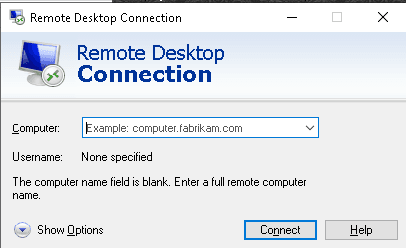
İkinci adım: VPS'nizin IP adresini ve kullanıcı adını girin.
Sol alttaki "Seçenekleri Göster" düğmesine tıklayın.

Üçüncü adım: Kullanıcı adınızı ve yönetici şifrenizi girin.
Şimdi aşağıdaki resme bakın ve resimdeki numaraları takip edin.
- Bilgisayar alanına şunu girin: IP adresi senin Windows Sanal Özel Sunucusu ve bağlan'a tıklayın. IP adresi, kullanıcı adı ve yönetici şifresini VPS sağlayıcınızdan almış olmalısınız.
- Kullanıcı adı VPS sağlayıcınızdan almanız gerekenler – Eğer alıyorsanız Asia Virtual Solutions'tan VPS – bu durumda kullanıcı adı her zaman Administrator olacaktır.
- "Kimlik bilgilerini kaydetmeme izin ver" kutusunu işaretleyin. Bu, bir sonraki bağlantınızda tıklayabileceğiniz bir kısayol simgesi kaydetmenizi sağlar. Bunu işaretlemezseniz, her bağlantı kurmak istediğinizde bilgileri yeniden girmeniz gerekecektir.
- Yukarıdaki 1-3 adımlarını tamamladıktan sonra, "Farklı Kaydet" seçeneğine tıklayabilirsiniz. Kaydetmek istediğiniz konuma göz atın. İstediğiniz herhangi bir adı verebilirsiniz, örneğin "“Asya Sanal Çözümler VPS
- Artık nihayet "Bağlan" düğmesine basabilirsiniz.
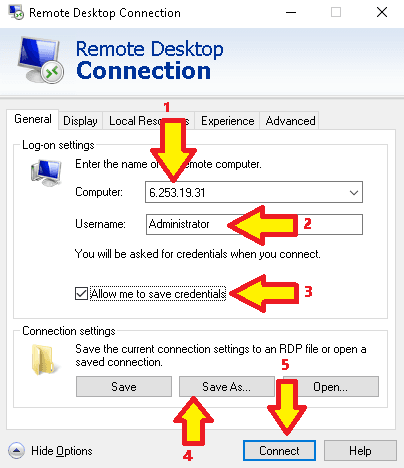
Windows Uzaktan Masaüstü ayarlarını kaydettikten sonra, Bağlan düğmesine tıklayabilirsiniz.
Bağlan düğmesine tıkladığınızda aşağıdaki küçük pencereler açılacaktır; buraya yönetici parolanızı girmeniz gerekmektedir.
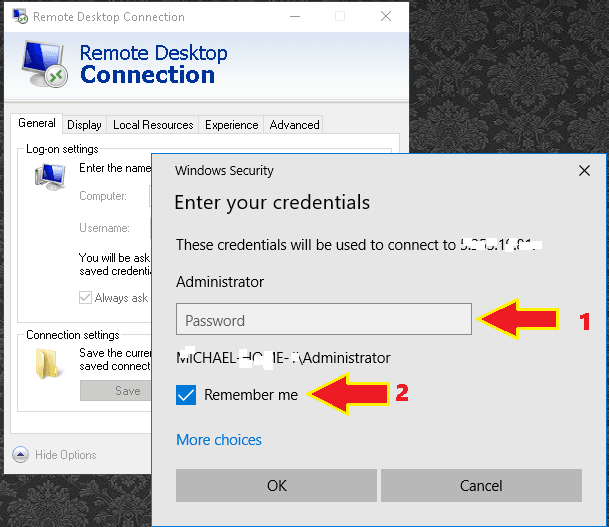
- Size gönderilen şifreyi girin. ev sahipliği şirket.
- “Beni hatırla” yazan kutucuğu işaretleyin. Bu kutucuğu işaretlemezseniz, Windows VPS'nize her bağlanmak istediğinizde sizden şifre isteyecektir.
Şifreyi ekledikten ve "beni hatırla" kutusunu işaretledikten sonra, bağlanmak için Tamam'ı tıklamanız yeterlidir.
İlk bağlantınızda bilgisayara bağlanma konusunda uyarı veren bir açılır pencere görebilirsiniz – Bu mesaj için endişelenmenize gerek yok. Sadece "Bu bilgisayara bağlantılar için bir daha sorma" seçeneğini işaretleyin ve "Evet"e tıklayın. "Evet"e tıkladıktan sonra uzak masaüstünüz görünecektir.
Tebrikler! Windows bilgisayarınızdan VPS'nize başarıyla bağlandınız. Artık bunu kullanabilirsiniz. Windows sunucusu Tıpkı başka bir bilgisayar gibi. Bu pencereyi kapatırsanız, VPS'niz çevrimiçi kalmaya devam edecektir. Bağlantısını kesseniz veya bilgisayarınızı kapatsanız bile, sanal özel sunucunuz çevrimiçi kalacaktır.
Mac OS'tan Windows VPS'ye bağlanma
Mac OS'tan Windows VPS'ye bağlanmak için Microsoft uzaktan masaüstü uygulamasını kullanabilirsiniz. Şimdi Mac OS'tan sunucuya nasıl bağlanabileceğinizi görelim.
Birinci adım: Microsoft uzaktan masaüstü bağlantısını kurun.
Microsoft uzaktan masaüstü yazılımını yüklemek için, App Store'u açın ve arama kutusuna "Microsoft uzaktan masaüstü" yazın. Ardından yükleyin.

İkinci adım: Microsoft uzaktan masaüstü uygulamasını açın.
Mac bilgisayarınıza Microsoft Uzaktan Masaüstü'nü kurduktan sonra yazılımı açın. "Microsoft Uzaktan Masaüstü"nü açtığınızda aşağıdaki ekran görüntüsüyle karşılaşacaksınız:

Üçüncü adım: Yeni bir bağlantı oluşturun.
Yeni bir bağlantı oluşturmak için "yeni"ye tıklayın, ardından aşağıdaki ekran görüntüsü karşınıza çıkacaktır;
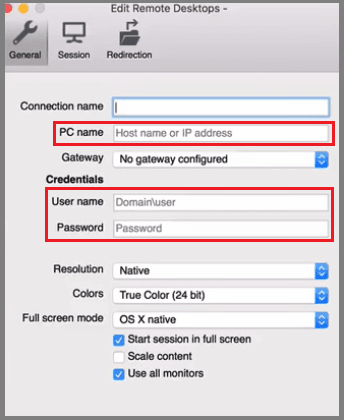
Şimdi, "Bilgisayar adı" bölümüne VPS'nizin IP adresini yazın. "Kullanıcı adı ve yönetici şifresi" bölümüne ise VPS sağlayıcınız tarafından verilen kullanıcı adını ve şifreyi yazın. "Bağlantı adı" bölümüne istediğiniz herhangi bir adı kullanabilirsiniz (ben burada bağlantı adı olarak 'test' kullanıyorum). IP adresini, bağlantı adını, kullanıcı adını ve şifreyi yazdıktan sonra bu pencereyi kapatın. Pencereyi kapattıktan sonra şöyle bir şey göreceksiniz:
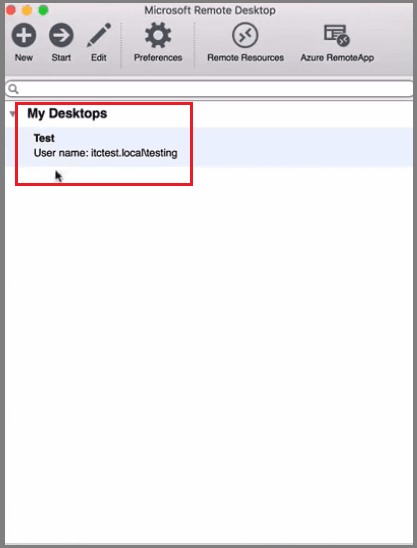
Dördüncü adım: VPS'yi başlatın
VPS'yi başlatmak için bağlantı adını seçin ve başlat'a tıklayın veya bağlantı adına çift tıklayın. Başlat'a tıkladıktan sonra aşağıdaki uyarı mesajını göreceksiniz:

Daha önce de söylediğim gibi, bağlantı sertifikası mesajı konusunda endişelenmenize gerek yok, devam et'e tıklayın ve Windows VPS'niz gözlerinizin önünde belirecektir. Son olarak, Mac OS'tan Windows VPS'nize başarıyla bağlandınız. Çok basit değil mi?
Linux'tan Windows VPS'ye bağlanma
Linux dağıtımları için çeşitli RDP istemcileri mevcuttur, ancak en popüler olanı "rdesktop"tur. Linux'tan Windows VPS'ye bağlanmak için Linux makinenize "rdesktop"u kurmanız gerekir. İşte kurulum talimatları: kaynak Linux makinenize “rdesktop” yüklemek için. Linux makinenizde “rdesktop”u açtığınızda şöyle görünür:

Diğer işletim sistemlerinde olduğu gibi, Windows VPS'ye bağlanmak için kullanıcı adınızı ve şifrenizi girmeniz gerekecektir (Linux'tan Windows VPS'ye bağlanma süreci Windows ve Mac OS ile aynıdır).
Android ve iPhone'dan Windows VPS'ye bağlanma
Android cihazınızdan Windows VPS'ye bağlanmak için " gibi uzak masaüstü istemcilerini kullanabilirsiniz."“Splashtop Personal – Uzaktan Masaüstü”" veya "“Windows Uygulaması (eski adıyla Microsoft Uzaktan Masaüstü).Öte yandan, iPhone'unuzdan Windows VPS'nize bağlanmak için "Screens" gibi uzaktan masaüstü istemcilerini kullanabilirsiniz. Kullanıcı adı ve şifre yukarıdakiyle aynı olacaktır.
Windows VPS'ye nasıl bağlanılır? TeamViewer
Yukarıda Windows VPS'nize RDP kullanarak nasıl bağlanabileceğinizi anlattım, peki ya RDP'niz yavaşlarsa veya VPS'nize bir VPN kuruluysa? Bu durumda, bilgisayarınızdan VPS'ye bağlanmak için TeamViewer kullanmanız gerekir. Şimdi TeamViewer aracılığıyla Windows VPS'ye nasıl bağlanabileceğinizi ele alalım.
Birinci adım: TeamViewer'ı bilgisayarınıza kurun.
TeamViewer'ı yüklemek su içmek gibidir. TeamViewer'ı şu adresten indirebilirsiniz: burada. TeamViewer'ı indirdikten sonra kurun. Bilgisayarınızda TeamViewer'ı açtığınızda aşağıdaki gibi görünür:

İkinci adım: Uzaktan masaüstü bağlantısı kullanarak VPS'nize bağlanın ve TeamViewer sunucusunu VPS'ye kurun.
Kullanın uzak masaüstü bağlantısı Makinenizden VPS'ye bağlanın ve VPS'ye TeamViewer host'u kurun. TeamViewer host'u şu adresten indirebilirsiniz: burada. TeamViewer sunucusunu VPS'nize kurmak için şu talimatları izleyin:
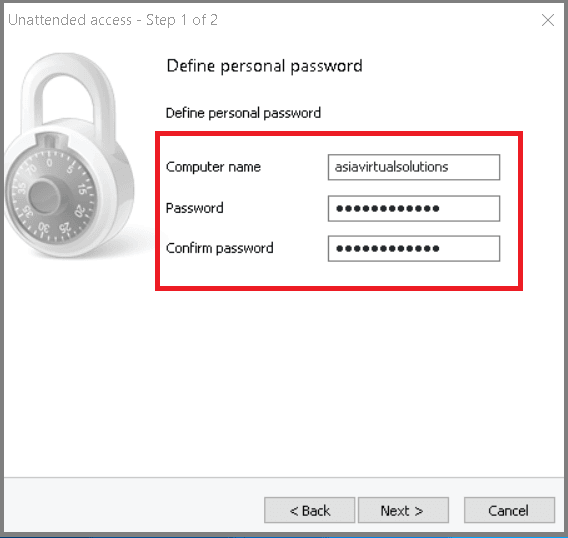


Bilgisayarınızdan VPS'ye erişmek için yukarıda oluşturduğunuz kimlik ve şifreyi kullanın. Çok havalı değil mi? Şahsen, RDP'den daha hızlı çalıştığı için VPS'ye TeamViewer üzerinden bağlanmayı tercih ediyorum. RDP veya TeamViewer kullanabilirsiniz; size kalmış.
Bir VPS'de VPN çalışıyorsa, Windows VPS'ye nasıl bağlanılır?
Windows VPS'nize VPN bağladığınızda ne olduğunu biliyor musunuz? VPS'nin IP adresi değişir, bu da RDP bağlantınızın kesileceği anlamına gelir. Bu durumda, VPS'ye TeamViewer üzerinden erişmeniz gerekecektir. Peki ya TeamViewer üzerinden de VPS'ye erişemezseniz? Endişelenmeyin. Yine de VPS'nize erişmenin bir yolu var. Öyleyse, içinde VPN çalışan bir VPS'ye nasıl bağlanabileceğinizi ele alalım;
Birinci adım: www.noip.com adresine gidin ve kayıt ol butonuna tıklayın.
İkinci adım: Gerekli bilgileri doldurun. İşte form;

Üçüncü adım: Kontrol edin e-posta Ücretsiz hesabı etkinleştirmek için etkinleştirme bağlantısına tıklayın.
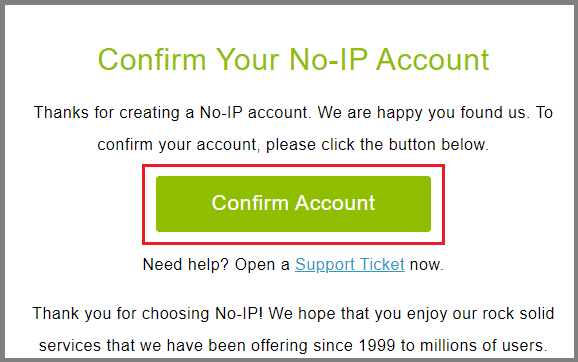
Dördüncü adım: Dinamik DNS istemcisini indirin. Hesap etkinleştirme bağlantısına tıkladığınızda doğrudan indirme sayfasına yönlendirileceksiniz. Dinamik DNS istemcisini ayrıca şu formdan da indirebilirsiniz: burada. Sonrasında, onu VPS'nize kurun.

Şimdi giriş yapın ve sunucuyu düzenle seçeneğine tıklayın.
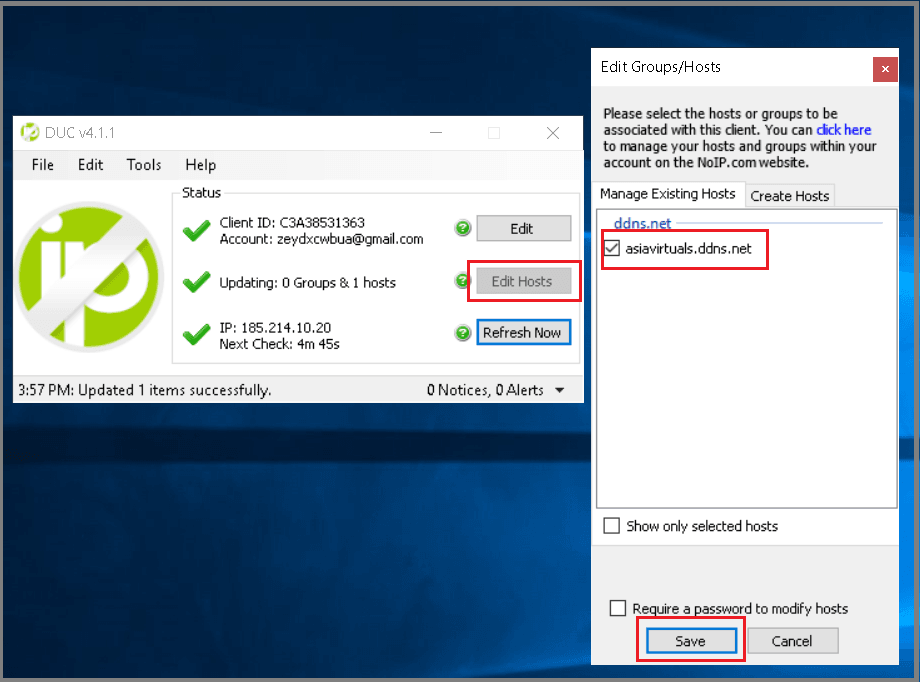
Beşinci adım: Kurulum ve yapılandırmanın ardından:

Sunucu adının çalışıp çalışmadığını kontrol etmek için, onu doğrudan RDP istemci uygulamanıza girebilirsiniz.
Altıncı adım: Dinamik DNS'inizin doğru çalıştığını doğruladıktan sonra VPN'inizi açın.
Son sözler
Windows VPS'ye bağlanmanın farklı yollarını anlatan bu kılavuzda, Windows VPS'ye bağlanmanın üç yolunu ele aldım. Windows VPS'ye bağlanmanın en sevdiğiniz yolu hangisi? Bunu aşağıdaki yorum kutusunda bana bildirin. Ayrıca, Windows VPS'nize bağlanmakta hala zorluk yaşıyorsanız, bunu da bana bildirmeyi unutmayın.
Yüksek performanslı bir Windows VPS arıyorsanız, Asia Virtual Solutions'ın sunduğu Windows VPS'lere göz atın.
[bir_yarım] [/one_half][one_half]
 [/bir_yarım]





 English
  简体中文
简体中文  Deutsch (Sie)
  Bahasa Indonesia
  Italiano
  日本語
日本語  한국어
한국어  Português do Brasil
  Русский
  Español de México
  ไทย
ไทย  Tiếng Việt
  Türkçe