



连接 Windows VPS 的 6 种不同方法
您是否拥有或计划购买一台 Windows VPS,但不确定如何从您的家用电脑或笔记本电脑连接到它?如果答案是肯定的,那么您来对地方了。在本指南中,我将向您展示 6 种不同的方法,教您如何在不同的操作系统和不同的情况下连接到您的 Windows 虚拟专用服务器; ;
-
- 从 Windows 连接到 VPS
- 从 Mac OS 连接到 VPS
- 从 Linux 连接到 VPS
- 通过安卓和iPhone连接到VPS
- 使用 TeamViewer 连接到 VPS
- 如果 VPS 中运行着 VPN,则需要连接到 VPS。
如何使用远程桌面(RDP)连接到Windows VPS
连接虚拟专用服务器时, 远程桌面 远程桌面协议 (RDP) 是最简单的连接方式。借助 RDP,您可以像访问自己的个人电脑一样访问 VPS。RDP 最实用的功能是它兼容所有操作系统,例如 Windows、Linux 和 Mac。您使用过 RDP 吗?如果没有,别担心,接下来我将向您展示如何使用它。 通过 RDP 连接到 Windows VPS. 那么,我们开始吧;;
从 Windows 连接到 Windows VPS
对于远程桌面协议 (RDP),最常用的客户端是远程桌面连接 (RDC),它预装在所有版本的 Windows 系统中。因此,您无需在 Windows 计算机上安装任何额外的软件即可连接到您的 VPS。接下来,我们来看看如何连接。 Windows VPS 使用 RDC(远程桌面连接)从您的 Windows 计算机。.
第一步:启动 RDC
要在您的电脑上启动远程桌面控制,只需点击开始按钮旁边的搜索框,然后输入“远程桌面连接”,您就会看到它出现在列表中,只需点击图标即可启动它。.
或者,您也可以直接输入“mstsc.exe”并按回车键,这将启动远程桌面连接应用程序。
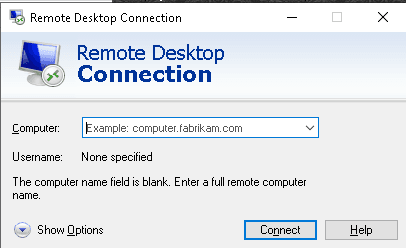
第二步:输入您的VPS的IP地址和用户名
点击左下角的“显示选项”按钮。.

第三步:输入用户名和管理员密码
现在请看下图,并按照图中的数字进行操作。.
- 在计算机字段中,输入 IP地址 你的 Windows 虚拟专用服务器 然后点击连接。您需要输入VPS提供商提供的IP地址、用户名和管理员密码。.
- 用户名 你应该从你的VPS提供商那里收到——如果你正在收到 来自亚洲虚拟解决方案的VPS 那么用户名将始终为 Administrator。.
- 勾选”允许我保存凭据”复选框。这样您就可以保存一个快捷方式图标,下次只需点击即可连接。如果您不勾选此复选框,则每次连接时都需要填写详细信息。.
- 完成上述步骤 1-3 后,您可以点击“另存为”,浏览到您想要保存的位置。您可以随意命名,例如“亚洲虚拟解决方案 VPS
- 现在你终于可以点击“连接”按钮了。
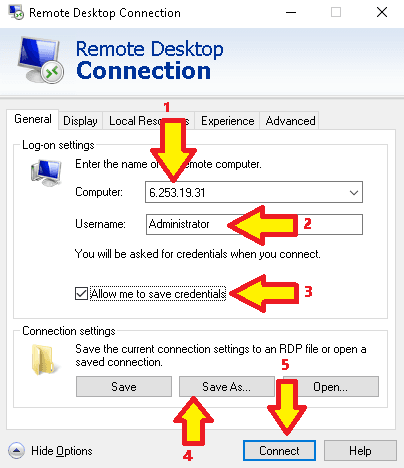
保存 Windows 远程桌面设置后,即可点击连接按钮。.
点击连接按钮后,您会看到以下小窗口打开,现在您需要在这里输入管理员密码。.
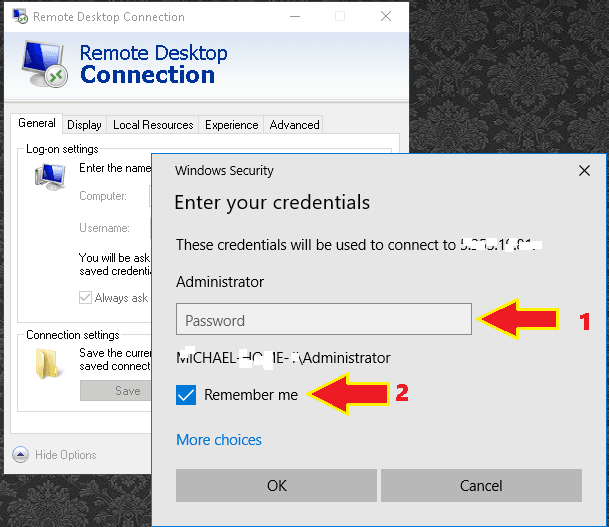
- 请填写您从……收到的密码。 托管 公司。.
- 勾选“记住我”复选框。如果您不勾选该复选框,则每次连接到您的 Windows VPS 时都会要求您输入密码。
添加密码并勾选“记住我”复选框后,即可点击“确定”进行连接。.
首次连接时,您可能会收到一条关于连接计算机的警告信息——您无需担心此信息。只需勾选“不再询问我是否允许连接到此计算机”并单击“是”即可。单击“是”后,您的远程桌面就会出现。.
恭喜!您已成功从 Windows 电脑连接到您的 VPS。现在您可以使用此功能了。 Windows 服务器 就像另一台电脑一样。即使您关闭此窗口,您的VPS仍将保持在线。即使您断开连接或关闭计算机,您的虚拟专用服务器仍将保持在线。.
从 Mac OS 连接 Windows VPS
要从 Mac OS 连接 Windows VPS,可以使用 Microsoft 远程桌面应用程序。接下来,我们来看看如何从 Mac OS 连接到服务器。.
第一步:安装微软远程桌面连接。.
要安装微软远程桌面软件,请打开应用商店,在搜索框中输入“微软远程桌面”,然后进行安装。.

第二步:打开 Microsoft 远程桌面应用程序
在 Mac 电脑上安装 Microsoft 远程桌面后,打开该软件。打开“Microsoft 远程桌面”后,将显示以下屏幕:

第三步:创建新连接。.
要创建新连接,请点击“新建”,然后将显示以下屏幕截图;;
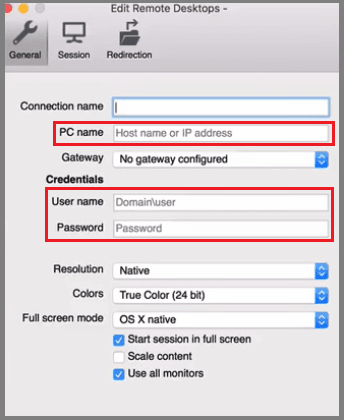
现在,在‘计算机名称’栏中输入您的VPS的IP地址。在“用户名”和“管理员密码”栏中输入您的VPS提供商提供的用户名和密码。您可以在“连接名称”栏中使用任何您选择的名称(这里我使用“test”作为我的连接名称)。输入IP地址、连接名称、用户名和密码后,关闭此窗口。关闭窗口后,您将看到类似这样的内容:
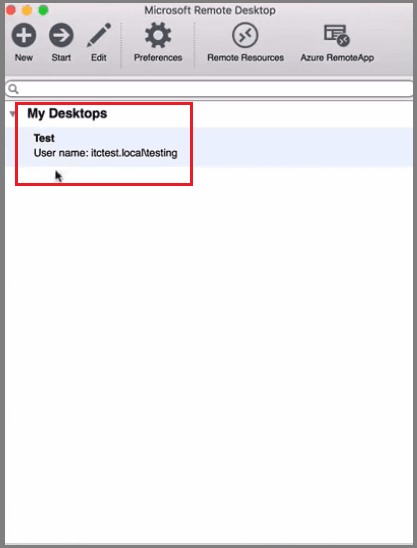
第四步:启动VPS
要启动VPS,请选择连接名称并单击“启动”,或者双击连接名称。单击“启动”后,您将看到以下警告消息:

正如我之前所说,您无需担心连接证书提示信息,点击“继续”,您的 Windows VPS 就会出现在您眼前。至此,您已成功从 Mac OS 连接到您的 Windows VPS。是不是很简单?
从 Linux 连接 Windows VPS
Linux 发行版有多种 RDP 客户端,其中最流行的是“rdesktop”。要从 Linux 连接到 Windows VPS,您需要在 Linux 机器上安装“rdesktop”。以下是安装步骤: 来源 在您的 Linux 机器上安装“rdesktop”程序。以下是您在 Linux 机器上打开“rdesktop”程序时的界面:

与其他操作系统一样,您需要输入用户名和密码才能连接到 Windows VPS(从 Linux 连接到 Windows VPS 的过程与 Windows 和 Mac OS 相同)。.
通过 Android 和 iPhone 连接 Windows VPS
要从 Android 设备连接 Windows VPS,您可以使用远程桌面客户端,例如“Splashtop Personal – 远程桌面” 或者 “Windows 应用(原 Microsoft 远程桌面).另一方面,要从 iPhone 连接到您的 Windows VPS,您可以使用远程桌面客户端,例如”Screens“。用户名和密码与上述相同。.
如何使用 Windows VPS 连接到 TeamViewer
前面我讨论了如何使用 RDP 连接到 Windows VPS,但如果 RDP 连接速度变慢或者 VPS 上安装了 VPN 怎么办?在这种情况下,您需要使用 TeamViewer 从您的计算机连接到 VPS。那么,接下来我们将讨论如何通过 TeamViewer 连接到 Windows VPS。.
第一步:在您的电脑上安装 TeamViewer。.
安装 TeamViewer 就像喝水一样简单。您可以从以下位置下载 TeamViewer: 这里. 下载 TeamViewer 后,请进行安装。以下是 TeamViewer 在电脑上的打开界面:

第二步:使用远程桌面连接连接到您的 VPS,并在 VPS 上安装 TeamViewer 主机。.
使用 远程桌面连接 要从您的计算机连接到 VPS 并在 VPS 上安装 TeamViewer Host,您可以从以下位置下载 TeamViewer Host: 这里. 要在您的 VPS 上安装 TeamViewer Host,请按照以下说明操作:
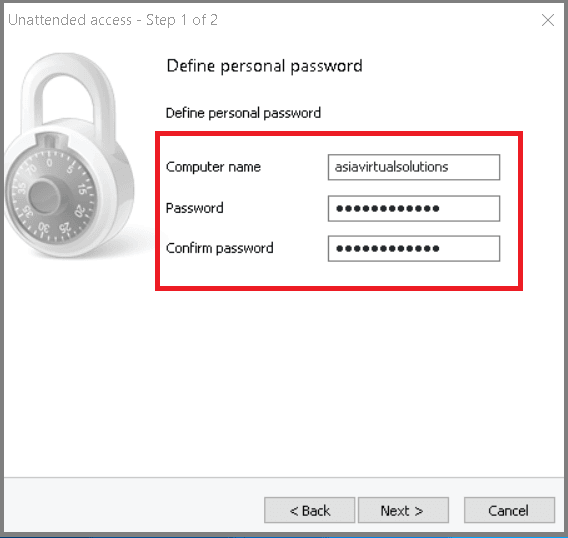


要从您的电脑访问VPS,请使用您创建的上述ID和密码。是不是很棒?我个人喜欢通过TeamViewer而不是RDP连接VPS,因为它比RDP速度更快。您可以使用RDP或TeamViewer,这完全取决于您。.
如果 VPS 上运行着 VPN,如何连接到 Windows VPS?
你知道在 Windows VPS 上连接 VPN 会发生什么吗?VPS 的 IP 地址会改变,这意味着你会断开与 RDP 的连接。在这种情况下,你必须通过 TeamViewer 访问 VPS。如果连 TeamViewer 也无法访问 VPS 怎么办?别担心,你仍然有办法访问你的 VPS。接下来,我们将讨论如何在 VPS 上运行 VPN 的情况下连接到它;;
第一步: 请访问 www.noip.com 并点击注册。.
第二步: 请填写所需信息。表格如下:;

第三步: 检查你的 电子邮件 点击激活链接即可激活免费账户。.
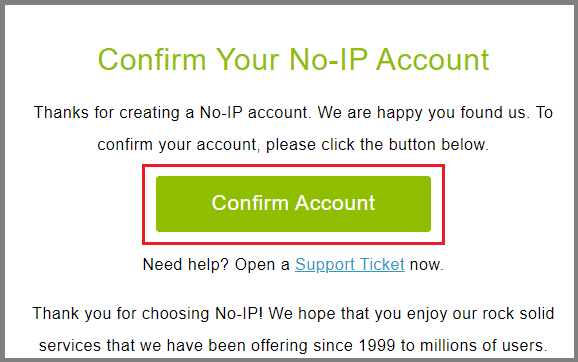
第四步: 下载动态 DNS 客户端。点击账户激活链接后,您将被直接引导至下载页面。您也可以通过表单下载动态 DNS 客户端。 这里. 之后,将其安装到您的VPS上。.

现在登录并点击编辑主机。.
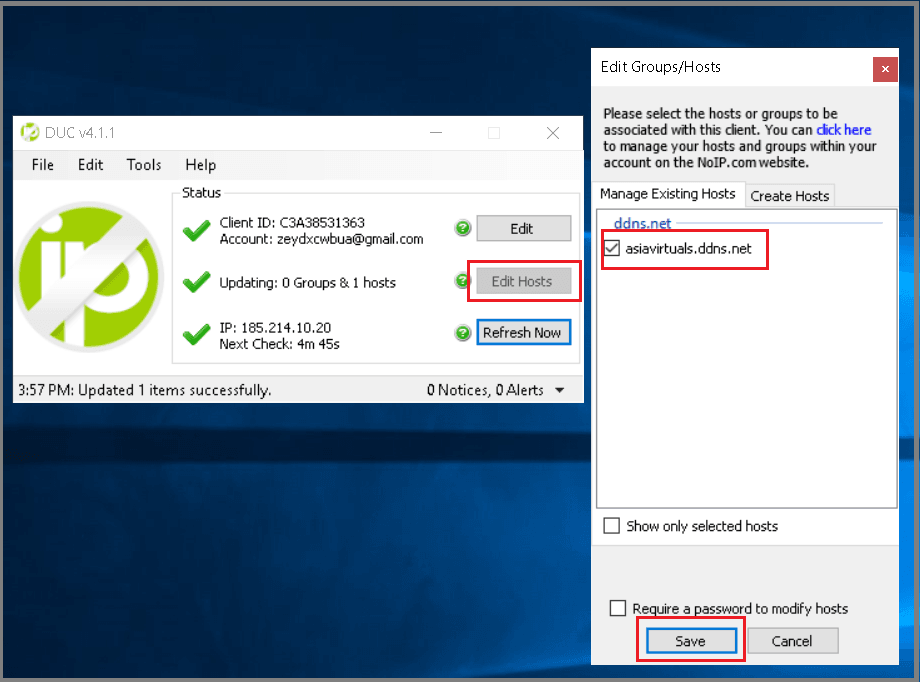
第五步: 安装配置完成后:

要检查主机名是否有效,您可以将其直接输入到 RDP 客户端应用程序中。.
第六步: 确认动态 DNS 工作正常后,再打开 VPN。.
最后的话
在本指南中,我介绍了连接 Windows VPS 的三种方法。您最喜欢哪种连接方式?请在下方评论区留言告诉我。此外,如果您在连接 Windows VPS 时仍然遇到困难,也请告诉我。.
如果您正在寻找高性能的 Windows VPS,那么请查看亚洲虚拟解决方案提供的 Windows VPS。
[一半] [/one_half][one_half]。
 [/one_half]





 English
  简体中文
简体中文  Deutsch (Sie)
  Bahasa Indonesia
  Italiano
  日本語
日本語  한국어
한국어  Português do Brasil
  Русский
  Español de México
  ไทย
ไทย  Tiếng Việt
  Türkçe