


6 formas diferentes de conectarse a un VPS de Windows
¿Tienes un VPS de Windows o planeas adquirir uno, pero no estás seguro de cómo conectarte desde tu computadora de escritorio o portátil? Si tu respuesta es sí, estás en el lugar correcto. En esta guía sobre cómo conectarse a un VPS de Windows, te mostraré 6 maneras diferentes de conectarte a tu servidor virtual privado de Windows desde distintos sistemas operativos y en diferentes escenarios. ;
-
- Conectarse a un VPS desde Windows
- Conexión a un VPS desde Mac OS
- Conectarse a un VPS desde Linux
- Cómo conectarse a un VPS desde Android y iPhone
- Cómo conectarse a un VPS usando TeamViewer
- Conectarse a un VPS si la VPN está activa en el VPS.
Cómo conectarse a un VPS de Windows mediante Escritorio remoto (RDP)
Cuando se trata de conectar un servidor virtual privado, Escritorio remoto (RDP) es la forma más sencilla de conectarse. Con la ayuda de RDP, puede acceder al VPS como si fuera su computadora personal. La característica más útil de RDP es que puede usarlo con cualquier sistema operativo como Windows, Linux y Mac. ¿Alguna vez ha usado RDP? Si no, no se preocupe, aquí le voy a mostrar cómo puede usarlo. Conexión RDP a un VPS de Windows. Así que comencemos;
Conectarse a un VPS de Windows desde Windows
Para RDP, el cliente más popular es RDC (conexión remota al escritorio), que viene preinstalado en todas las versiones de Windows. Por lo tanto, no es necesario instalar ningún software adicional en su computadora Windows para conectarse a su VPS. Veamos cómo puede conectarse. VPS de Windows desde su ordenador Windows mediante RDC (Conexión a Escritorio Remoto).
Paso uno: Iniciar RDC
Para iniciar el control remoto del escritorio en su PC, simplemente haga clic en buscar junto al botón de inicio y escriba "Conexión a Escritorio remoto" y lo verá en la lista; simplemente haga clic en el icono para iniciarlo.
Como alternativa, puedes escribir “mstsc.exe” y pulsar Intro; esto iniciará la aplicación de conexión de escritorio remoto.
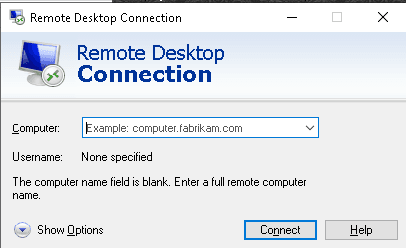
Paso dos: Introduce la dirección IP y el nombre de usuario de tu VPS.
Haz clic en el botón "Mostrar opciones" en la parte inferior izquierda.

Paso tres: Introduzca el nombre de usuario y la contraseña de administrador.
Ahora, observa la imagen a continuación y sigue los números que aparecen en ella.
- En el campo de computadora, ingrese el Dirección IP de tu Servidor virtual privado de Windows y haz clic en conectar. La dirección IP, el nombre de usuario y la contraseña de administrador deberían ser los que hayas recibido de tu proveedor de VPS.
- Nombre de usuario usted debería haber recibido de su proveedor de VPS – Si está recibiendo su Servidores virtuales privados (VPS) de Asia Virtual Solutions – entonces el nombre de usuario siempre será Administrador.
- Marca la casilla que dice "Permitirme guardar credenciales". Esto te permitirá guardar un icono de acceso directo que podrás pulsar la próxima vez para conectarte. Si no marcas esta casilla, tendrás que introducir los datos cada vez que quieras conectarte.
- Una vez que haya completado los pasos 1 a 3 anteriores, puede hacer clic en "Guardar como". Navegue hasta la ubicación donde desea guardarlo. Puede nombrarlo como desee, por ejemplo:“VPS de Asia Virtual Solutions
- Ahora por fin puedes pulsar el botón "Conectar".
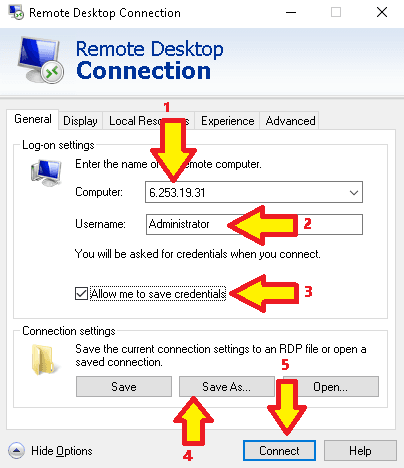
Una vez que haya guardado la configuración de Escritorio remoto de Windows, ya puede hacer clic en el botón Conectar.
Al hacer clic en el botón Conectar, verá que se abrirán las siguientes ventanas pequeñas; aquí es donde deberá introducir su contraseña de administrador.
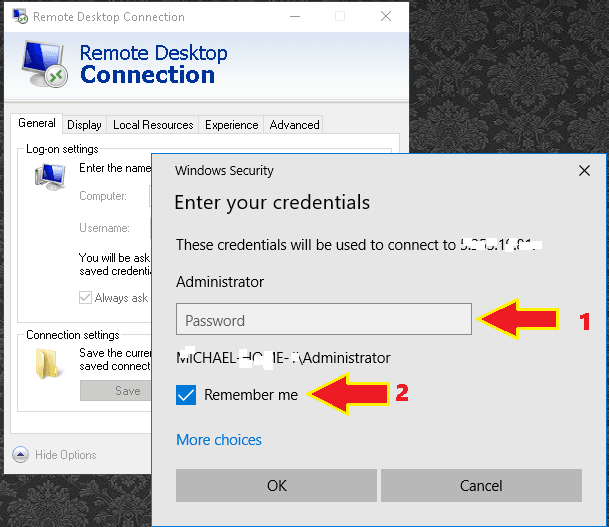
- Introduzca la contraseña que habría recibido de alojamiento compañía.
- Marca la casilla que dice "Recordarme". Si no la marcas, te pedirá la contraseña cada vez que quieras conectarte a tu VPS de Windows.
Una vez que hayas introducido la contraseña y marcado la casilla "recordarme", solo tienes que hacer clic en Aceptar para conectarte.
La primera vez que te conectes, es posible que aparezca un mensaje de advertencia sobre la conexión al equipo. No te preocupes por este mensaje. Simplemente marca la casilla "No volver a preguntar sobre conexiones a este equipo" y haz clic en "Sí". Tras hacer clic en "Sí", aparecerá tu escritorio remoto.
¡Felicidades! Te has conectado correctamente a tu VPS desde tu ordenador Windows. Ahora puedes usar esto. Servidor Windows como si fuera otro ordenador. Si cierras esta ventana, tu VPS permanecerá en línea. Incluso si lo desconectas o apagas el ordenador, tu servidor virtual privado seguirá en línea.
Conexión de un VPS de Windows desde Mac OS
Para conectar un VPS de Windows desde Mac OS, puedes usar la aplicación de escritorio remoto de Microsoft. Veamos cómo conectarte al servidor desde Mac OS.
Primer paso: Instale la conexión de escritorio remoto de Microsoft.
Para instalar el software de escritorio remoto de Microsoft, abre la App Store y escribe "Microsoft Remote Desktop" en el cuadro de búsqueda. Luego, instálalo.

Paso dos: Abra la aplicación de escritorio remoto de Microsoft.
Después de instalar el Escritorio remoto de Microsoft en tu Mac, abre el software. Al abrir "Escritorio remoto de Microsoft", verás la siguiente pantalla:

Paso tres: Crear una nueva conexión.
Para crear una nueva conexión, haga clic en "nuevo" y luego se le mostrará la siguiente captura de pantalla;
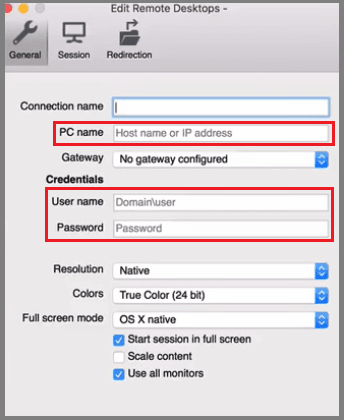
Ahora, en la sección "Nombre del PC", escriba la dirección IP de su VPS. En la sección "Nombre de usuario y contraseña de administrador", escriba el nombre de usuario y la contraseña proporcionados por su proveedor de VPS. Puede usar el nombre que desee en la sección "Nombre de conexión" (en este caso, estoy usando "test"). Después de escribir la dirección IP, el nombre de conexión, el nombre de usuario y la contraseña, cierre esta ventana. Al cerrarla, verá algo similar a esto:
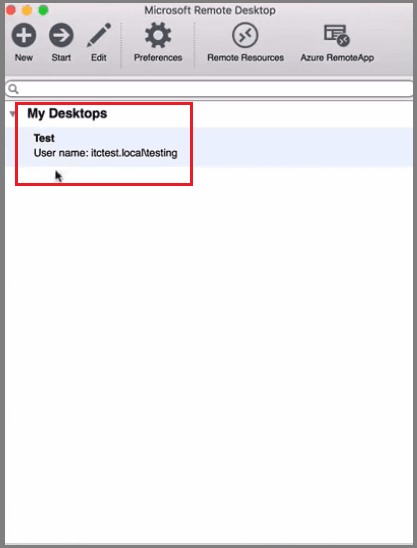
Paso cuatro: Inicie el VPS
Para iniciar el VPS, seleccione el nombre de la conexión y haga clic en Iniciar, o bien, haga doble clic en el nombre de la conexión. Tras hacer clic en Iniciar, verá el siguiente mensaje de advertencia:

Como ya mencioné, no te preocupes por el mensaje del certificado de conexión. Haz clic en Continuar y tu VPS de Windows aparecerá ante tus ojos. ¡Listo! Te has conectado correctamente a tu VPS de Windows desde macOS. ¿Verdad que es muy sencillo?
Conectar un VPS de Windows desde Linux
Hay varios clientes RDP para distribuciones de Linux, pero el más popular es “rdesktop”. Para conectar un VPS de Windows desde Linux, necesitas instalar “rdesktop” en tu máquina Linux. Aquí está el fuente Para instalar “rdesktop” en tu máquina Linux. Así es como se ve cuando abres “rdesktop” en tu máquina Linux:

Al igual que en otros sistemas operativos, deberá escribir el nombre de usuario y la contraseña para conectarse a un VPS de Windows (el proceso de conexión a un VPS de Windows desde Linux es el mismo que para Windows y Mac OS).
Conectar un VPS de Windows desde Android y iPhone
Para conectar Windows VPS desde Android, puede utilizar un cliente de escritorio remoto como “Splashtop Personal – Escritorio remoto”" o "“Aplicación de Windows (anteriormente Escritorio remoto de Microsoft).Por otro lado, para conectar tu VPS de Windows desde un iPhone, puedes usar un cliente de escritorio remoto como "Screens". El nombre de usuario y la contraseña serán los mismos que los indicados anteriormente.
Cómo conectarse a un VPS de Windows usando TeamViewer
Anteriormente expliqué cómo conectar tu VPS de Windows mediante RDP, pero ¿qué sucede si tu conexión RDP se ralentiza o si tienes una VPN instalada en tu VPS? En ese caso, debes usar TeamViewer para conectarte al VPS desde tu ordenador. A continuación, te explicaremos cómo conectar tu VPS de Windows a través de TeamViewer.
Primer paso: Instala TeamViewer en tu ordenador.
Instalar TeamViewer es como beber agua. Puedes descargar TeamViewer desde aquí. Después de descargar TeamViewer, instálalo. Así es como se ve cuando abres TeamViewer en tu computadora:

Segundo paso: Conéctese a su VPS mediante conexión de escritorio remoto e instale TeamViewer Host en el VPS.
Utilice el conexión de escritorio remoto para conectar el VPS desde su máquina e instalar TeamViewer Host en el VPS. Puede descargar TeamViewer Host desde aquí. Para instalar TeamViewer Host en su VPS, siga estas instrucciones:
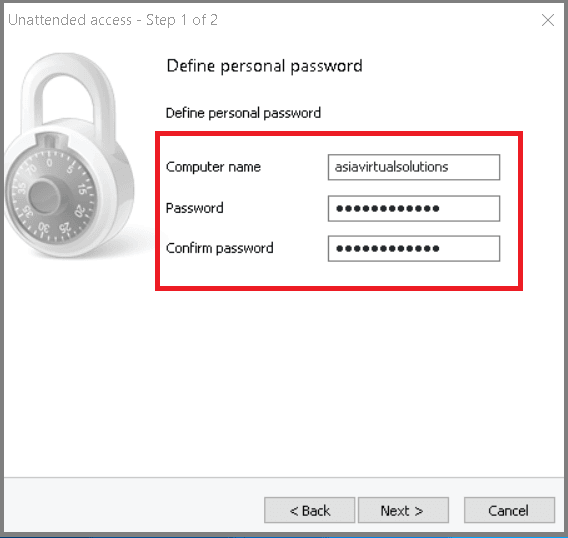


Para acceder al VPS desde tu ordenador, usa el ID y la contraseña que creaste. ¿No es genial? Personalmente, prefiero conectarme al VPS mediante TeamViewer en lugar de RDP porque es más rápido. Puedes usar RDP o TeamViewer; tú decides.
Cómo conectarse a un VPS de Windows si hay una VPN ejecutándose en el VPS.
¿Sabes qué ocurre cuando conectas una VPN a tu VPS de Windows? La dirección IP del VPS cambia, lo que significa que te desconectarás del RDP. En esta situación, tendrás que acceder al VPS a través de TeamViewer. ¿Y si tampoco puedes acceder al VPS a través de TeamViewer? No te preocupes. Aún así, tienes una forma de acceder a tu VPS. Veamos cómo puedes conectarte a un VPS si tiene una VPN activa.;
Paso uno: Visita www.noip.com y haz clic en "Registrarse".
Segundo paso: Rellene la información requerida. Aquí tiene el formulario;

Paso tres: Verifique su correo electrónico y haz clic en el enlace de activación para activar la cuenta gratuita.
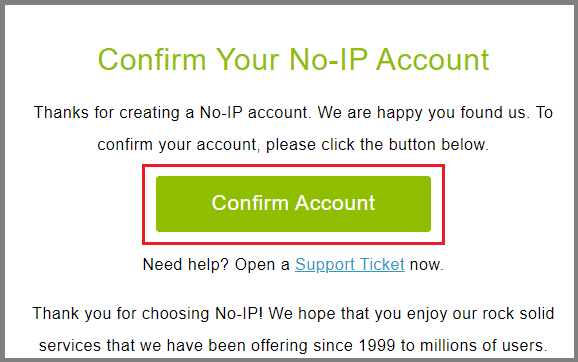
Paso cuatro: Descarga el cliente DNS dinámico. Serás redirigido directamente a la página de descarga cuando hagas clic en el enlace de activación de la cuenta. También puedes descargar el cliente DNS dinámico desde el formulario. aquí. Después, instálalo en tu VPS.

Ahora inicia sesión y haz clic en editar host.
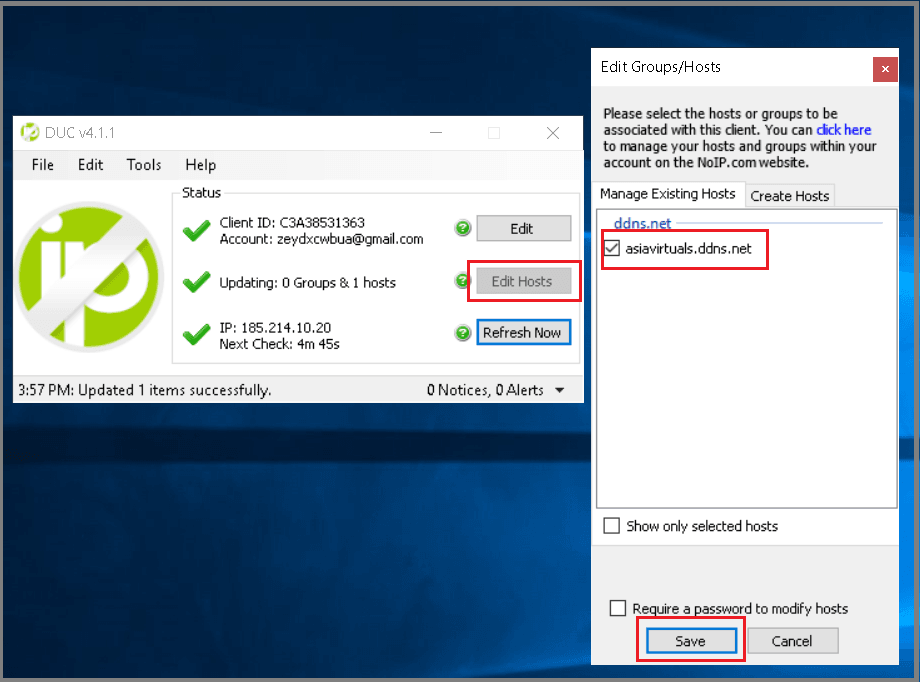
Paso cinco: Tras la instalación y configuración:

Para comprobar si el nombre de host funciona correctamente, puede introducirlo directamente en su aplicación cliente RDP.
Paso seis: Cuando hayas confirmado que tu DNS dinámico funciona correctamente, entonces activa tu VPN.
Palabras finales
En esta guía sobre las diferentes formas de conectar un VPS de Windows, he explicado tres métodos. ¿Cuál es tu método preferido? Déjame tu opinión en los comentarios. Además, si sigues teniendo dificultades para conectar tu VPS de Windows, no dudes en comentármelo.
Si buscas un VPS Windows de alto rendimiento, echa un vistazo a los VPS Windows disponibles en Asia Virtual Solutions.
[una mitad] [/un_medio][un_medio]
 [/una_mitad]





 English
  简体中文
简体中文  Deutsch (Sie)
  Bahasa Indonesia
  Italiano
  日本語
日本語  한국어
한국어  Português do Brasil
  Русский
  Español de México
  ไทย
ไทย  Tiếng Việt
  Türkçe