



Conecte-se a um VPS com a conexão de área de trabalho remota do Windows
Como conectar-se a um VPS com Conexão de Área de Trabalho Remota do Windows É uma pergunta que muitos fazem quando começam a analisar as possibilidades de obter um VPS Windows para executar suas ferramentas de SEO e outras funcionalidades.
As etapas envolvidas em Conectando-se a um VPS Windows São coisas bem simples, você já sabe como fazer, mas, como dizem, todos precisamos começar de algum lugar. Por isso, preparei este tutorial em vídeo simples, que você encontra abaixo, mostrando os passos para se conectar ao seu VPS Windows.
As credenciais:
Ao se cadastrar para seu primeiro VPS, o provedor de hospedagem enviará uma carta de boas-vindas contendo, entre outras coisas, os 3 itens abaixo, necessários para se conectar ao seu VPS:
- Endereço IP do seu VPS
- Nome de usuário para fazer login
- Senha para fazer login.
Com o que você se identifica:
Para se conectar ao seu VPS Windows, você usará algo chamado Conexão de Área de Trabalho Remota. Todos os computadores com Windows já têm o programa instalado, então você não precisa baixar nem comprar nada. Basta abrir a função de busca do seu computador com Windows e procurar por: “Conexão de Área de Trabalho Remota”.
 Conectando-se ao seu VPS:
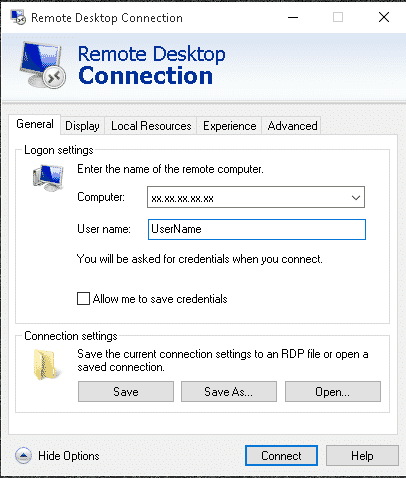 Conectando-se ao seu VPS:
- Depois de abrir o aplicativo Área de Trabalho Remota no seu computador, basta inserir o endereço IP e clicar em "Mostrar mais detalhes".
- Agora, adicione seu nome de usuário e marque a caixa "Permitir que eu salve minhas credenciais".“
- Em seguida, clique em “Salvar como” e salve o arquivo em algum lugar, como na sua área de trabalho.
- Agora clique em conectar e será solicitada sua senha.
- Pronto, agora você está conectado ao seu VPS Windows
- Por fim, clique com o botão direito do mouse no ícone da Área de Trabalho Remota que você salvou no seu computador e clique em Editar. Agora, desmarque a caixa de seleção que diz "Permitir que eu salve minhas credenciais".“
Pronto! Da próxima vez, basta clicar no ícone de Conexão de Área de Trabalho Remota onde você salvou o arquivo.
[spacer height=”2px”]
Para um passo a passo detalhado, assista ao vídeo abaixo.
Como conectar-se a um VPS usando a Conexão de Área de Trabalho Remota do Windows
[spacer height=”2px”]
OBTENHA SEU VPS GSA SER AQUI
Procurando um VPS incrível para hospedar GSA Search Engine Ranker ? – Não procure mais





 English
  简体中文
简体中文  Deutsch (Sie)
  Bahasa Indonesia
  Italiano
  日本語
日本語  한국어
한국어  Português do Brasil
  Русский
  Español de México
  ไทย
ไทย  Tiếng Việt
  Türkçe