



6 verschiedene Möglichkeiten, sich mit einem Windows VPS zu verbinden
Besitzen Sie einen Windows VPS oder planen Sie die Anschaffung eines solchen, sind sich aber nicht sicher, wie Sie von Ihrem Heimcomputer oder Laptop aus darauf zugreifen können? Wenn Ihre Antwort Ja lautet, dann sind Sie hier genau richtig. In diesem Leitfaden zur Verbindung mit einem Windows VPS zeige ich Ihnen 6 verschiedene Möglichkeiten, wie Sie von verschiedenen Betriebssystemen und in unterschiedlichen Szenarien auf Ihren Windows Virtual Private Server zugreifen können. ;
-
- Verbindung zu einem VPS von Windows aus
- Verbindung zu einem VPS von Mac OS
- Verbindung zu einem VPS von Linux aus
- Verbindung zu einem VPS von Android und iPhone
- Verbindung zu einem VPS über TeamViewer herstellen
- Verbindung zu einem VPS herstellen, wenn auf dem VPS ein VPN ausgeführt wird
Wie man über Remote Desktop (RDP) eine Verbindung zu einem Windows VPS herstellt
Wenn es um die Verbindung eines virtuellen privaten Servers geht, Remote-Desktop RDP (Remote Desktop Protocol) ist die einfachste Verbindungsmethode. Mit RDP können Sie auf den VPS wie auf Ihren eigenen Computer zugreifen. Besonders praktisch ist, dass RDP mit allen gängigen Betriebssystemen wie Windows, Linux und macOS kompatibel ist. Haben Sie RDP schon einmal verwendet? Falls nicht, keine Sorge, ich zeige Ihnen hier, wie es funktioniert. RDP-Verbindung zum Windows VPS. Also, fangen wir an;
Verbindung zu einem Windows VPS von Windows aus
Für RDP ist der beliebteste Client RDC (Remote Desktop Connection), der auf allen Windows-Versionen vorinstalliert ist. Sie müssen also keine zusätzliche Software auf Ihrem Windows-Computer installieren, um eine Verbindung zu Ihrem VPS herzustellen. Sehen wir uns nun an, wie Sie die Verbindung herstellen können. Windows VPS von Ihrem Windows-Computer aus mithilfe von RDC (Remotedesktopverbindung).
Schritt eins: RDC starten
Um die Remote-Desktop-Steuerung auf Ihrem PC zu starten, klicken Sie einfach auf die Suchschaltfläche neben der Startschaltfläche und geben Sie “Remote-Desktop-Verbindung” ein. Anschließend wird sie in der Liste angezeigt. Klicken Sie einfach auf das Symbol, um sie zu starten.
Alternativ können Sie einfach “mstsc.exe” eingeben und die Eingabetaste drücken. Dadurch wird die Remotedesktopverbindungs-App gestartet.
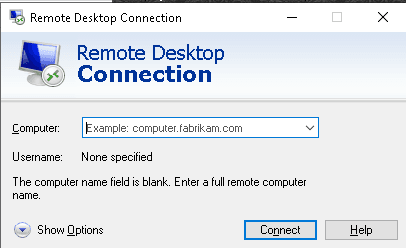
Schritt zwei: Geben Sie die IP-Adresse und den Benutzernamen Ihres VPS ein.
Klicken Sie unten links auf die Schaltfläche “Optionen anzeigen”.

Schritt drei: Geben Sie Benutzernamen und Administratorpasswort ein.
Schauen Sie sich nun das untenstehende Bild an und folgen Sie den Zahlen auf dem Bild.
- Geben Sie im Feld „Computer“ Folgendes ein: IP-Adresse von Windows Virtual Private Server und klicken Sie auf „Verbinden“. Die IP-Adresse, den Benutzernamen und das Administratorpasswort sollten Sie von Ihrem VPS-Anbieter erhalten haben.
- Benutzername Sie sollten die Bestätigung von Ihrem VPS-Anbieter erhalten haben – Wenn Sie Ihre VPS von Asia Virtual Solutions – dann lautet der Benutzername immer Administrator.
- Aktivieren Sie das Kontrollkästchen ”Anmeldeinformationen speichern”. Dadurch wird ein Verknüpfungssymbol gespeichert, auf das Sie beim nächsten Verbindungsaufbau einfach klicken können. Wenn Sie dieses Kontrollkästchen nicht aktivieren, müssen Sie die Anmeldeinformationen jedes Mal erneut eingeben.
- Sobald Sie die oben genannten Schritte 1–3 abgeschlossen haben, können Sie auf “Speichern unter” klicken und den gewünschten Speicherort auswählen. Sie können der Datei einen beliebigen Namen geben, zum Beispiel “Asia Virtual Solutions VPS
- Jetzt können Sie endlich auf den “Verbinden”-Button klicken.
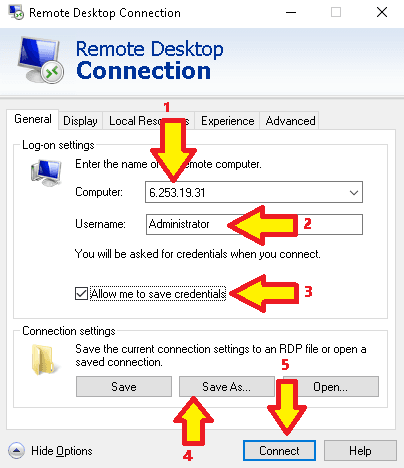
Sobald Sie die Einstellungen für die Windows-Remotedesktopverbindung gespeichert haben, können Sie jetzt auf die Schaltfläche „Verbinden“ klicken.
Wenn Sie auf die Schaltfläche „Verbinden“ klicken, öffnen sich die folgenden kleinen Fenster. Hier müssen Sie nun Ihr Administratorpasswort eingeben.
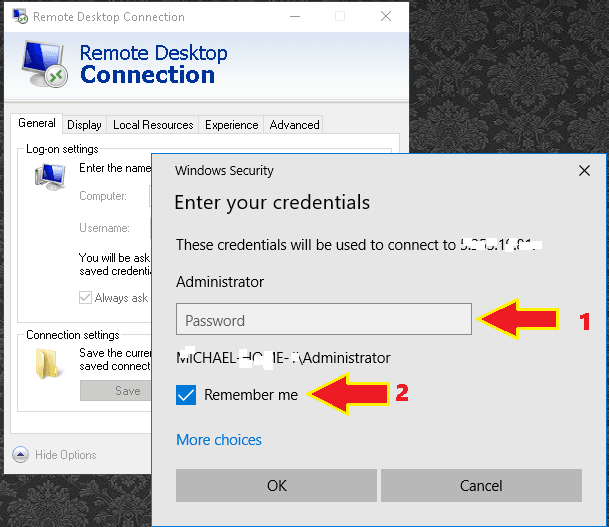
- Geben Sie das Passwort ein, das Sie von der Hosting Unternehmen.
- Aktivieren Sie das Kontrollkästchen “Angemeldet bleiben”. Wenn Sie dieses Kontrollkästchen nicht aktivieren, werden Sie jedes Mal zur Eingabe Ihres Passworts aufgefordert, wenn Sie sich mit Ihrem Windows VPS verbinden möchten.
Nachdem Sie nun das Passwort hinzugefügt und das Kontrollkästchen “Angemeldet bleiben” aktiviert haben, können Sie einfach auf OK klicken, um die Verbindung herzustellen.
Beim ersten Verbindungsaufbau erscheint möglicherweise eine Warnmeldung bezüglich der Verbindung zum Computer. Diese Meldung brauchen Sie zu ignorieren. Aktivieren Sie einfach das Kontrollkästchen “Nicht mehr nach Verbindungen zu diesem Computer fragen” und klicken Sie auf “Ja”. Anschließend wird Ihr Remote-Desktop angezeigt.
Herzlichen Glückwunsch! Sie haben erfolgreich eine Verbindung von Ihrem Windows-Computer zu Ihrem VPS hergestellt. Jetzt können Sie diesen nutzen. Windows Server Wie bei jedem anderen Computer. Wenn Sie dieses Fenster schließen, bleibt Ihr VPS online. Selbst wenn Sie die Verbindung trennen oder Ihren Computer herunterfahren, bleibt Ihr virtueller privater Server online.
Verbindung eines Windows VPS von einem Mac OS aus
Um von einem Mac OS aus eine Verbindung zu einem Windows VPS herzustellen, können Sie die Microsoft Remote Desktop-Anwendung verwenden. Im Folgenden erfahren Sie, wie Sie vom Mac OS aus eine Verbindung zum Server herstellen.
Schritt eins: Installieren Sie die Microsoft Remote Desktop-Verbindung.
Um die Microsoft-Remotedesktop-Software zu installieren, öffnen Sie den App Store und geben Sie “Microsoft Remotedesktop” in das Suchfeld ein. Installieren Sie die Software anschließend.

Schritt zwei: Öffnen Sie die Microsoft Remote Desktop-Anwendung
Nach der Installation von Microsoft Remote Desktop auf Ihrem Mac öffnen Sie die Software. Beim Öffnen von “Microsoft Remote Desktop” wird der folgende Bildschirm angezeigt:

Schritt drei: Eine neue Verbindung herstellen.
Um eine neue Verbindung herzustellen, klicken Sie auf “Neu”. Daraufhin wird Ihnen der folgende Screenshot angezeigt.;
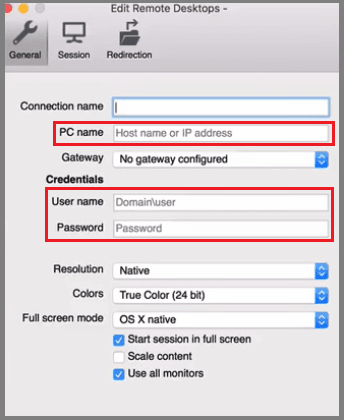
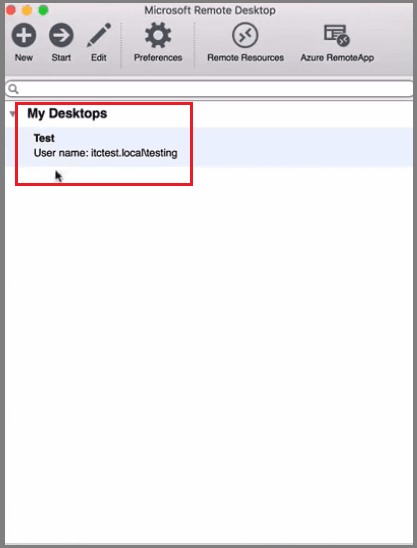
Geben Sie nun im Feld ‘PC-Name’ die IP-Adresse Ihres VPS ein. Im Feld „Benutzername und Administratorpasswort“ tragen Sie die Zugangsdaten Ihres VPS-Anbieters ein. Im Feld „Verbindungsname“ können Sie einen beliebigen Namen wählen (hier verwende ich „test“). Schließen Sie das Fenster, nachdem Sie IP-Adresse, Verbindungsname, Benutzername und Passwort eingegeben haben. Anschließend sollte Ihnen Folgendes angezeigt werden:
Schritt vier: Starten Sie den VPS
Um den VPS zu starten, wählen Sie den Verbindungsnamen aus und klicken Sie auf „Starten“ oder doppelklicken Sie auf den Verbindungsnamen. Nach dem Klicken auf „Starten“ wird die folgende Warnmeldung angezeigt:

Wie bereits erwähnt, brauchen Sie sich keine Gedanken über die Meldung zum Verbindungszertifikat zu machen. Klicken Sie einfach auf „Weiter“, und Ihr Windows VPS wird angezeigt. Sie haben sich erfolgreich von Ihrem Mac mit Ihrem Windows VPS verbunden. Ganz einfach, oder?
Verbindung eines Windows-VPS von Linux aus
Es gibt verschiedene RDP-Clients für Linux-Distributionen, der beliebteste ist jedoch “rdesktop”. Um von Linux aus eine Verbindung zu einem Windows-VPS herzustellen, müssen Sie “rdesktop” auf Ihrem Linux-Rechner installieren. Hier ist der Link. Quelle So installieren Sie “rdesktop” auf Ihrem Linux-Rechner. So sieht es aus, wenn Sie “rdesktop” auf Ihrem Linux-Rechner öffnen:

Wie bei anderen Betriebssystemen müssen Sie auch bei Windows VPS Benutzernamen und Passwort eingeben, um eine Verbindung herzustellen (der Vorgang zum Verbinden mit dem Windows VPS von Linux aus ist derselbe wie bei Windows und Mac OS).
Windows VPS von Android und iPhone verbinden
Um von einem Android-Gerät aus eine Verbindung zu einem Windows VPS herzustellen, können Sie einen Remote-Desktop-Client wie beispielsweise “Splashtop Personal – Remote-Desktop”" oder "“Windows-App (ehemals Microsoft Remote Desktop).Umgekehrt können Sie für die Verbindung Ihres Windows VPS von Ihrem iPhone aus einen Remote-Desktop-Client wie beispielsweise ”Screens“ verwenden. Benutzername und Passwort sind die gleichen wie oben.
So stellen Sie eine Verbindung zu einem Windows VPS her TeamViewer
Oben habe ich beschrieben, wie Sie Ihren Windows VPS per RDP verbinden können. Was aber, wenn Ihre RDP-Verbindung langsam ist oder auf Ihrem VPS ein VPN installiert ist? In diesem Fall müssen Sie TeamViewer verwenden, um von Ihrem Computer aus auf den VPS zuzugreifen. Schauen wir uns also an, wie Sie Ihren Windows VPS über TeamViewer verbinden.
Schritt eins: Installieren Sie TeamViewer auf Ihrem Rechner.
TeamViewer zu installieren ist kinderleicht. Sie können TeamViewer hier herunterladen: Hier. Nach dem Herunterladen von TeamViewer installieren Sie es. So sieht es aus, wenn Sie TeamViewer auf Ihrem Computer öffnen:

Schritt zwei: Stellen Sie eine Remote-Desktop-Verbindung zu Ihrem VPS her und installieren Sie TeamViewer Host auf dem VPS.
Verwenden Sie die Remote-Desktop-Verbindung Um von Ihrem Rechner aus eine Verbindung zum VPS herzustellen und TeamViewer Host auf dem VPS zu installieren, können Sie TeamViewer Host hier herunterladen: Hier. Um TeamViewer Host auf Ihrem VPS zu installieren, befolgen Sie diese Anweisungen:
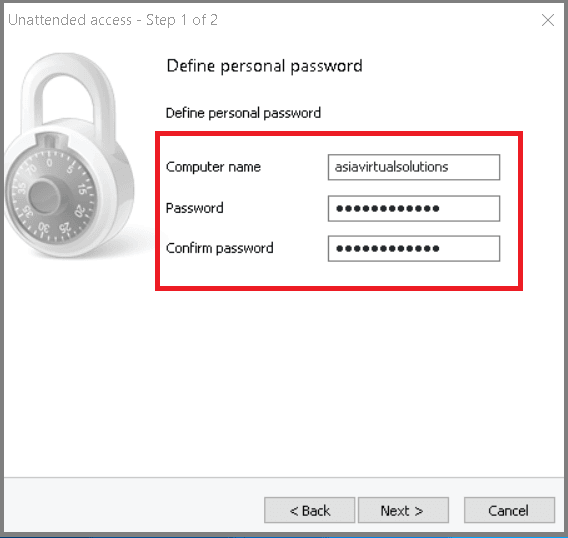


Um von Ihrem Computer aus auf den VPS zuzugreifen, verwenden Sie die oben erstellte ID und das Passwort. Ist das nicht genial? Ich persönlich bevorzuge die Verbindung zum VPS über TeamViewer gegenüber RDP, da es schneller funktioniert. Sie können RDP oder TeamViewer verwenden; die Wahl liegt bei Ihnen.
Wie kann man eine Verbindung zu einem Windows VPS herstellen, wenn auf dem VPS ein VPN läuft?
Wissen Sie, was passiert, wenn Sie eine VPN-Verbindung auf Ihrem Windows VPS herstellen? Die IP-Adresse des VPS ändert sich, wodurch die RDP-Verbindung unterbrochen wird. In diesem Fall müssen Sie über TeamViewer auf den VPS zugreifen. Was aber, wenn auch der Zugriff über TeamViewer nicht möglich ist? Keine Sorge. Es gibt dennoch eine Möglichkeit, auf Ihren VPS zuzugreifen. Im Folgenden erklären wir Ihnen, wie Sie eine Verbindung zu einem VPS herstellen können, wenn darauf ein VPN aktiv ist.;
Schritt eins: Gehen Sie zu www.noip.com und klicken Sie auf „Anmelden“.
Schritt zwei: Füllen Sie die erforderlichen Informationen aus. Hier ist das Formular;

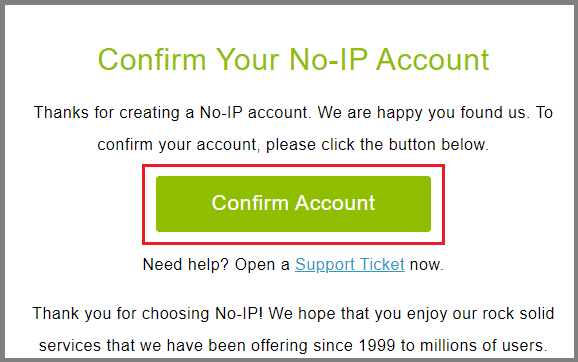
Schritt drei: Überprüfen Sie Ihre E-Mail Klicken Sie auf den Aktivierungslink, um das kostenlose Konto zu aktivieren.
Schritt vier: Laden Sie den Dynamic-DNS-Client herunter. Sie werden direkt zur Downloadseite weitergeleitet, wenn Sie auf den Link zur Kontoaktivierung klicken. Sie können den Dynamic-DNS-Client auch über das Formular herunterladen. Hier. Installieren Sie es anschließend auf Ihrem VPS.

Melden Sie sich nun an und klicken Sie auf „Host bearbeiten“.
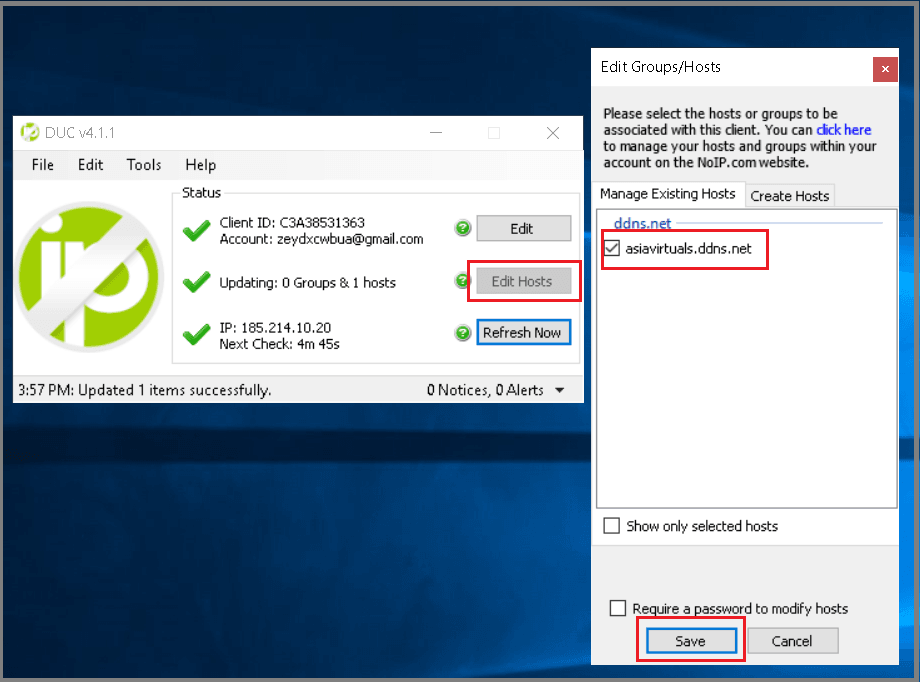
Schritt fünf: Nach Installation und Konfiguration:

Um zu überprüfen, ob der Hostname funktioniert, können Sie ihn direkt in Ihre RDP-Clientanwendung eingeben.
Schritt sechs: Wenn Sie sich vergewissert haben, dass Ihr dynamisches DNS ordnungsgemäß funktioniert, schalten Sie Ihr VPN ein.
Schlussworte
In diesem Leitfaden zu verschiedenen Verbindungsmethoden für Windows VPS habe ich drei Möglichkeiten beschrieben. Welche Methode bevorzugen Sie? Teilen Sie mir Ihre Meinung gerne in den Kommentaren mit. Sollten Sie weiterhin Probleme bei der Verbindung Ihres Windows VPS haben, lassen Sie es mich bitte wissen.
Suchen Sie einen leistungsstarken Windows VPS? Dann schauen Sie sich die Windows VPS-Angebote von Asia Virtual Solutions an.
[one_half] [/one_half][one_half]
 [/one_half]





 English
  简体中文
简体中文  Deutsch (Sie)
  Bahasa Indonesia
  Italiano
  日本語
日本語  한국어
한국어  Português do Brasil
  Русский
  Español de México
  ไทย
ไทย  Tiếng Việt
  Türkçe