


6 วิธีที่แตกต่างกันในการเชื่อมต่อกับ Windows VPS
คุณมี Windows VPS หรือวางแผนที่จะได้มาแต่ไม่แน่ใจว่าจะเชื่อมต่อจากคอมพิวเตอร์หรือแล็ปท็อปที่บ้านได้อย่างไรใช่ไหม? ถ้าคำตอบคือใช่ คุณมาถูกที่แล้ว ในคู่มือการเชื่อมต่อกับ Windows VPS นี้ ฉันจะแสดงให้คุณเห็น 6 วิธีที่แตกต่างกันในการเชื่อมต่อกับ Windows Virtual Private Server ของคุณจากระบบปฏิบัติการต่างๆ และในสถานการณ์ที่แตกต่างกัน ;
-
- การเชื่อมต่อกับ VPS จาก Windows
- การเชื่อมต่อ VPS จาก Mac OS
- การเชื่อมต่อกับ VPS จาก Linux
- การเชื่อมต่อ VPS จาก Android และ iPhone
- การเชื่อมต่อกับ VPS โดยใช้ TeamViewer
- การเชื่อมต่อกับ VPS หาก VPN กำลังทำงานอยู่ใน VPS
วิธีเชื่อมต่อกับ Windows VPS โดยใช้ Remote Desktop (RDP)
เมื่อพูดถึงการเชื่อมต่อเซิร์ฟเวอร์ส่วนตัวเสมือน (Virtual Private Server) รีโมทเดสก์ท็อป (RDP) เป็นวิธีที่ง่ายที่สุดในการเชื่อมต่อ ด้วยความช่วยเหลือของ RDP คุณสามารถเข้าถึง VPS ได้เหมือนกับคอมพิวเตอร์ส่วนตัวของคุณ คุณสมบัติที่มีประโยชน์ที่สุดของ RDP คือคุณสามารถใช้มันกับระบบปฏิบัติการใดก็ได้ เช่น Windows, Linux, และ Mac คุณเคยใช้ RDP มาก่อนหรือไม่ หากไม่เคย ไม่ต้องกังวล เพราะฉันจะแสดงให้คุณเห็นว่าคุณสามารถใช้มันได้อย่างไร RDP เพื่อเชื่อมต่อ Windows VPS. ดังนั้น มาเริ่มกันเถอะ;
การเชื่อมต่อกับ Windows VPS จาก Windows
สำหรับ RDP, โปรแกรมลูกค้าที่ได้รับความนิยมมากที่สุดคือ RDC (remote desktop connection) ซึ่งมาพร้อมกับระบบปฏิบัติการ Windows ทุกเวอร์ชัน ดังนั้นคุณไม่จำเป็นต้องติดตั้งซอฟต์แวร์เพิ่มเติมบนคอมพิวเตอร์ Windows ของคุณเพื่อเชื่อมต่อกับ VPS ของคุณ ดังนั้นมาดูกันว่าคุณสามารถเชื่อมต่อได้อย่างไร วินโดวส์ VPS จากคอมพิวเตอร์ Windows ของคุณโดยใช้ RDC (Remote Desktop Connection).
ขั้นตอนที่หนึ่ง: เริ่ม RDC
ในการเริ่มการควบคุมเดสก์ท็อประยะไกลบนคอมพิวเตอร์ของคุณ เพียงคลิกที่ค้นหาถัดจากปุ่มเริ่มต้นและพิมพ์ “Remote Desktop Connection” จากนั้นคุณจะเห็นรายการปรากฏขึ้น เพียงคลิกที่ไอคอนเพื่อเริ่มใช้งาน.
หรือคุณสามารถพิมพ์ “mstsc.exe” แล้วกด Enter ได้เช่นกัน ซึ่งจะเปิดแอปเชื่อมต่อเดสก์ท็อประยะไกล
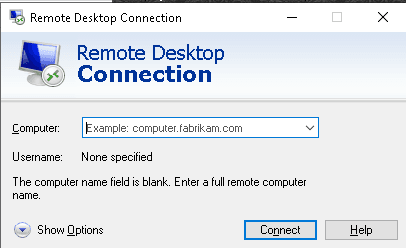
ขั้นตอนที่สอง: ป้อนที่อยู่ IP และชื่อผู้ใช้ของ VPS ของคุณ
คลิกปุ่ม “แสดงตัวเลือก” ที่มุมล่างซ้าย.

ขั้นตอนที่สาม: ป้อนชื่อผู้ใช้และรหัสผ่านผู้ดูแลระบบ
ตอนนี้ให้ดูที่ภาพด้านล่างและทำตามหมายเลขบนภาพ.
- ในสาขาคอมพิวเตอร์, ให้ป้อน ที่อยู่ไอพี ของคุณ เซิร์ฟเวอร์เสมือนส่วนตัวสำหรับ Windows และคลิกเชื่อมต่อ. ที่อยู่ IP, ชื่อผู้ใช้ และรหัสผ่านผู้ดูแลระบบ คุณควรได้รับจากผู้ให้บริการ VPS ของคุณ.
- ชื่อผู้ใช้ คุณควรได้รับจากผู้ให้บริการ VPS ของคุณ – หากคุณกำลังได้รับ VPS จาก เอเชีย วีชวล โซลูชั่นส์ – จากนั้นชื่อผู้ใช้จะเป็น Administrator เสมอ.
- ทำเครื่องหมายในช่องที่ระบุว่า ”อนุญาตให้ฉันบันทึกข้อมูลประจำตัว” การทำเช่นนี้จะช่วยให้คุณสามารถบันทึกไอคอนทางลัดที่คุณสามารถคลิกเพื่อเชื่อมต่อในครั้งถัดไปได้ หากคุณไม่ทำเครื่องหมายในช่องนี้ คุณจะต้องกรอกรายละเอียดทุกครั้งที่ต้องการเชื่อมต่อ.
- เมื่อคุณได้ทำขั้นตอนที่ 1 -3 ข้างต้นเสร็จแล้ว คุณสามารถคลิกที่ “บันทึกเป็น” และเลือกตำแหน่งที่คุณต้องการบันทึกไฟล์ไว้ คุณสามารถตั้งชื่อไฟล์ได้ตามต้องการ ตัวอย่างเช่น “เอเชีย เวอร์ชวล โซลูชั่นส์ VPS
- ตอนนี้คุณสามารถกดปุ่ม “เชื่อมต่อ” ได้แล้ว
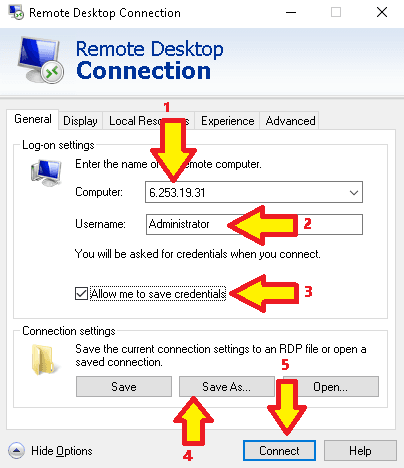
เมื่อคุณบันทึกการตั้งค่า Windows Remote Desktop แล้ว คุณสามารถคลิกที่ปุ่มเชื่อมต่อได้.
เมื่อคุณคลิกที่ปุ่มเชื่อมต่อ คุณจะเห็นหน้าต่างขนาดเล็กด้านล่างเปิดขึ้น นี่คือที่ที่คุณต้องป้อนรหัสผ่านผู้ดูแลระบบของคุณ.
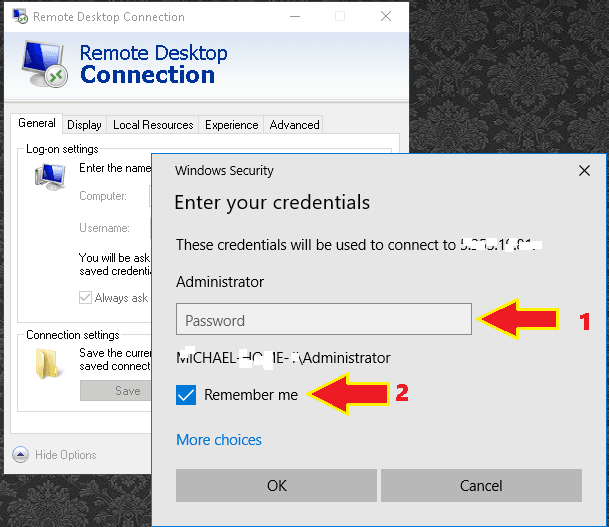
- กรอกรหัสผ่านที่คุณจะได้รับจาก โฮสติ้ง บริษัท.
- ติ๊กช่องที่ระบุว่า “จดจำฉัน” หากคุณไม่ติ๊กช่องนี้ ระบบจะขอรหัสผ่านทุกครั้งที่คุณต้องการเชื่อมต่อกับ Windows VPS ของคุณ
หลังจากที่คุณได้เพิ่มรหัสผ่านและทำเครื่องหมายในช่อง “จดจำฉัน” แล้ว คุณสามารถคลิกตกลงเพื่อเชื่อมต่อได้เลย.
ครั้งแรกที่คุณเชื่อมต่อ คุณอาจได้รับข้อความแจ้งเตือนที่ปรากฏขึ้นเกี่ยวกับการเชื่อมต่อกับคอมพิวเตอร์ – คุณไม่ต้องกังวลเกี่ยวกับข้อความนี้ เพียงแค่ตรวจสอบให้แน่ใจในตัวเลือก “อย่าถามฉันอีกสำหรับการเชื่อมต่อกับคอมพิวเตอร์นี้” แล้วคลิก “ใช่” หลังจากคลิก "ใช่" เดสก์ท็อประยะไกลของคุณจะปรากฏขึ้น.
ขอแสดงความยินดี! คุณได้เชื่อมต่อกับ VPS ของคุณจากคอมพิวเตอร์ Windows เรียบร้อยแล้ว ตอนนี้คุณสามารถใช้งานได้เลย เซิร์ฟเวอร์ Windows เหมือนกับคอมพิวเตอร์อีกเครื่องหนึ่ง หากคุณปิดหน้าต่างนี้ VPS ของคุณจะยังคงออนไลน์อยู่ แม้ว่าคุณจะตัดการเชื่อมต่อหรือปิดเครื่องคอมพิวเตอร์ของคุณ เซิร์ฟเวอร์ส่วนตัวเสมือนของคุณก็จะยังคงออนไลน์อยู่.
การเชื่อมต่อ Windows VPS จาก Mac OS
ในการเชื่อมต่อ Windows VPS จาก Mac OS คุณสามารถใช้แอปพลิเคชัน Microsoft Remote Desktop ได้ ดังนั้นมาดูวิธีการเชื่อมต่อกับเซิร์ฟเวอร์จาก Mac OS กัน.
ขั้นตอนที่หนึ่ง: ติดตั้งการเชื่อมต่อเดสก์ท็อประยะไกลของ Microsoft.
สำหรับการติดตั้งซอฟต์แวร์ Microsoft Remote Desktop ให้เปิด App Store และพิมพ์ “Microsoft Remote Desktop” ในช่องค้นหา จากนั้นติดตั้ง.

ขั้นตอนที่สอง: เปิดแอปพลิเคชัน Microsoft Remote Desktop
หลังจากติดตั้ง Microsoft Remote Desktop บนคอมพิวเตอร์ Mac ของคุณแล้ว ให้เปิดซอฟต์แวร์ เมื่อคุณเปิด “Microsoft Remote Desktop” จะปรากฏหน้าจอด้านล่างนี้:

ขั้นตอนที่สาม: สร้างการเชื่อมต่อใหม่.
เพื่อสร้างการเชื่อมต่อใหม่ ให้คลิกที่ “ใหม่” จากนั้นจะแสดงภาพหน้าจอต่อไปนี้ให้คุณเห็น;
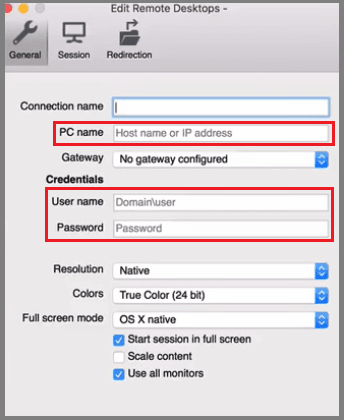
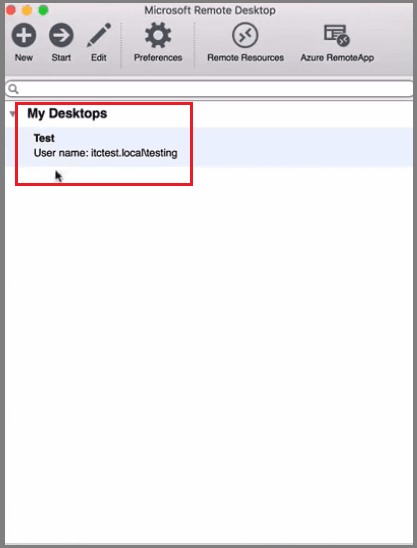
ในขณะนี้ ในส่วนชื่อพีซี ให้พิมพ์ที่อยู่ IP ของ VPS ของคุณ และในส่วนชื่อผู้ใช้และรหัสผ่านผู้ดูแลระบบ ให้พิมพ์ชื่อผู้ใช้และรหัสผ่านที่ได้รับจากผู้ให้บริการ VPS ของคุณ คุณสามารถใช้ชื่อใดก็ได้ตามต้องการในส่วนชื่อการเชื่อมต่อ (ที่นี่ฉันใช้ ‘test’ เป็นชื่อการเชื่อมต่อของฉัน) หลังจากพิมพ์ที่อยู่ IP ชื่อการเชื่อมต่อ ชื่อผู้ใช้ และรหัสผ่านแล้ว ให้ปิดหน้าต่างนี้ หลังจากปิดหน้าต่างแล้ว คุณจะเห็นบางอย่างเช่นนี้:
ขั้นตอนที่สี่: เปิดใช้งาน VPS
ในการเริ่มต้นใช้งาน VPS ให้เลือกชื่อการเชื่อมต่อและคลิกเริ่ม หรือคุณสามารถดับเบิลคลิกที่ชื่อการเชื่อมต่อได้ หลังจากคลิกเริ่มแล้ว คุณจะเห็นข้อความเตือนด้านล่างนี้:

ตามที่ผมได้กล่าวไว้ก่อนหน้านี้ คุณไม่จำเป็นต้องกังวลเกี่ยวกับข้อความใบรับรองการเชื่อมต่อ ให้คลิกที่ "ดำเนินการต่อ" และ Windows VPS ของคุณจะปรากฏขึ้นตรงหน้าคุณ ในที่สุด คุณได้เชื่อมต่อ Windows VPS ของคุณจาก Mac OS สำเร็จแล้ว ง่ายใช่ไหม?
การเชื่อมต่อ Windows VPS จาก Linux
มีโปรแกรม RDP client สำหรับระบบปฏิบัติการ Linux หลายตัว แต่ที่ได้รับความนิยมมากที่สุดคือ “rdesktop” ในการเชื่อมต่อ Windows VPS จาก Linux คุณจำเป็นต้องติดตั้ง “rdesktop” บนเครื่อง Linux ของคุณ นี่คือ แหล่งที่มา สำหรับการติดตั้ง “rdesktop” บนเครื่อง Linux ของคุณ นี่คือลักษณะที่ปรากฏเมื่อคุณเปิด “rdesktop” บนเครื่อง Linux ของคุณ:

เช่นเดียวกับระบบปฏิบัติการอื่น ๆ คุณจะต้องพิมพ์ชื่อผู้ใช้และรหัสผ่านเพื่อเชื่อมต่อกับ Windows VPS (กระบวนการเชื่อมต่อกับ Windows VPS จาก Linux นั้นเหมือนกับ Windows และ Mac OS).
การเชื่อมต่อ Windows VPS จาก Android และ iPhone
สำหรับการเชื่อมต่อ Windows VPS จาก Android คุณสามารถใช้ไคลเอนต์เดสก์ท็อประยะไกล เช่น “Splashtop Personal – รีโมทเดสก์ท็อป” หรือ “แอปพลิเคชัน Windows (เดิมชื่อ Microsoft Remote Desktop). ในทางกลับกัน หากต้องการเชื่อมต่อ Windows VPS ของคุณจาก iPhone คุณสามารถใช้ไคลเอนต์เดสก์ท็อประยะไกล เช่น ”Screens“ ชื่อผู้ใช้และรหัสผ่านจะเหมือนกับข้างต้น.
วิธีเชื่อมต่อกับ Windows VPS โดยใช้ ทีมวิวเวอร์
ข้างต้นผมได้อธิบายวิธีการเชื่อมต่อ Windows VPS ของคุณผ่าน RDP แล้ว แต่หาก RDP ของคุณช้าลงหรือมีการติดตั้ง VPN บน VPS ล่ะ? ในกรณีนี้ คุณจะต้องใช้ Team Viewer เพื่อเชื่อมต่อ VPS จากคอมพิวเตอร์ของคุณ ดังนั้นเรามาดูวิธีการเชื่อมต่อ Windows VPS ผ่าน Team Viewer กัน.
ขั้นตอนที่หนึ่ง: ติดตั้ง Team Viewer บนเครื่องของคุณ.
การติดตั้ง TeamViewer ก็เหมือนกับการดื่มน้ำ คุณสามารถดาวน์โหลด TeamViewer ได้จาก ที่นี่. หลังจากดาวน์โหลด TeamViewer แล้ว ให้ทำการติดตั้ง. นี่คือลักษณะที่ปรากฏเมื่อคุณเปิด TeamViewer บนคอมพิวเตอร์ของคุณ:

ขั้นตอนที่สอง: เชื่อมต่อกับ VPS ของคุณผ่าน Remote Desktop Connection และติดตั้ง TeamViewer Host บน VPS.
ใช้ การเชื่อมต่อเดสก์ท็อประยะไกล เพื่อเชื่อมต่อ VPS จากเครื่องของคุณและติดตั้ง TeamViewer Host บน VPS คุณสามารถดาวน์โหลด TeamViewer Host ได้จาก ที่นี่. เพื่อติดตั้ง TeamViewer host บน VPS ของคุณ ให้ทำตามคำแนะนำต่อไปนี้:
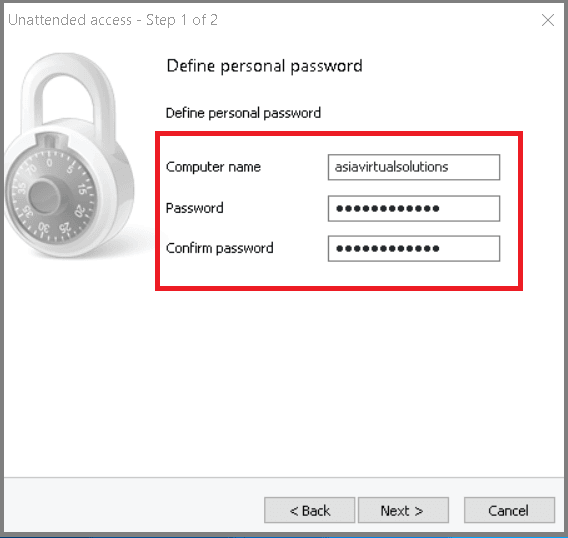


ในการเข้าถึง VPS จากคอมพิวเตอร์ของคุณ ให้ใช้ ID และรหัสผ่านที่คุณสร้างไว้ข้างต้น ไม่เจ๋งไปเลยหรือ? ส่วนตัวแล้ว ฉันชอบเชื่อมต่อ VPS ผ่าน TeamViewer ผ่าน RDP เพราะมันทำงานได้เร็วกว่า RDP คุณสามารถใช้ RDP หรือ TeamViewer ก็ได้ ขึ้นอยู่กับคุณ.
วิธีเชื่อมต่อกับ Windows VPS หากมี VPN ทำงานอยู่ใน VPS
คุณทราบหรือไม่ว่าเกิดอะไรขึ้นเมื่อคุณเชื่อมต่อ VPN บน Windows VPS ของคุณ? ที่อยู่ IP ของ VPS จะเปลี่ยนไป ซึ่งหมายความว่าคุณจะถูกตัดการเชื่อมต่อจาก RDP ในสถานการณ์นี้ คุณจะต้องเข้าถึง VPS ผ่าน TeamViewer แล้วถ้าคุณไม่สามารถเข้าถึง VPS ได้แม้ผ่าน TeamViewer ล่ะ? ไม่ต้องกังวล อย่างไรก็ตาม คุณยังมีวิธีเข้าถึง VPS ของคุณอยู่ ดังนั้นเรามาพูดถึงวิธีที่คุณสามารถเชื่อมต่อกับ VPS ได้หากมี VPN กำลังทำงานอยู่ภายในนั้น;
ขั้นตอนที่หนึ่ง: ไปที่ www.noip.com และคลิกที่ลงทะเบียน.
ขั้นตอนที่สอง: กรอกข้อมูลที่จำเป็นให้ครบถ้วน นี่คือแบบฟอร์ม;

ขั้นตอนที่สาม: ตรวจสอบของคุณ อีเมล และคลิกที่ลิงก์การเปิดใช้งานเพื่อเปิดใช้งานบัญชีฟรี.
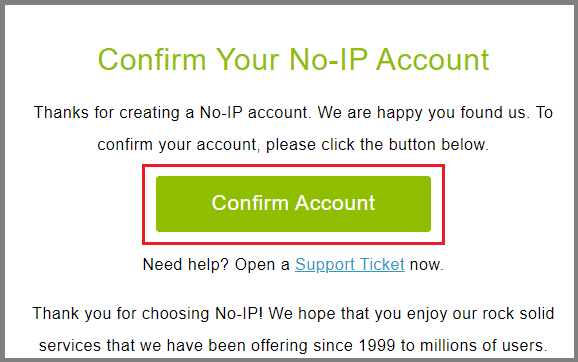
ขั้นตอนที่สี่: ดาวน์โหลดไคลเอนต์ DNS แบบไดนามิก คุณจะถูกส่งไปยังหน้าดาวน์โหลดโดยตรงเมื่อคุณคลิกลิงก์การเปิดใช้งานบัญชี คุณยังสามารถดาวน์โหลดแบบฟอร์มไคลเอนต์ DNS แบบไดนามิกได้ ที่นี่. หลังจากนั้น ติดตั้งมันบน VPS ของคุณ.

ตอนนี้เข้าสู่ระบบและคลิกที่แก้ไขโฮสต์.
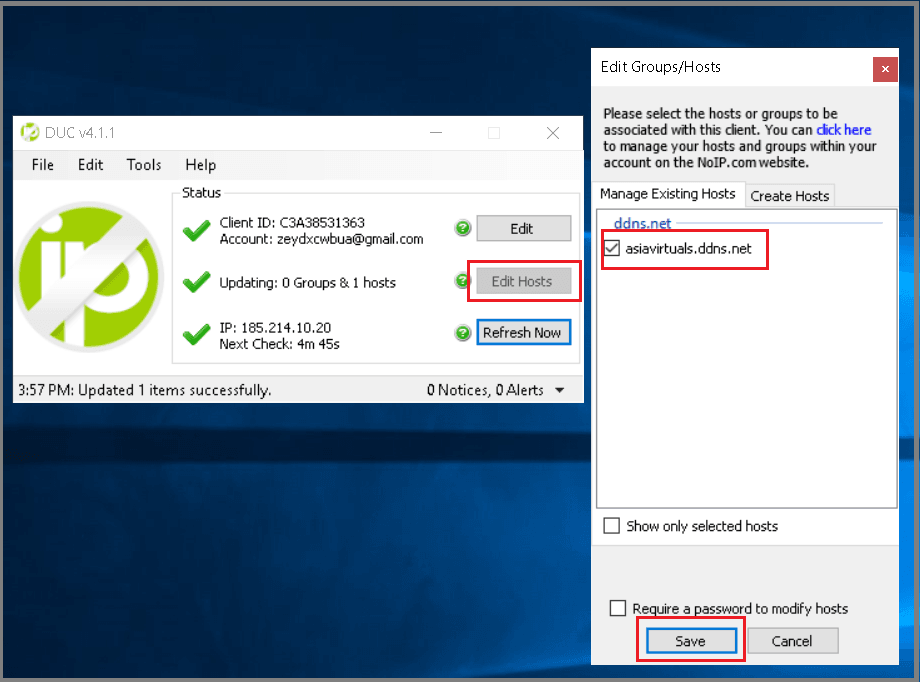
ขั้นตอนที่ห้า: หลังการติดตั้งและการกำหนดค่า:

เพื่อตรวจสอบว่าชื่อโฮสต์ทำงานอยู่หรือไม่ คุณสามารถป้อนชื่อโฮสต์นั้นโดยตรงในแอปพลิเคชันไคลเอนต์ RDP ของคุณ.
ขั้นตอนที่หก: เมื่อคุณยืนยันแล้วว่า DNS แบบไดนามิกของคุณทำงานได้อย่างถูกต้อง จากนั้นให้เปิดใช้งาน VPN ของคุณ.
คำพูดสุดท้าย
ในคู่มือเกี่ยวกับวิธีการเชื่อมต่อ Windows VPS ที่หลากหลายนี้ ผมได้กล่าวถึงสามวิธีในการเชื่อมต่อ Windows VPS แล้ว วิธีไหนที่คุณชื่นชอบในการเชื่อมต่อ Windows VPS มากที่สุด? แจ้งให้ผมทราบในช่องแสดงความคิดเห็นด้านล่างนี้ นอกจากนี้ หากคุณยังคงประสบปัญหาในการเชื่อมต่อ Windows VPS อย่าลืมแจ้งให้ผมทราบด้วย.
กำลังมองหา Windows VPS ประสิทธิภาพสูงอยู่ใช่ไหม? ลองดู Windows VPS ที่มีให้บริการจาก Asia Virtual Solutions
[one_half] [/one_half][one_half]
 [/one_half]





 English
  简体中文
简体中文  Deutsch (Sie)
  Bahasa Indonesia
  Italiano
  日本語
日本語  한국어
한국어  Português do Brasil
  Русский
  Español de México
  ไทย
ไทย  Tiếng Việt
  Türkçe