


Utilisez Xrumer pour trouver les traces de l'extraction de listes de liens du moteur de recherche GSA.
Je connais plusieurs utilisateurs de GSA Search Engine Ranker qui possèdent également une copie de Xrumer. Certains l'ont achetée il y a longtemps, d'autres plus récemment. Le solveur de captcha Xevil a été ajouté à Xrumer..
Xrumer avait traditionnellement une courbe d'apprentissage difficile, et la plupart des utilisateurs ne comprennent pas exactement comment il fonctionne ni à quoi servent certaines de ses fonctions.
Dans cet article, je vais vous présenter une fonction pratique de Xrumer qui permet d'extraire des empreintes de votre liste de liens existante, que vous pourrez ensuite utiliser pour extraire des données de listes de liens supplémentaires. GSA Search Engine Ranker. La fonction que je vais vous montrer dans Xrumer est appelée “ Analyse des modèles de liens ”.”
Avant de commencer par la méthode d'extraction des empreintes, examinons rapidement ce qu'est exactement une empreinte et à quoi elle servira.
Que sont les empreintes (en bref) :
Les empreintes sont des fragments de code ou de contenu présents dans le code ou le contenu d'un site web. Par exemple, lorsque vous créez un WordPress Sur votre site, la mention “ Propulsé par WordPress ” apparaîtra toujours en bas de page (sauf si vous l'avez supprimée manuellement). Chaque système de gestion de contenu (CMS) laisse des traces dans le code source, la structure des URL et le site lui-même. Ainsi, pour extraire des liens, vous demandez à Google de rechercher les sites contenant un texte spécifique dans leur URL, leur titre ou leur contenu.
Sans entrer dans les détails, vous devez comprendre les trois opérateurs de recherche de base suivants :
URL d'entrée : – Cette fonction recherchera les sites dont l'URL contient des mots ou des chemins spécifiques. Exemple: inurl:pomme
Intitulé : – Cette commande permettra de rechercher un texte spécifique dans le titre d'un site. intitle:pomme
Site: – Ceci permettra de rechercher des domaines/URL/liens à partir d'un domaine spécifié, ccTLD, etc. site:apple.com
Pour une liste plus détaillée de tous les types de Opérateurs de recherche Google, Je vous suggère de jeter un œil à ce site : https://ahrefs.com/blog/google-advanced-search-operators/
Regardez le tutoriel vidéo ci-dessous, étape par étape, qui vous présente toutes les étapes à suivre dans GSA SER, Xrumer et Scrapebox.
Comment préparer votre liste de classement des moteurs de recherche GSA pour l'empreinte extraction:
Premièrement, nous avons besoin d'un liste de liens que nous pouvons intégrer à Xrumer. GSA Search Engine Ranker”Utilisateurs de GSA Search Engine Ranker, la liste à utiliser pour extraire davantage d'empreintes doit être votre liste de liens vérifiés, car vous savez que GSA SER a pu créer des liens avec succès sur ce site. Nous souhaitons donc récupérer les empreintes de cette liste afin de pouvoir explorer d'autres sites similaires.
Vous pouvez sélectionner un des fichiers de votre liste « Vérifiés » si vous souhaitez UNIQUEMENT extraire les traces d'une plateforme spécifique. Par exemple, si vous avez uniquement besoin des traces de WordPress. Articles répertoires, vous utiliserez alors le fichier appelé : sitelist_Article-Article WordPress, ou si vous souhaitez extraire des données des sites Media Wiki, utilisez le fichier : sitelist_Wiki-MediaWiki
Si vous souhaitez vérifier les empreintes de pas dans tous les listes vérifiées, alors nous devons d'abord faire 2 choses ;
- Fusionnez tous les fichiers vérifiés en un seul fichier.
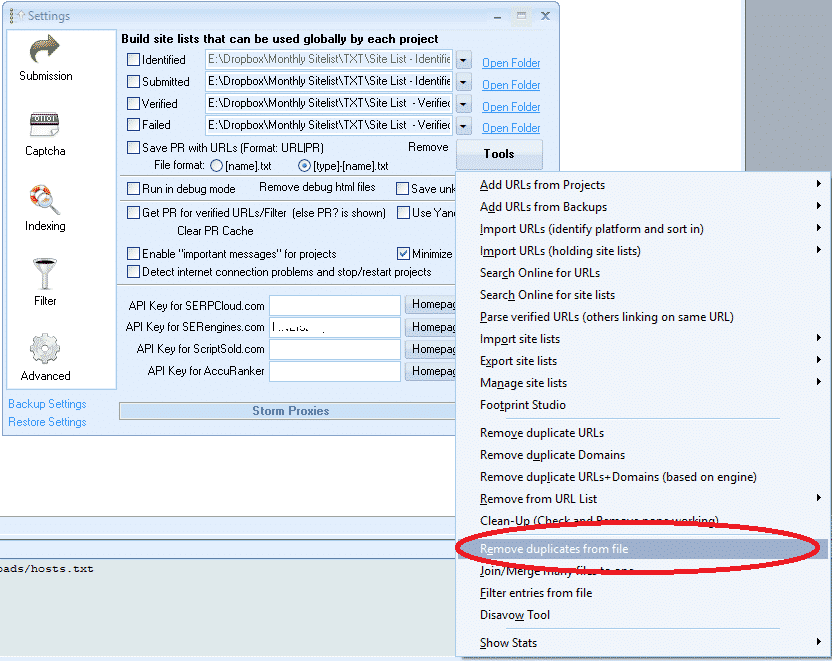
- Après la fusion, vous devez supprimer les domaines en double.
Heureusement, GSA Search Engine Ranker dispose des outils nécessaires pour simplifier les étapes ci-dessus.
Assurez-vous de regarder la vidéo YouTube jointe et intégrée à cette publication pour comprendre comment utiliser les 2 fonctions ci-dessous.
[full_width][one_half padding=”0 10px 0 0″]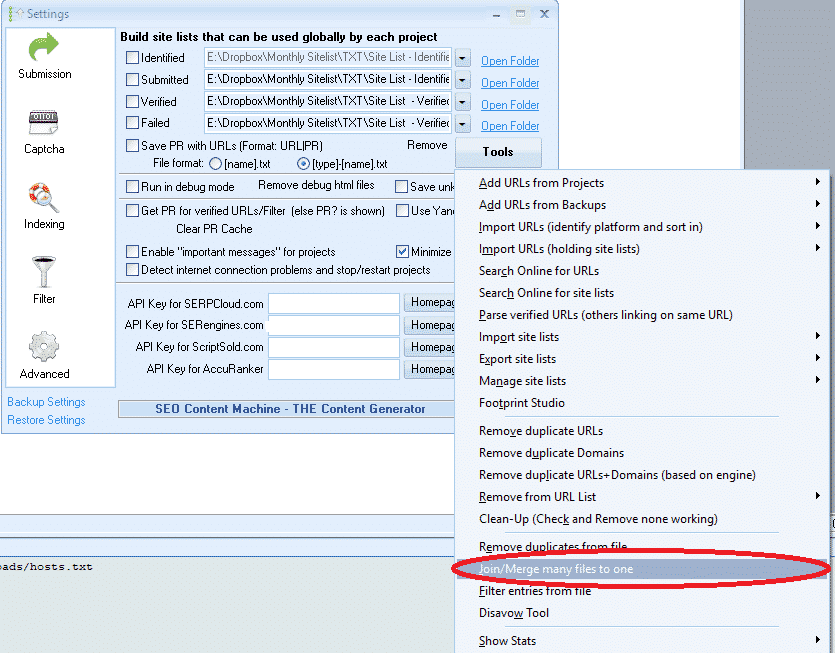 [/one_half][one_half padding=”0 0 0 10px”]
 [/one_half][/full_width]
Comment extraire les empreintes digitales à l'aide de Xrumer ?
OK, vous avez donc préparé la liste à partir de laquelle vous souhaitez extraire les empreintes, et nous pouvons enfin passer à la suite. Xrumer une partie de l'extraction des empreintes, ou comme l'appelle Xrumer, effectuer l'“ analyse des modèles de liens ».
Suivez les étapes simples ci-dessous pour effectuer l'extraction.
- Sur votre Xrumer Menu, naviguez vers “Outils."”
- Dans la liste déroulante, sélectionnez “ Analyse des modèles de liens ”
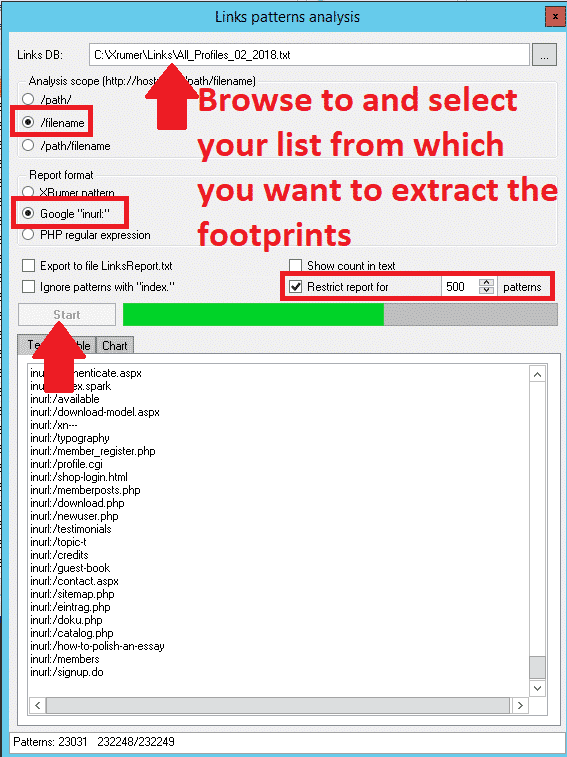
- En haut de l'écran d'analyse des modèles de liens, accédez à l'emplacement où vous avez enregistré le liste de liens dont vous souhaitez extraire les empreintes.
- Pour Portée de l'analyse: Je suggère d'opter pour “/nom de fichier” car cela vous donnera les meilleurs résultats. Mais je vous recommande également d'essayer les autres options, qui apporteront des résultats supplémentaires. ».
- Sous "“Format du rapport,” Vous souhaitez sélectionner Google “ dans URL“
- Parmi les 4 cases à cocher suivantes, cochez uniquement l'option : “Rapport restreint pour”puis modifiez-le pour qu'il corresponde aux valeurs par défaut 1000 résultats
- Cliquez Commencer
- Une fois terminé, là où il est indiqué : TEXTE | TABLEAU | GRAPHIQUE — Sélectionnez l'onglet : Texte
- Sélectionnez tout et COPIEZ tous les résultats, ouvrez un fichier texte et collez-y le contenu. Enregistrez-le sous le nom de votre choix.
- Vous pouvez maintenant parcourir la liste et supprimer les traces indésirables, comme les mots-clés. Si vous n'êtes pas sûr de ce qu'il faut effacer, laissez tout en plan.
[full_width][one_half padding=”0 10px 0 0″]
 [/one_half][one_half padding=”0 0 0 10px”]
 [/one_half][/full_width]
Google fonctionne correctement pour l'extraction de données via l'empreinte INURL, mais malheureusement, certains moteurs de recherche ne sont pas compatibles avec ce format. Si vous prévoyez uniquement d'extraire des données de Google, vous n'avez aucune modification à apporter à votre liste d'empreintes. En revanche, si vous souhaitez également extraire des données d'autres moteurs de recherche, je vous recommande de copier les fichiers d'empreintes. Sélectionnez « Modifier » dans le menu, puis « Remplacer » dans la copie que vous avez créée..
- Pour trouver quoi, saisissez : URL d'entrée :
- Pour ce qui doit être remplacé : laisser vide.
Cela supprimera l'URL initiale, et vous pourrez soit enregistrer le fichier et effectuer une extraction séparée pour les moteurs de recherche autres que Google, soit la recopier dans le fichier d'origine si vous souhaitez effectuer une seule extraction avec toutes les empreintes.
Comment utiliser vos nouvelles empreintes pour extraire des données avec Scrapebox
Maintenant que vos nouvelles empreintes sont prêtes, il est temps de les utiliser. Comme la plupart des utilisateurs possèdent Scrapebox, et que c'est l'outil le plus simple d'utilisation, je vais vous guider pas à pas dans le scraping avec Scrapebox et les empreintes de Xrumer.
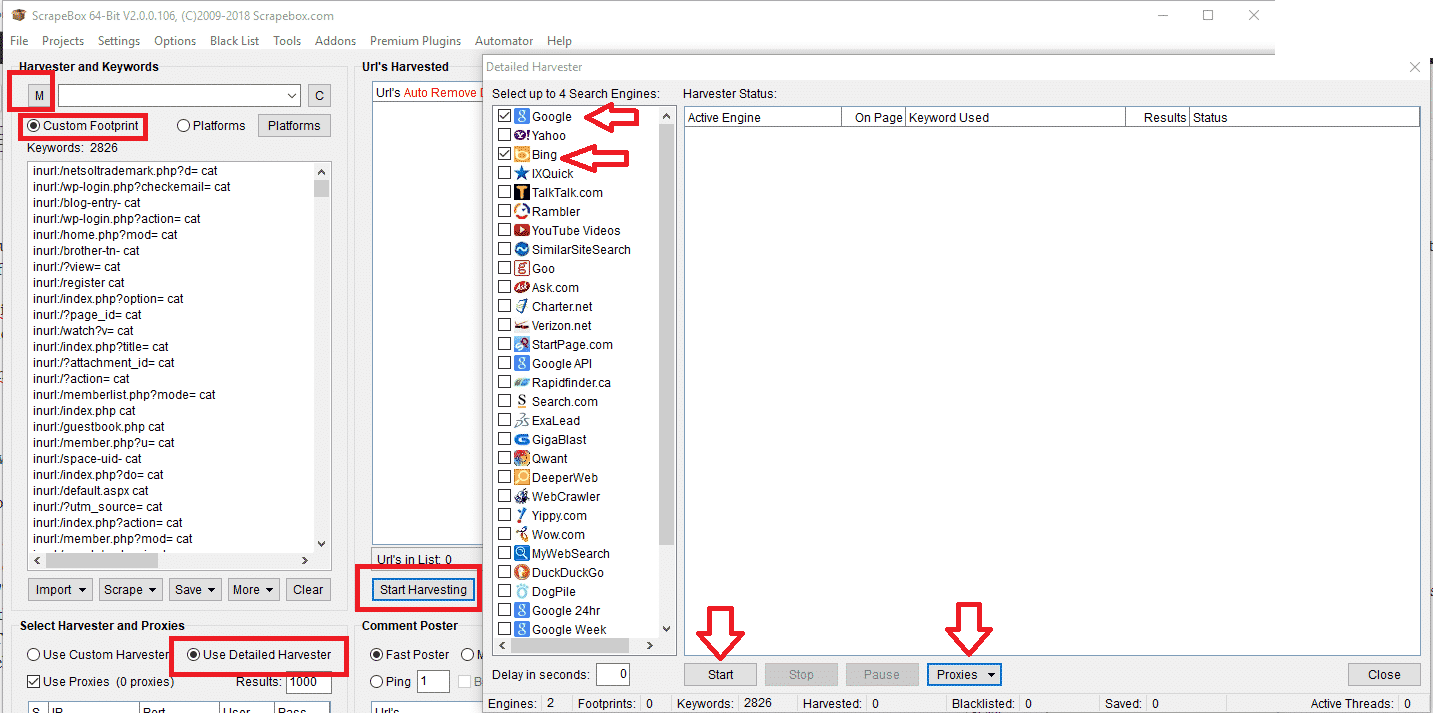
- Dans la fenêtre principale de Scrapebox, sélectionnez Empreintes personnalisées.
- Saisissez vos mots-clés ou importez-les depuis un fichier. Il est préférable d'utiliser mots-clés liés à votre niche, Vous pouvez en ajouter autant que vous le souhaitez, mais plus vous en ajoutez, plus le processus d'extraction sera long.
- Ensuite, cliquez sur le “ M ” (qui permet de charger vos empreintes et de les fusionner avec celles déjà enregistrées). Un menu contextuel s'ouvrira alors pour vous permettre de sélectionner un fichier ; choisissez ici la liste contenant les empreintes enregistrées depuis Xrumer.
- Cette opération va maintenant fusionner les empreintes avec les mots-clés.
- Cliquez maintenant sur COMMENCEZ LA RÉCOLTE.
- Parmi les moteurs de recherche à interroger, je vous recommande de vous concentrer sur Bing et/ou Google. Vous pourrez tester d'autres moteurs ultérieurement, mais ces deux-là sont les plus importants et vous donneront davantage de résultats.
- Sous la moissonneuse PROCESSEURS Dans l'onglet, sélectionnez l'option : “ Activer le chargement automatique (à partir d'un fichier) ”, puis cliquez sur “ Sélectionner le fichier de proxys à charger automatiquement ”, puis choisissez le fichier contenant tous vos proxys.
- Cliquez COMMENCER pour commencer la récolte.
- Pour un guide détaillé sur l'utilisation du collecteur Scrapebox, veuillez consulter ce lien : https://scrapeboxfaq.com/scraping
Ce tutoriel sur la manière d'extraire des données s'achève donc ici. Empreintes du moteur de recherche GSA utilisation de Xrumer. J'espère que cet article vous a été utile. Si vous avez des questions concernant cette procédure, n'hésitez pas à laisser un commentaire ou à me contacter.












 English
  বাংলা
বাংলা  简体中文
简体中文  Nederlands
  Français
  Deutsch (Sie)
  हिन्दी
  Bahasa Indonesia
  Italiano
  日本語
日本語  한국어
한국어  Bahasa Melayu
  Português do Brasil
  Русский
  Español de México
  Tagalog
  ไทย
ไทย  Tiếng Việt
  اردو
اردو  Türkçe