



Gebruik Xrumer om sporen te vinden voor het scrapen van linklijsten van GSA Search Engine Ranker.
Ik ken verschillende GSA Search Engine Ranker-gebruikers die ook een exemplaar van Xrumer bezitten. Sommigen hebben het lang geleden aangeschaft, anderen pas recent. Xevil Captcha-oplosser is toegevoegd aan Xrumer..
Xrumer had van oudsher een steile leercurve en de meeste gebruikers begrijpen niet precies hoe het werkt of waar sommige functies voor dienen.
In dit bericht deel ik een handige functie binnen Xrumer waarmee je footprints uit je bestaande linklijst kunt halen. Deze footprints kun je vervolgens gebruiken om andere linklijsten te scrapen. GSA Zoekmachine Ranker. De functie die ik je zal laten zien in Xrumer Dit wordt "Linkspatroonanalyse" genoemd.“
Voordat we beginnen met het extraheren van de footprints, kijken we eerst even kort naar wat een footprint precies is en waarvoor deze gebruikt wordt.
Wat zijn voetafdrukken (in een notendop):
Voetafdrukken zijn stukjes code of inhoud die in de code of inhoud van een website worden gevonden. Bijvoorbeeld, wanneer je een website maakt... WordPress Op je website staat altijd "Powered by WordPress" in de footer (tenzij je dit handmatig hebt verwijderd). Elk contentmanagementsysteem (CMS) laat zijn eigen sporen na in de contentcode, de URL-structuur of de website zelf. Dus als je links wilt scrapen, geef je Google de opdracht om te zoeken naar websites die specifieke tekst bevatten in de URL, titel of content van een website.
Zonder al te veel in detail te treden, moet u de volgende drie basiszoekoperators begrijpen:
Inurl: – Hiermee worden sites gezocht die specifieke woorden of paden in de URL van de site bevatten. Voorbeeld: inurl:apple
Intitel: – Hiermee wordt gezocht naar specifieke tekst in de titel van een website. intitle:appel
Locatie: – Hiermee worden domeinen/URL's/links doorzocht vanuit een gespecificeerd domein, ccTLD, enz. site:apple.com
Voor een meer gedetailleerde lijst van alle soorten Google-zoekoperators, Ik raad je aan om eens een kijkje te nemen op deze site: https://ahrefs.com/blog/google-advanced-search-operators/
Bekijk de onderstaande stapsgewijze videotutorial waarin alle stappen worden uitgelegd die je moet volgen in GSA SER, Xrumer en Scrapebox.
Hoe bereid je je GSA Search Engine Ranker-lijst voor op je footprint? extractie:
Allereerst hebben we een verbindingslijst die we aan Xrumer kunnen doorgeven. GSA Zoekmachine Ranker”"Gebruikers van GSA Search Engine Ranker, de lijst die u wilt gebruiken om meer 'footprints' te extraheren, moet uw lijst met geverifieerde links zijn, omdat u weet dat GSA SER succesvol links op die site heeft kunnen plaatsen. We willen dus de 'footprints' van de geverifieerde lijst verkrijgen, zodat we op zoek kunnen gaan naar vergelijkbare sites.".
Je kunt een van de bestanden in je lijst met geverifieerde bestanden selecteren als je ALLEEN footprints van een specifiek platform wilt scrapen. Bijvoorbeeld als je alleen footprints voor WordPress nodig hebt. Artikelen mappen, dan gebruikt u het bestand met de naam: sitelist_Article-WordPress Artikel, Of als je MediaWiki-sites wilt scrapen, gebruik dan het volgende bestand: sitelist_Wiki-MediaWiki
Als je wilt controleren of er overal voetafdrukken te vinden zijn... geverifieerde lijsten, dan moeten we eerst twee dingen doen;
- Voeg alle geverifieerde bestanden samen tot één enkel bestand.
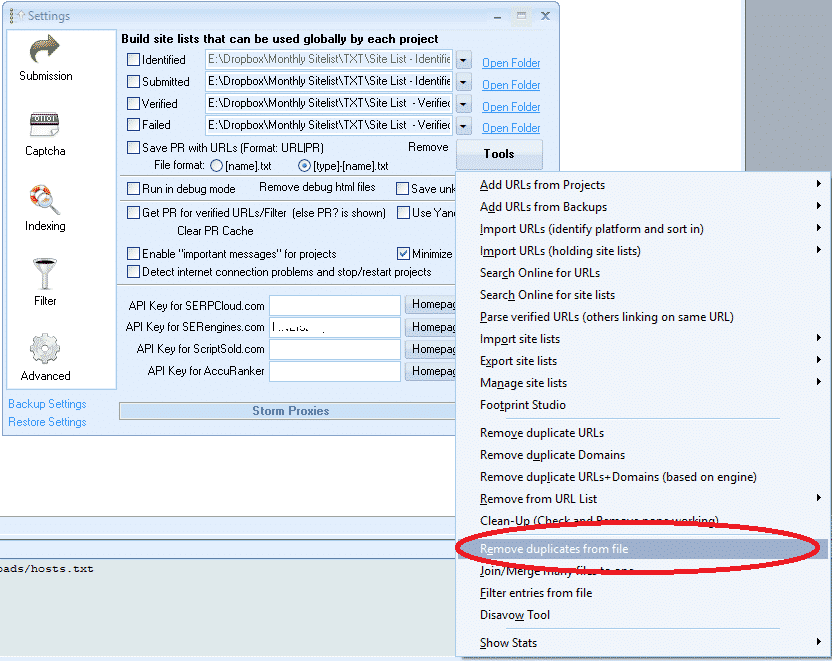
- Na de samenvoeging moet je de dubbele domeinen verwijderen.
Gelukkig beschikt GSA Search Engine Ranker over de tools om bovenstaande stappen eenvoudig te maken.
Bekijk zeker de YouTube-video die bij dit bericht is gevoegd om te begrijpen hoe je de onderstaande twee functies kunt gebruiken.
[full_width][one_half padding=”0 10px 0 0″]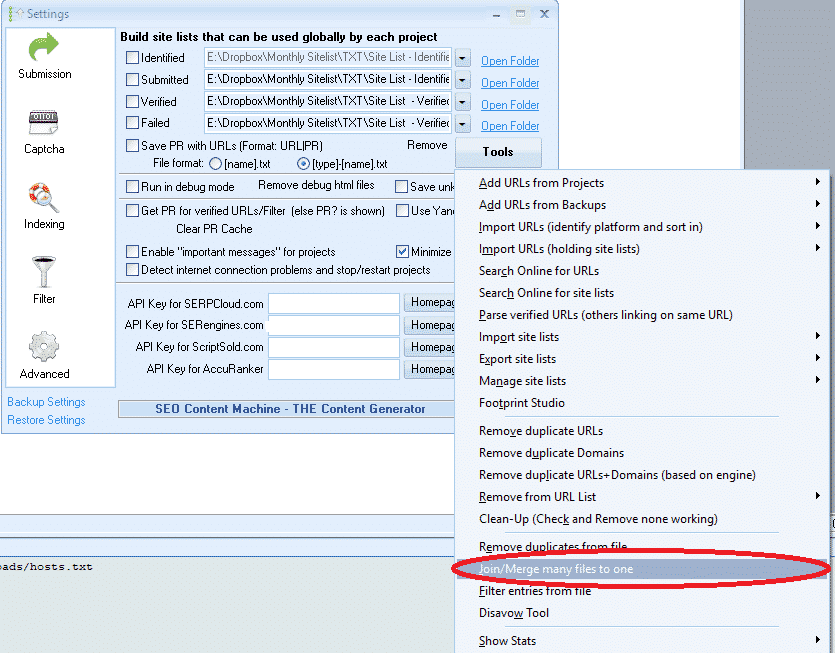 [/one_half][one_half padding=”0 0 0 10px”]
 [/one_half][/full_width]
Hoe kunnen we de voetafdrukken extraheren met Xrumer?
Oké, nu je de lijst hebt samengesteld waaruit je de voetafdrukken wilt halen, kunnen we eindelijk aan de slag. Xrumer onderdeel van het extraheren van de voetafdrukken, of zoals Xrumer het noemt, het uitvoeren van de "Links Pattern Analysis".
Volg onderstaande eenvoudige stappen om de extractie uit te voeren.
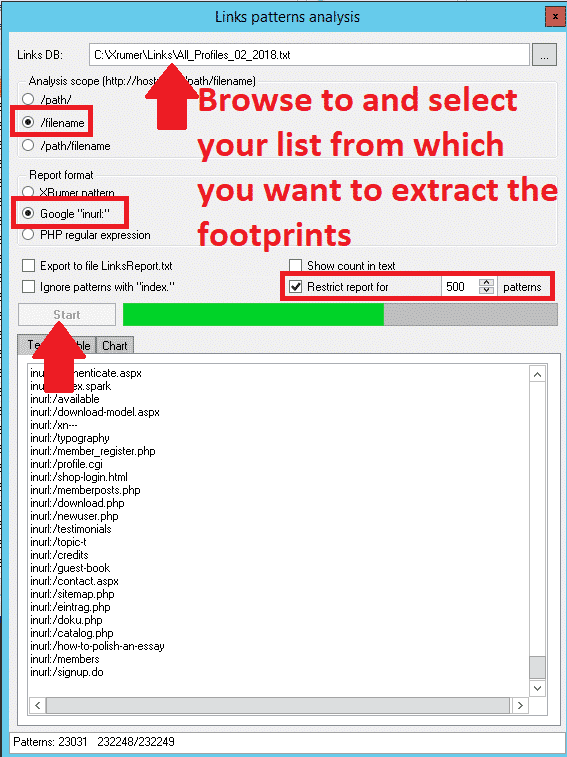
- Op jouw Xrumer Menu, bladeren naar “Hulpmiddelen."”
- Selecteer in de vervolgkeuzelijst “Patroonanalyse van verbanden”
- Bovenaan het scherm voor de analyse van linkpatronen kunt u bladeren naar de locatie waar u het bestand hebt opgeslagen. verbindingslijst waarvan je de voetafdrukken wilt extraheren.
- Voor AnalysebereikIk stel voor om te kiezen voor “/bestandsnaam”"Omdat dat de beste resultaten oplevert. Maar ik raad je ook aan om de andere opties te proberen, die extra resultaten zullen opleveren.".
- Onder "“Rapportindeling,”"Je wilt selecteren" Google “in URL“
- Van de volgende 4 selectievakjes, vink alleen de optie aan: “Beperk het rapport voor”"en verander het vervolgens naar de standaardwaarde." 1000 resultaten
- Klik Begin
- Als het klaar is, staat er: TEKST | TABEL | GRAFIEK — Selecteer het tabblad: Tekst
- Selecteer alle resultaten en kopieer ze. Open vervolgens een Kladblok-bestand en plak de tekst daarin. Sla het bestand op als een naam naar keuze.
- Nu kun je de lijst doorlopen en ongewenste elementen verwijderen, zoals trefwoorden. Als je niet zeker weet wat je moet verwijderen, laat het dan gewoon allemaal staan.
[full_width][one_half padding=”0 10px 0 0″]
 [/one_half][one_half padding=”0 0 0 10px”]
 [/one_half][/full_width]
Google is prima geschikt voor het scrapen met de footprint INURL, maar helaas werken sommige zoekmachines niet met INURL. Als je alleen van plan bent Google te scrapen, hoef je niets aan je lijst met footprints te veranderen. Maar als je ook andere zoekmachines wilt scrapen, raad ik je aan de footprintbestanden te kopiëren. Selecteer 'BEWERKEN' in het menu en kies 'VERVANGEN' in de kopie die je hebt gemaakt..
- Om te vinden wat, voer in: inurl:
- Wat u wilt vervangen: laat dit veld leeg.
Hierdoor wordt de inurl aan het begin verwijderd. Je kunt het bestand opslaan en een aparte scrape uitvoeren voor zoekmachines die geen Google zijn, of je kunt de inurl terug kopiëren naar het originele bestand als je slechts één scrape met alle footprints wilt uitvoeren.
Hoe je je nieuwe footprints kunt gebruiken om te scrapen met Scrapebox
Nu je je nieuwe footprints hebt verzameld, is het tijd om ze te gebruiken. Omdat de meeste mensen Scrapebox gebruiken en dit het makkelijkst in gebruik is, zal ik je stap voor stap uitleggen hoe je met Scrapebox en de footprints van Xrumer kunt scrapen.
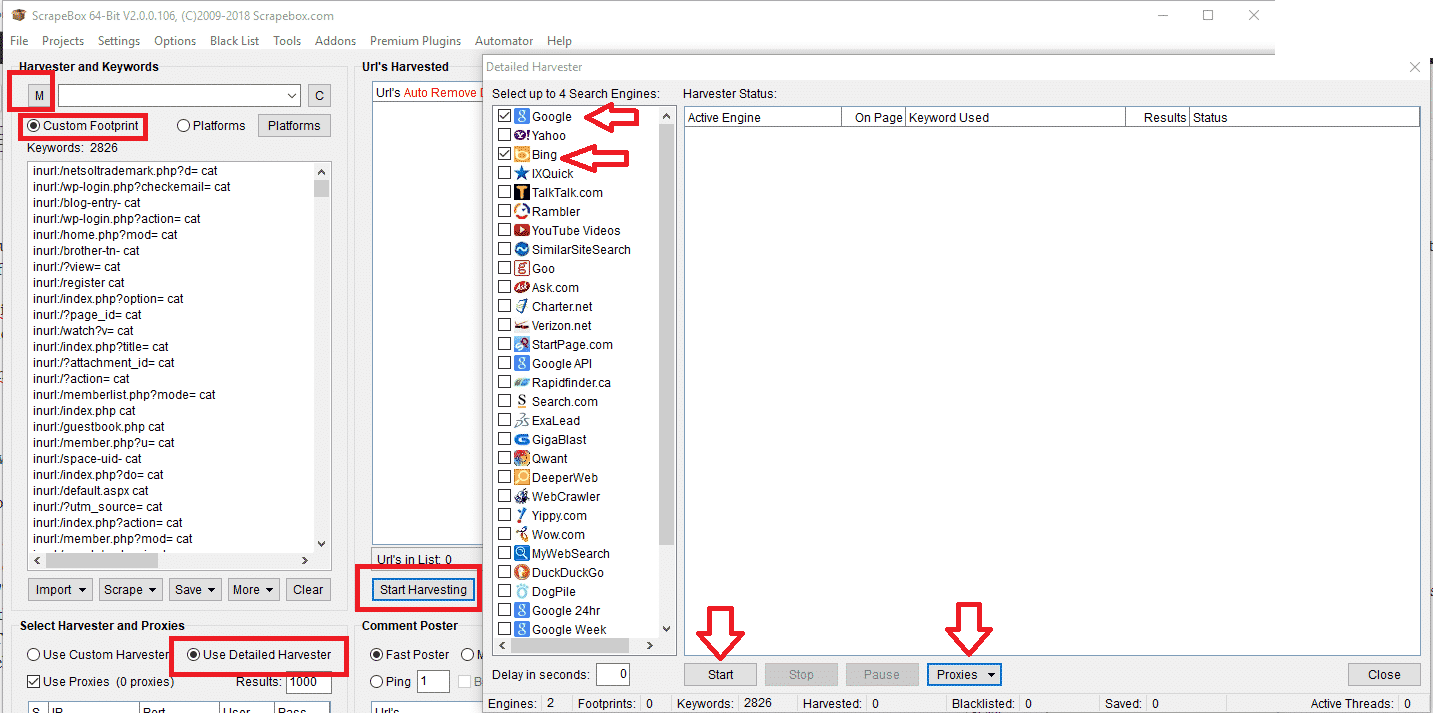
- In het hoofdvenster van Scrapebox selecteert u 'Aangepaste voetafdrukken'.
- Voer uw trefwoorden in of importeer ze vanuit een bestand. Het beste is om gebruik te maken van... zoekwoorden die relevant zijn voor jouw niche, Je kunt er zoveel toevoegen als je wilt, maar hoe meer je toevoegt, hoe langer het scrapen zal duren.
- Klik vervolgens op de "M" (dit is de knop om je voetafdrukken te laden en samen te voegen met je bestaande voetafdrukken). Wanneer je op de "M" klikt, verschijnt er een pop-upvenster waarin je een bestand kunt selecteren; hier kies je de lijst met de voetafdrukken die je vanuit Xrumer hebt opgeslagen.
- Hierdoor worden de voetafdrukken nu samengevoegd met de trefwoorden.
- Klik nu op BEGIN MET OOGSTEN.
- Van de lijst met zoekmachines die je kunt scrapen, raad ik je aan om alleen Bing en/of Google te gebruiken. Je kunt later experimenteren met andere zoekmachines, maar deze twee zijn de grootste en leveren de meeste resultaten op.
- Onder de oogstmachine PROXY'S Ga naar het tabblad, selecteer de optie: "Automatisch laden inschakelen (vanuit bestand)", klik vervolgens op "Proxybestand automatisch laden selecteren" en kies het bestand met al uw proxy's.
- Klik BEGIN om met de oogst te beginnen.
- Voor een gedetailleerde handleiding over het gebruik van de Scrapebox harvester kunt u hier terecht: https://scrapeboxfaq.com/scraping
Hiermee is deze handleiding over het scrapen van gegevens afgerond. GSA Search Engine Ranker-voetafdrukken met behulp van Xrumer. Ik hoop dat dit bericht je geholpen heeft. Mocht je nog vragen hebben over dit proces, laat dan gerust een reactie achter of neem contact met me op.











 English
  বাংলা
বাংলা  简体中文
简体中文  Nederlands
  Français
  Deutsch (Sie)
  हिन्दी
  Bahasa Indonesia
  Italiano
  日本語
日本語  한국어
한국어  Bahasa Melayu
  Português do Brasil
  Русский
  Español de México
  Tagalog
  ไทย
ไทย  Tiếng Việt
  اردو
اردو  Türkçe