


GSA সার্চ ইঞ্জিন র্যাঙ্কার লিঙ্ক তালিকা স্ক্র্যাপিংয়ের জন্য পদচিহ্ন খুঁজে পেতে Xrumer ব্যবহার করুন
আমি GSA সার্চ ইঞ্জিন র্যাঙ্কার-এর এমন বেশ কয়েকজন ব্যবহারকারীকে চিনি, যাদের কাছে Xrumer-এর একটি কপিও আছে। কেউ কেউ এটি অনেক আগে কিনেছিলেন, এবং কেউ কেউ সম্প্রতি এটি পেয়েছেন। Xrumer-এ Xevil Captcha সলভার যোগ করা হয়েছে.
ঐতিহ্যগতভাবে এক্সরুমার শেখা বেশ কঠিন ছিল, এবং বেশিরভাগ ব্যবহারকারীই ঠিকভাবে বোঝেন না যে এটি কীভাবে কাজ করে বা এর কিছু ফাংশন কী কাজে ব্যবহৃত হয়।.
এই পোস্টে, আমি আপনাদের সাথে Xrumer-এর একটি সহজ ফাংশন শেয়ার করব যা আপনার বিদ্যমান লিঙ্ক তালিকা থেকে পদচিহ্ন বের করতে ব্যবহার করা যেতে পারে, যা আপনি পরে অতিরিক্ত লিঙ্ক তালিকা স্ক্র্যাপ করতে ব্যবহার করতে পারেন। জিএসএ সার্চ ইঞ্জিন র্যাঙ্কার. আমি আপনাকে যে ফাংশনটি দেখাবো এক্সরুমার "লিঙ্কস প্যাটার্ন বিশ্লেষণ" বলা হয়।“
কীভাবে নিষ্কাশন করতে হয় তা শুরু করার আগে পায়ের ছাপ, চলুন, ফুটপ্রিন্ট আসলে কী এবং এটি কী কাজে ব্যবহার করা হবে, তা সংক্ষেপে দেখে নেওয়া যাক।.
পায়ের ছাপ কী (সংক্ষেপে):
পদচিহ্ন হল কোড বা কন্টেন্টের বিট যা একটি ওয়েবসাইটের কোড বা কন্টেন্টে পাওয়া যায়। উদাহরণস্বরূপ, যখন আপনি একটি তৈরি করেন ওয়ার্ডপ্রেস সাইটটি খুললে, আপনার সাইটের ফুটারে সর্বদা "Powered by WordPress" থাকবে (যদি না আপনি এটি ম্যানুয়ালি অপসারণ করেন)। প্রতিটি কন্টেন্ট ম্যানেজমেন্ট সিস্টেম (CMS) এর কন্টেন্ট কোড, URL কাঠামো বা সাইটের মধ্যে নিজস্ব ফুটপ্রিন্ট থাকবে। তাই যখন আপনি লিঙ্কগুলি অনুসন্ধান করতে চান, তখন আপনি Google কে এমন সাইটগুলি সন্ধান করতে বলবেন যেখানে URL, শিরোনাম বা কোনও সাইটের কন্টেন্টে নির্দিষ্ট লেখা রয়েছে।
খুব বেশি বিস্তারিত না গিয়ে, আপনাকে নিম্নলিখিত তিনটি মৌলিক অনুসন্ধান অপারেটর বুঝতে হবে:
ইনুরল: – এটি সাইটের URL-এ নির্দিষ্ট শব্দ বা পাথ সহ সাইটগুলি অনুসন্ধান করবে।. উদাহরণ: ইনইউআরএল:আপেল
শিরোনাম: – এটি একটি সাইটের শিরোনামে নির্দিষ্ট লেখা অনুসন্ধান করবে।. শিরোনাম: আপেল
সাইট: – এটি একটি থেকে ডোমেন/ইউআরএল/লিঙ্ক অনুসন্ধান করবে নির্দিষ্ট ডোমেইন, ccTLD, ইত্যাদি।. সাইট: apple.com
সকল ধরণের আরও বিস্তারিত তালিকার জন্য গুগল সার্চ অপারেটর, আমি আপনাকে এই সাইটটি দেখার পরামর্শ দিচ্ছি: https://ahrefs.com/blog/google-advanced-search-operators/
GSA SER, Xrumer, এবং Scrapebox-এ অনুসরণ করার জন্য সমস্ত পদক্ষেপ দেখানো নিচের ধাপে ধাপে ভিডিও টিউটোরিয়ালটি দেখুন।
পদচিহ্নের জন্য আপনার GSA সার্চ ইঞ্জিন র্যাঙ্কার তালিকা কীভাবে প্রস্তুত করবেন নিষ্কাশন:
প্রথমত, আমাদের একটি প্রয়োজন লিঙ্ক তালিকা যা আমরা Xrumer-এ ইনপুট হিসেবে দিতে পারি। জিএসএ সার্চ ইঞ্জিন র্যাঙ্কার”GSA সার্চ ইঞ্জিন র্যাঙ্কার ব্যবহারকারীগণ, আরও ফুটপ্রিন্ট বের করার জন্য আপনারা যে তালিকাটি ব্যবহার করতে চান, সেটি আপনাদের ভেরিফাইড লিঙ্ক তালিকা হওয়া উচিত, কারণ আপনারা জানেন যে GSA SER সেই সাইটে সফলভাবে লিঙ্ক তৈরি করতে পেরেছে। সুতরাং, আমরা ভেরিফাইড তালিকা থেকে ফুটপ্রিন্টগুলো পেতে চাই, যাতে আমরা একই ধরনের সাইটগুলোর জন্য স্ক্র্যাপ করতে পারি।.
যদি আপনি শুধুমাত্র একটি নির্দিষ্ট প্ল্যাটফর্ম থেকে পায়ের ছাপের জন্য স্ক্র্যাপ করতে চান, তাহলে আপনি আপনার যাচাইকৃত তালিকার যেকোনো একটি ফাইল নির্বাচন করতে পারেন। উদাহরণস্বরূপ, যদি আপনার শুধুমাত্র ওয়ার্ডপ্রেসের জন্য পায়ের ছাপের প্রয়োজন হয় প্রবন্ধ ডিরেক্টরি, তাহলে আপনি নামক ফাইলটি ব্যবহার করবেন: সাইটলিস্ট_আর্টিকেল-ওয়ার্ডপ্রেস আর্টিকেল, অথবা যদি আপনি মিডিয়া উইকি সাইটগুলির জন্য স্ক্র্যাপ করতে চান, তাহলে ফাইলটি ব্যবহার করুন: সাইটলিস্ট_উইকি-মিডিয়াউইকি
যদি তুমি সব জায়গায় পায়ের ছাপ পরীক্ষা করতে চাও, যাচাইকৃত তালিকা, তাহলে আমাদের প্রথমে 2টি কাজ করতে হবে;
- সমস্ত যাচাইকৃত ফাইলগুলিকে একটি একক ফাইলে মার্জ করুন।.
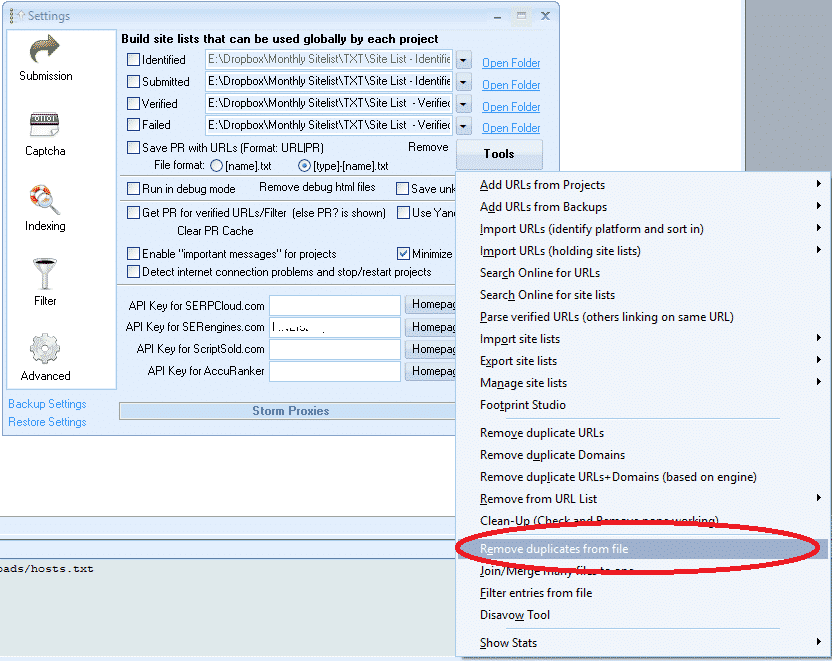
- এটি মার্জ করার পরে, আপনাকে ডুপ্লিকেট ডোমেনগুলি সরিয়ে ফেলতে হবে
সৌভাগ্যবশত, GSA সার্চ ইঞ্জিন র্যাঙ্কারের কাছে উপরের ধাপগুলি সহজ করার জন্য সরঞ্জাম রয়েছে।.
নিচের দুটি ফাংশন কীভাবে ব্যবহার করবেন তা বুঝতে এই পোস্টের সাথে সংযুক্ত এবং এমবেড করা YouTube ভিডিওটি দেখে নিন।.
[পূর্ণ_প্রস্থ][এক_অর্ধেক প্যাডিং=”0 10px 0 0″]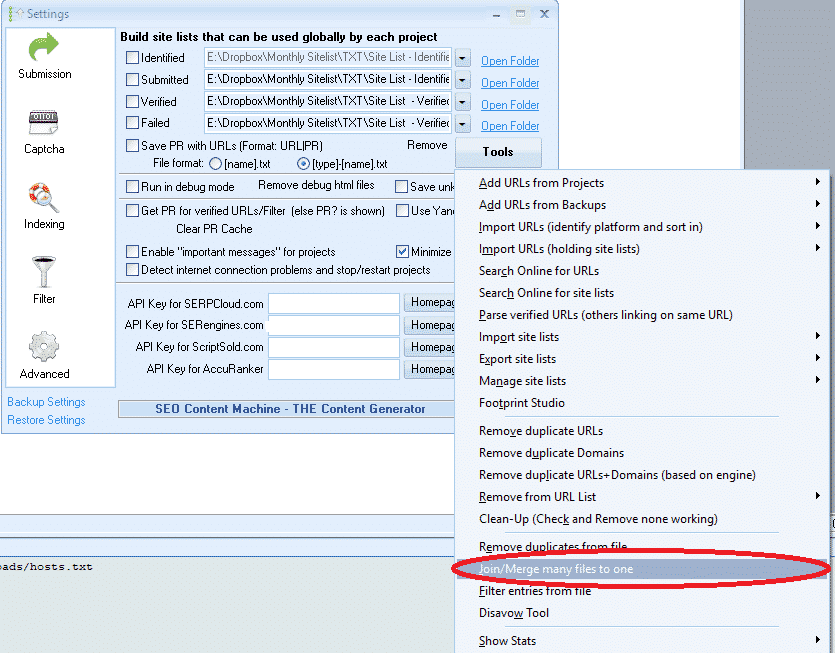 [/one_half][one_half প্যাডিং=”0 0 0 10px”]
 [/অর্ধেক][/পূর্ণ_প্রস্থ]
Xrumer ব্যবহার করে আমরা কীভাবে পায়ের ছাপ বের করব?
ঠিক আছে, তাহলে এখন আপনি সেই তালিকাটি প্রস্তুত করেছেন যেখান থেকে আপনি পদচিহ্নগুলি বের করতে চান, এবং আমরা অবশেষে পৌঁছাতে পারি এক্সরুমার পায়ের ছাপ বের করার অংশ হিসেবে, অথবা Xrumer যেমনটি বলে, "লিঙ্ক প্যাটার্ন বিশ্লেষণ" করুন।.
নিষ্কাশনটি করার জন্য নীচের সহজ ধাপগুলি অনুসরণ করুন।.
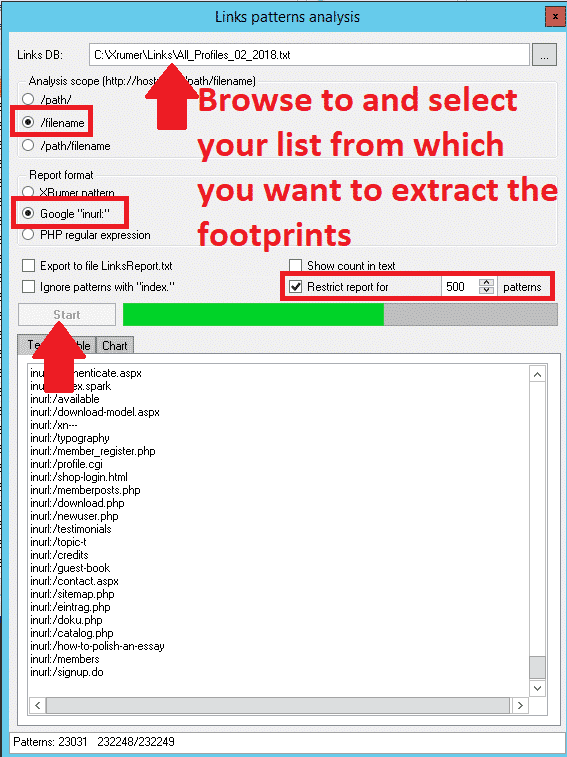
- আপনার Xrumer মেনুতে, ব্রাউজ করুন “সরঞ্জাম।"”
- ড্রপ-ডাউন তালিকা থেকে, নির্বাচন করুন “"লিঙ্ক প্যাটার্ন বিশ্লেষণ"”
- লিংক প্যাটার্ন বিশ্লেষণ স্ক্রিনের শীর্ষে, আপনি যে লিঙ্ক তালিকাটি সংরক্ষণ করেছেন সেখান থেকে আপনি যে পদচিহ্নগুলি বের করতে চান সেখানে ব্রাউজ করুন।.
- জন্য বিশ্লেষণের সুযোগ: আমি "" এর সাথে যাওয়ার পরামর্শ দিচ্ছি।“/ফাইলের নাম”"কারণ এটি আপনাকে সর্বাধিক ফলাফল দেবে। তবে আমি অন্যান্য বিকল্পগুলি চেষ্টা করার পরামর্শ দিচ্ছি, যা অতিরিক্ত ফলাফল প্রদান করবে।".
- "এর অধীনে"“রিপোর্ট ফর্ম্যাট,”"আপনি নির্বাচন করতে চান" গুগল "ইন" URL টি“
- পরবর্তী ৪টি চেক-বক্স থেকে, শুধুমাত্র এই বিকল্পটি টিক দিন: “এর জন্য প্রতিবেদন সীমাবদ্ধ করুন” এবং তারপর এটিকে ডিফল্টে পরিবর্তন করুন ১০০০টি ফলাফল
- ক্লিক করুন শুরু করুন
- যখন এটি সম্পন্ন হয়, যেখানে বলা হয়: TXT | টেবিল | চার্ট — ট্যাবটি নির্বাচন করুন: টেক্সট
- সবগুলো সিলেক্ট করে সবগুলো ফলাফল কপি করে একটা নোটপ্যাড ফাইল খুলুন এবং সেখানে পেস্ট করুন। আপনার পছন্দ অনুযায়ী সেভ করুন।.
- এখন আপনি তালিকাটি দেখতে পারেন এবং আপনার পছন্দের পদচিহ্নগুলি মুছে ফেলতে পারেন, যেমন কীওয়ার্ড, যদি আপনি নিশ্চিত না হন যে কী মুছে ফেলবেন, তাহলে সবকিছু ছেড়ে দিন।.
[পূর্ণ_প্রস্থ][এক_অর্ধেক প্যাডিং=”0 10px 0 0″]
 [/one_half][one_half প্যাডিং=”0 0 0 10px”]
 [/অর্ধেক][/পূর্ণ_প্রস্থ]
ফুটপ্রিন্ট INURL ব্যবহার করে স্ক্র্যাপ করার জন্য গুগল ঠিক আছে, কিন্তু দুর্ভাগ্যবশত, কিছু সার্চ ইঞ্জিন INURL দিয়ে কাজ করে না। যদি আপনি কেবল গুগল স্ক্র্যাপ করার পরিকল্পনা করেন, তাহলে আপনার ফুটপ্রিন্টের তালিকার সাথে কিছু করার দরকার নেই। কিন্তু যদি আপনি অন্যান্য সার্চ ইঞ্জিনও স্ক্র্যাপ করার পরিকল্পনা করেন, তাহলে আমি আপনাকে ফুটপ্রিন্ট ফাইলগুলি কপি করার পরামর্শ দিচ্ছি। মেনু থেকে EDIT নির্বাচন করুন এবং আপনার তৈরি কপিতে REPLACE নির্বাচন করুন।.
- কী খুঁজে পেতে, লিখুন: ইনুরল:
- কী প্রতিস্থাপন করবেন: ফাঁকা রাখুন।.
এটি এখন সামনের inurl মুছে ফেলবে, এবং আপনি হয় ফাইলটি সংরক্ষণ করতে পারেন এবং নন-গুগল সার্চ ইঞ্জিনগুলির জন্য একটি পৃথক স্ক্র্যাপ করতে পারেন, অথবা আপনি যদি সমস্ত পদচিহ্ন সহ কেবল 1 টি স্ক্র্যাপ চালাতে চান তবে এটি মূল ফাইলে আবার অনুলিপি করতে পারেন।.
স্ক্র্যাপবক্স ব্যবহার করে স্ক্র্যাপ করার জন্য আপনার নতুন পায়ের ছাপ কীভাবে ব্যবহার করবেন
এখন যেহেতু আপনি আপনার নতুন ফুটপ্রিন্টগুলো গুছিয়ে নিয়েছেন, সেগুলোকে কাজে লাগানোর সময় এসেছে। যেহেতু বেশিরভাগ মানুষের কাছে স্ক্র্যাপবক্স (Scrapebox) থাকে এবং এটি ব্যবহার করা সবচেয়ে সহজ, তাই আমি আপনাকে স্ক্র্যাপবক্স এবং এক্সরুমার (Xrumer)-এর ফুটপ্রিন্ট ব্যবহার করে স্ক্র্যাপিং করার ধাপগুলো দেখিয়ে দেব।.
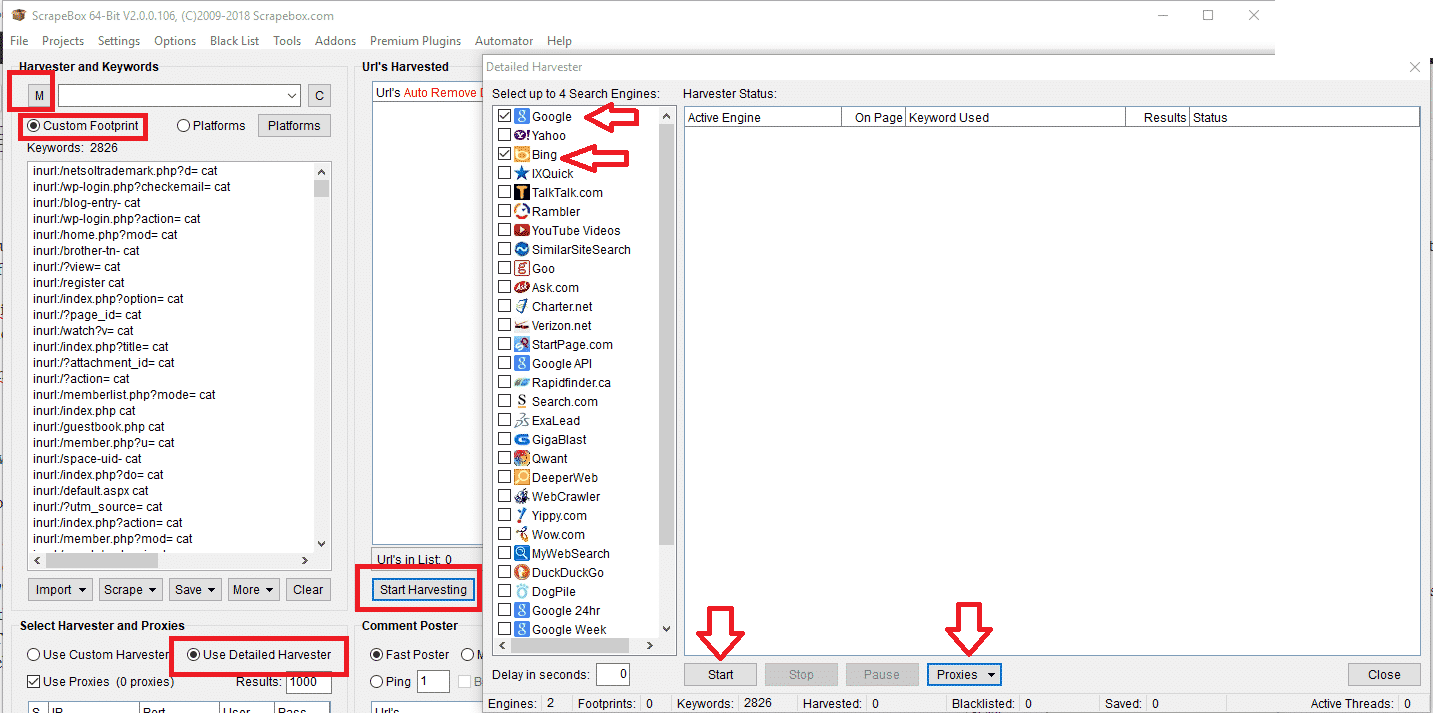
- স্ক্র্যাপবক্সের প্রধান উইন্ডোতে, কাস্টম ফুটপ্রিন্ট নির্বাচন করুন।.
- আপনার কীওয়ার্ড লিখুন অথবা একটি ফাইল থেকে আমদানি করুন। ব্যবহার করা সবচেয়ে ভালো আপনার নিশ সম্পর্কিত কীওয়ার্ড, আপনি যত খুশি যোগ করতে পারেন, যত বেশি যোগ করবেন স্ক্র্যাপ করতে তত বেশি সময় লাগবে।.
- এরপর, “M”-এ ক্লিক করুন (যা আপনার ফুটপ্রিন্টগুলো লোড করে সেগুলোকে আপনার আগের ফুটপ্রিন্টগুলোর সাথে মার্জ করে)। আপনি “M”-এ ক্লিক করলে, একটি ফাইল বেছে নেওয়ার জন্য একটি পপ-আপ খুলবে; এখানে, আপনাকে Xrumer থেকে সেভ করা ফুটপ্রিন্টগুলোর তালিকাটি বেছে নিতে হবে।.
- এটি এখন পদচিহ্নগুলিকে কীওয়ার্ডের সাথে একত্রিত করবে।.
- এখন ক্লিক করুন ফসল তোলা শুরু করুন।.
- সার্চ ইঞ্জিনের তালিকা থেকে, আমি আপনাকে শুধুমাত্র Bing এবং/অথবা Google ব্যবহার করার পরামর্শ দিচ্ছি। আপনি পরে অন্য ইঞ্জিন নিয়ে পরীক্ষা-নিরীক্ষা করতে পারেন, তবে এই দুটিই সবচেয়ে বড় এবং আরও বেশি ফলাফল দেবে।.
- হারভেস্টারের অধীনে প্রক্সি ট্যাবে, "Enable Auto Load (from file)" বিকল্পটি নির্বাচন করুন, তারপর "Auto load proxies file" নির্বাচন করুন এ ক্লিক করুন এবং তারপরে আপনার সমস্ত প্রক্সি ধারণকারী ফাইলটি নির্বাচন করুন।.
- ক্লিক করুন শুরু ফসল কাটা শুরু করতে।.
- স্ক্র্যাপবক্স হারভেস্টার ব্যবহারের বিস্তারিত নির্দেশিকা জানতে, আপনার এখানে একবার দেখা উচিত: https://scrapeboxfaq.com/scraping
এরপরে স্ক্র্যাপ করার এই টিউটোরিয়ালটি শেষ হয় জিএসএ সার্চ ইঞ্জিন র্যাঙ্কারের পদচিহ্ন Xrumer ব্যবহার করে. । আশা করি পোস্টটি আপনার জন্য সহায়ক হয়েছে। এই প্রক্রিয়া সম্পর্কে আপনার যদি কোনও প্রশ্ন থাকে, তাহলে অনুগ্রহ করে মন্তব্য করতে বা আমার সাথে যোগাযোগ করতে দ্বিধা করবেন না।.












 English
  বাংলা
বাংলা  简体中文
简体中文  Nederlands
  Français
  Deutsch (Sie)
  हिन्दी
  Bahasa Indonesia
  Italiano
  日本語
日本語  한국어
한국어  Bahasa Melayu
  Português do Brasil
  Русский
  Español de México
  Tagalog
  ไทย
ไทย  Tiếng Việt
  اردو
اردو  Türkçe