


Dissimulé derrière les sites web du monde entier, le pixel Facebook surveille de près nos activités en ligne. Qu'il s'agisse d'ajouter des produits à un panier d'achat ou de consulter des informations politiques, le pixel garde une trace de ces activités pour de futures consultations ou pour de futures publicités.
Dans cet article, nous allons examiner de plus près Facebook Pixel : nous verrons ce que c’est, à quoi il sert, comment en créer un, puis comment l’utiliser sur votre site.
[spacer height=”2px”]
Qu'est-ce que Facebook Pixel ?
Le pixel Facebook est un code généralement intégré à un site web qui relie le comportement des visiteurs sur le site à leurs profils Facebook. La synchronisation des visiteurs avec leurs comptes Facebook permet idéalement à Facebook d'afficher des publicités ciblées en fonction de leurs actions sur d'autres sites web.
Bien que Facebook Pixel serve en réalité à comprendre le comportement des internautes sur différents sites, il utilise ces données pour catégoriser les utilisateurs en différents groupes cibles, qui seront ensuite exposés à des publicités pertinentes. En résumé, le Facebook Pixel :
- Il s'agit d'un code qui réside à l'intérieur des sites web.
- Surveille les agissements des personnes pendant leur présence sur place.
- Permet aux annonceurs de les cibler sur Facebook
Le pixel Facebook peut également être considéré comme un outil d'analyse permettant de mesurer l'efficacité de vos publicités Facebook. En l'installant sur votre site, vous pouvez évaluer précisément les performances de vos annonces, car le pixel enregistre chaque interaction d'un visiteur avec votre site après qu'il a cliqué sur une annonce.
Lorsqu'un utilisateur clique sur une publicité et effectue une action sur votre site, comme un achat, votre pixel se déclenche et enregistre cette action dans le Gestionnaire de publicités. Vous pouvez ainsi vérifier si l'utilisateur a bien atteint l'objectif visé par la publicité, comme remplir un formulaire ou acheter un produit.
Le pixel Facebook vous offre une vision plus approfondie de votre stratégie marketing digitale, car il mesure le taux de conversion de vos publicités, et non seulement le taux de clics. Il vous fournit ainsi un niveau d'analyse supplémentaire, permettant de mieux comprendre le parcours de vos visiteurs, de la visualisation de la publicité à l'achat. Par exemple, si le taux de clics d'une de vos publicités est élevé mais que son taux de conversion est faible, il est possible que votre page de destination et votre visuel publicitaire ne soient pas correctement alignés.
[spacer height=”2px”]
Un examen plus approfondi du pixel Facebook
Le pixel Facebook vous permet de diffuser des campagnes publicitaires ultra-ciblées ; il est donc essentiel de l'installer avant de lancer vos publicités Facebook. Chaque compte publicitaire dispose d'un pixel. Idéalement, le code se compose de deux parties : le code événementiel et le code de base du pixel.
Le code pixel est destiné à suivre tout le trafic qui arrive sur votre site, tandis que les codes d'événement sont des éléments de code supplémentaires que vous pouvez ajouter au code pixel par défaut sur des pages spécifiques de votre site afin de suivre différentes actions sur ces pages.
Voici quelques types de codes d'événements que vous pouvez ajouter :
- Ajouter à chariotVous pouvez intégrer ce code d'événement sur la page « Ajouter au panier » de votre site. Lorsqu'un visiteur place des articles dans son panier sans finaliser son achat, les données du pixel permettent de diffuser des publicités ciblées.
- Recherche : si vous gérez un site de commerce électronique, vous pouvez placer un code d’événement de recherche sur une page de résultats de recherche de votre site Web pour des mots clés, des expressions ou des termes spécifiques.
- Afficher le contenu : Vous pouvez insérer le code d’événement « afficher le contenu » sur une page produit pour suivre des éléments tels que le nombre total de vues d’un contenu donné.
- Ajouter les informations de paiement : cette action sera déclenchée lorsqu’un utilisateur soumettra ses informations de paiement.
- Ajouter à la liste de souhaits : cette fonctionnalité permet de suivre les produits les plus demandés par les utilisateurs et de les cibler ensuite avec des publicités Facebook contenant des images de ces produits.
- Achat : Vous pouvez intégrer un code promotionnel sur la page de remerciement une fois l’achat effectué. Ainsi, lors du lancement d’un nouveau produit ou d’une mise à jour, vous pourrez concevoir une publicité ciblée pour vos clients existants.
- Inscription complète : cela vous permet de suivre les inscriptions des utilisateurs aux événements, webinaires, etc.
- Générer un prospect : le code de l’événement de génération de prospects peut être placé sur une page de remerciement une fois que l’utilisateur s’est inscrit à une newsletter ou a opté pour un aimant à prospects.
- Personnalisation : un avantage majeur du pixel Facebook est sa personnalisation pour répondre à des objectifs spécifiques. Lors de la création d’un code d’événement personnalisé, il est nécessaire de créer une conversion personnalisée associée.
Les différents événements de pixels vous permettront de collecter des données et de créer des publicités Facebook efficaces, ainsi que d'en apprendre davantage sur les utilisateurs qui interagissent avec votre site.
[spacer height=”2px”]
Comment créer un pixel Facebook
Maintenant que vous savez à quoi vous attendre du pixel Facebook, il est temps de créer le vôtre et de l'intégrer à votre site web. Voici comment procéder :
- Accédez à votre Gestionnaire de publicités Facebook, cliquez sur l'icône hamburger et choisissez Pixels.
- Vous verrez la page de création du pixel Facebook. Cliquez sur le bouton “ Créer un pixel ”.
- Donnez un nom à votre pixel, acceptez les conditions et cliquez sur Suivant. N'oubliez pas que vous ne disposerez que d'un seul pixel par compte publicitaire ; par conséquent, le nom doit idéalement représenter votre entreprise et non une campagne spécifique.
- Vous verrez alors un message de confirmation lorsque vous aurez créé un pixel avec succès.

[spacer height=”2px”]
Comment installer Facebook Pixel sur votre site web
Il est maintenant temps d'utiliser le pixel pour collecter des informations sur votre site web. Pour cela, vous devez installer le code sur vos pages web. Selon votre site et votre système de gestion de contenu (CMS), plusieurs méthodes permettent de procéder.
Heureusement, Facebook L'installation du pixel est désormais extrêmement simple. Une fois votre pixel créé, plusieurs options d'installation vous seront automatiquement proposées.
[pleine_largeur][un_tiers]
Méthode 1 : Utilisation de l’intégration Shopify
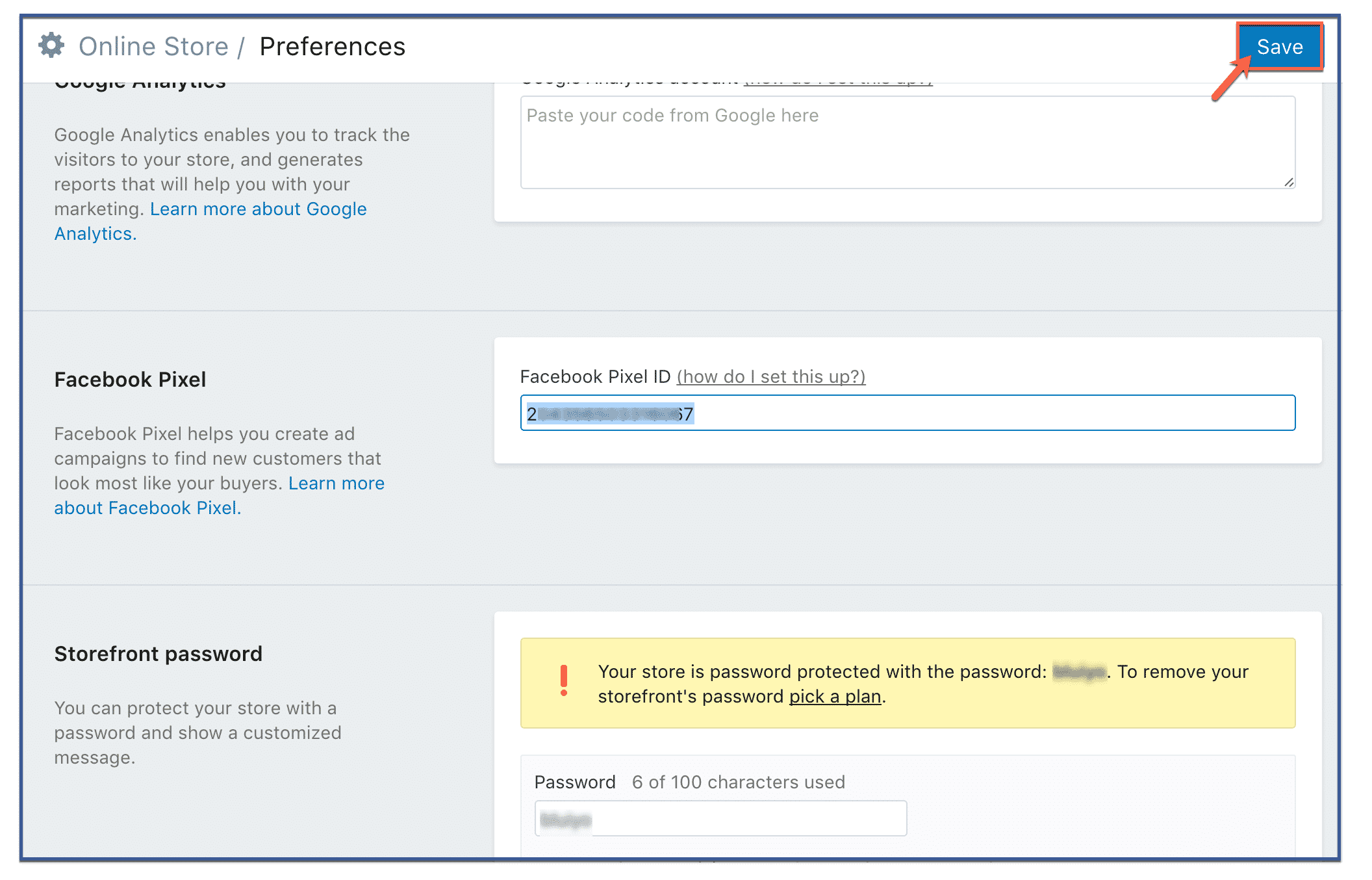
Si vous utilisez Shopify, l'installation est encore plus simple. Il vous suffit d'accéder à votre Gestionnaire de publicités Facebook, de copier l'identifiant de votre pixel (et non le code), puis de l'indiquer dans les préférences de votre boutique Shopify.
- Dans votre tableau de bord d'administration Shopify, accédez à “ Boutique en ligne ” et cliquez sur “ Préférences ”.”
- Faites défiler jusqu'à la section du pixel Facebook et collez votre identifiant de pixel.
- Cliquez sur “ Enregistrer ”
[/un_tiers][un_tiers]
Méthode 2 : Ajouter manuellement le code pixel à votre site web
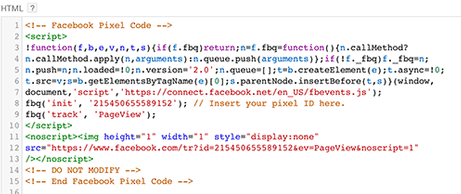
Voici la méthode la plus courante pour installer le pixel. Sur la page du pixel dans votre Gestionnaire de publicités, vous verrez l'option “ Terminer la configuration de votre pixel Facebook ”. Cliquez dessus. Plusieurs options s'afficheront ; choisissez “ Installer manuellement ”. L'écran suivant affichera un grand encadré de code : il s'agit de votre pixel. Copiez-le.
Vous pouvez copier-coller le code de base du pixel dans l'en-tête de votre site. Oui, c'est bien ça : collez-le après… étiquette et avant le balise. Assurez-vous de la coller sur chacune de vos pages Web que vous souhaitez suivre, ou dans votre modèle au cas où vous en utiliseriez un.
[/un_tiers][un_tiers]
Méthode 3 : Utilisation des plugins WordPress
Il y en a plusieurs WordPress des plugins qui facilitent l'installation et la gestion de Facebook Pixel. Néanmoins, Pixel Caffeine par AdEspresso C'est de loin notre solution préférée. En quelques clics seulement, vous pouvez intégrer Facebook Pixel à votre site en toute simplicité.
L'un des atouts majeurs de Pixel Caffeine est son absence de frais cachés et de limitations, contrairement à d'autres extensions disponibles. Il est entièrement gratuit. Toutefois, avant de pouvoir profiter de ses nombreuses fonctionnalités, vous devrez le connecter à votre compte publicitaire Facebook.
Sur son tableau de bord, vous pouvez choisir le compte publicitaire à connecter à votre site et l'identifiant du pixel à utiliser. Le système récupérera automatiquement les identifiants de pixel disponibles en fonction du compte sélectionné. Une fois que vous aurez cliqué, le tour est joué ! Votre pixel est actif.
[/one_third][/full_width]
Pixel Caffeine par AdEspresso
[spacer height=”2px”]
 Assurez-vous que votre pixel Facebook fonctionne.
Avant de commencer à utiliser les données de votre pixel, il est important de vérifier qu'il fonctionne correctement.
Si vous utilisez Google Chrome, téléchargez et installez l'extension Pixel Helper pour vérifier si votre Facebook Pixel suit avec précision les événements sur votre site.











 English
  বাংলা
বাংলা  简体中文
简体中文  Nederlands
  Français
  Deutsch (Sie)
  हिन्दी
  Bahasa Indonesia
  Italiano
  日本語
日本語  한국어
한국어  Bahasa Melayu
  Português do Brasil
  Русский
  Español de México
  Tagalog
  ไทย
ไทย  Tiếng Việt
  اردو
اردو  Türkçe