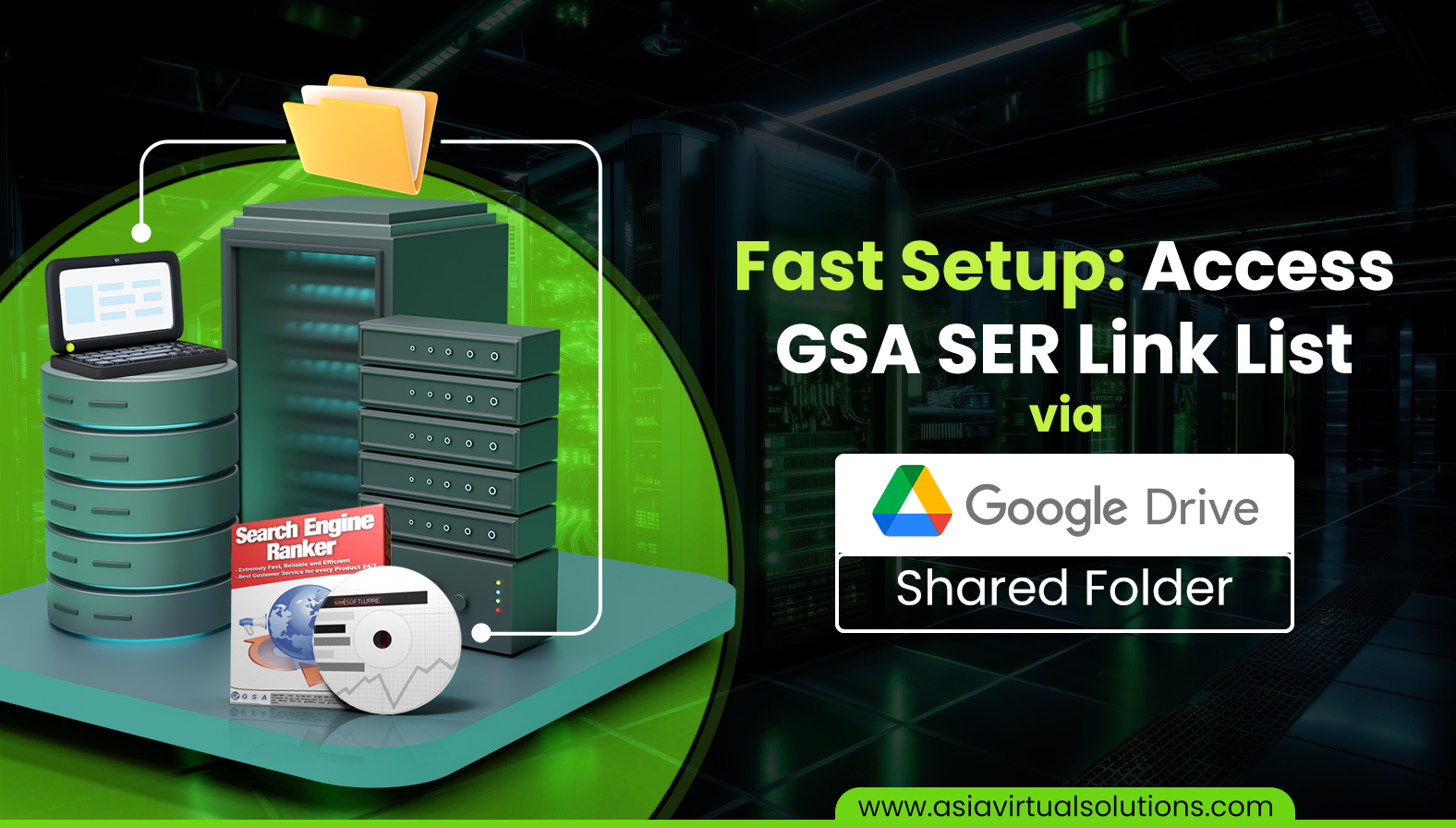

Herkese merhaba! Geçtiğimiz ay büyük bir değişiklik yaptık: Uzun süredir kullandığımız Dropbox'ı kullanmayı bıraktık. Dropbox ile çok fazla sorun yaşıyorduk, bu yüzden Asia Virtual Solutions bağlantı listesini Google Drive üzerinden paylaşmaya geçtik.
Birçoğunuz GSA Arama Motoru Sıralayıcısı, tıpkı bizim yaptığımız gibi. Dropbox ile, en yeni güncellemeleri almak Bağlantı Listesi kolaydı. Ancak Google Drive'a geçmek bize bir zorluk çıkardı. Google Drive Masaüstü uygulamasını yükledikten sonra, uygulamayı paylaşılan ağa bağlamanın Bağlantı Listesi Kolay değildi. Asıl sorun, Bağlantı Listesi'nin Google Drive'ın "Benimle Paylaşılanlar" bölümünde "Yalnızca Görüntüle" olarak paylaşılmış olmasıydı. Ve Google Drive Masaüstü uygulamasından görüntülemeye çalıştığınızda görünmüyordu. Bu büyük bir sorundu çünkü en son sürüme erişemeyeceğiniz anlamına geliyordu. GSA SER Bağlantı Listesi güncellemeleri eskisi gibi devam ediyor.
Ama merak etmeyin! Farklı yöntemler denedikten ve çok çalıştıktan sonra, bu sorunu çözmenin bir yolunu bulduk. Size nasıl erişebileceğinizi göstermekten heyecan duyuyoruz. Asya Sanal Çözümler Bağlantı Listesi aracılığıyla Google Drive Masaüstü Aşağıdaki adımları izleyin ve her şeyi doğru şekilde kurmanıza yardımcı olmak için hazırladığımız videoyu izleyin. Bunu kolayca yapabilmenizi sağlamak için buradayız.
Listeyi GSA SER'e bağlamak için ihtiyaç duyacağınız şeyler.
Walk Thru Video - Google Drive Paylaşılan Klasör aracılığıyla GSA SER Bağlantı Listesine Erişim
Google Drive Paylaşılan Bağlantı Listesini GSA SER'e Bağlama Adımları
Google Drive paylaşımlı klasörü üzerinden GSA SER Bağlantı Listesine erişmek için aşağıdaki adımları izleyin. Bu adımlar, siparişinizi verdiğinizi varsaymaktadır. Asya Sanal Çözümler Bağlantı Listesi.
- Sipariş sayfasında, Google Drive'ınız için kullandığınız GMail E-posta hesabınızı bize verdiğinizden emin olun.
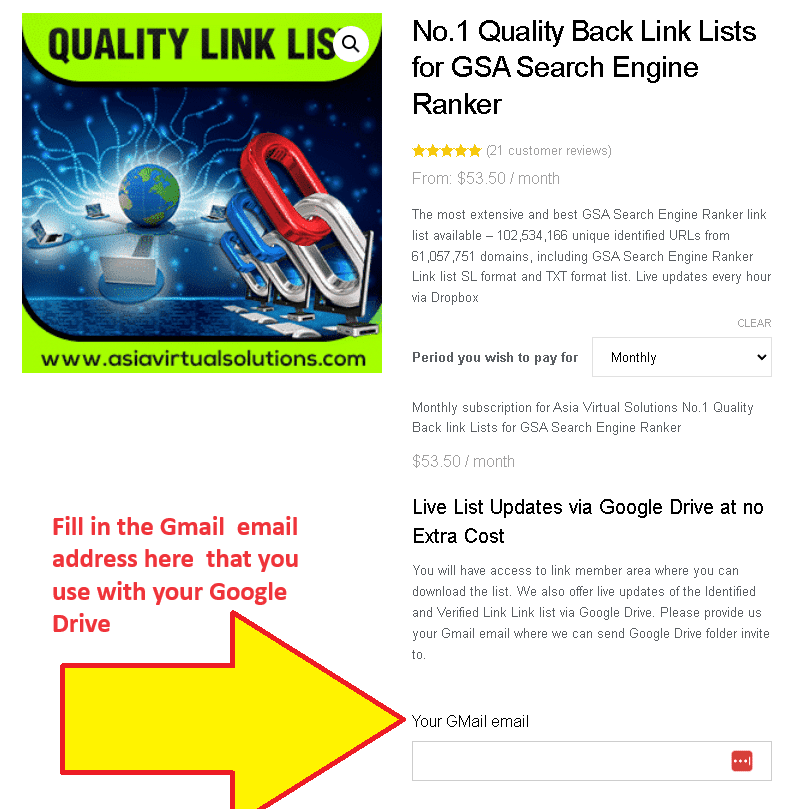
Bağlantı Listesi Sipariş sayfası - Gmail adresini doldurun Henüz bir Google Drive hesabınız yoksa, lütfen videonun hemen altında yer alan ve nasıl oluşturulacağını açıklayan adımları izleyin.
- Siparişinizi aldığımızda, sağladığınız Gmail e-postasını liste ile paylaşılan klasöre erişimi olan kullanıcılar listesine manuel olarak ekleriz.
- Google'dan bir e-posta alacaksınız ve bu e-postada klasörü paylaşıldı.
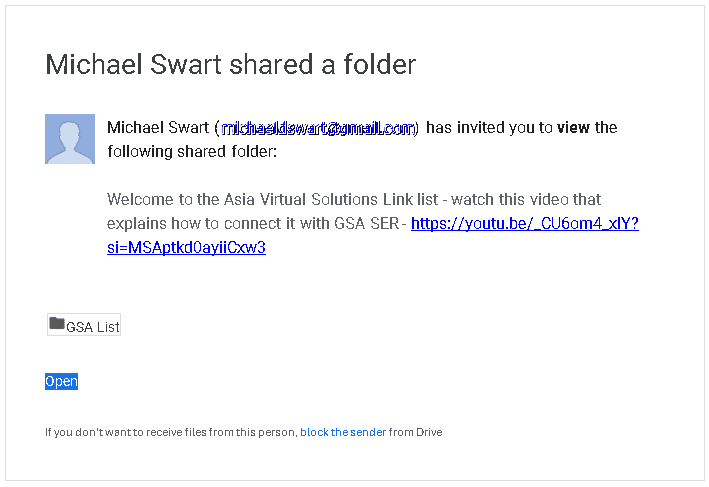
Google Drive Paylaşılan Klasör Bildirimi - Google Drive'ınıza gidin – https://drive.google.com/ adresine gidin ve " klasörüne ulaşın.“BENİMLE PAYLAŞILDI.
- “Benimle Paylaşılanlar” klasörüne girdikten sonra, adlı klasörü arayın: “GSA LİSTESİ” ve onu seçin (Açmayın, alın)
- Şimdi GSA LİSTESİ klasörünü sürükleyin ve klasörün içine bırakın BENİM SÜRÜŞÜM (soldaki navigasyonda).
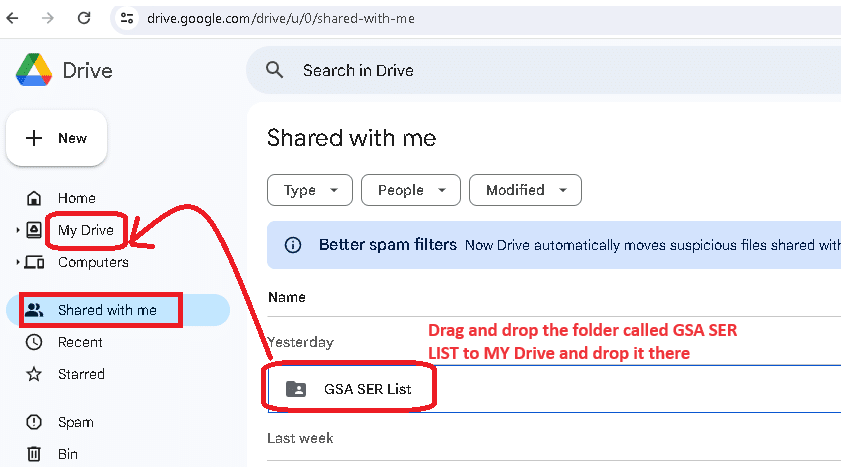
GSA SER List klasörünü Google My Drive'a sürükleyip bırakın - Sonra, gidip bir kahve için ya da köpeğinizi gezdirin çünkü bağlantı listesinin artık bilgisayarınızla senkronize etme zamanı veya VPS adım 8'e geçmeden önce
- Henüz değilse, Google Drive Masaüstü uygulamasını yükleyin PC'nizde veya VPS'nizde ya da her ikisinde, BURADAKİ adımları izleyerek
- Şimdi Google My Drive Deskto'yu açınp bilgisayarınızda veya VPS'nizde ve My Drive klasörü.
- Şuna bakın GSA LİSTESİ klasörünü seçin. Üzerine sağ tıklayın, seçin ÇEVRİMDIŞI ERİŞİM , 'yi seçin ve ardından ÇEVRIMDIŞI KULLANILABILIR.
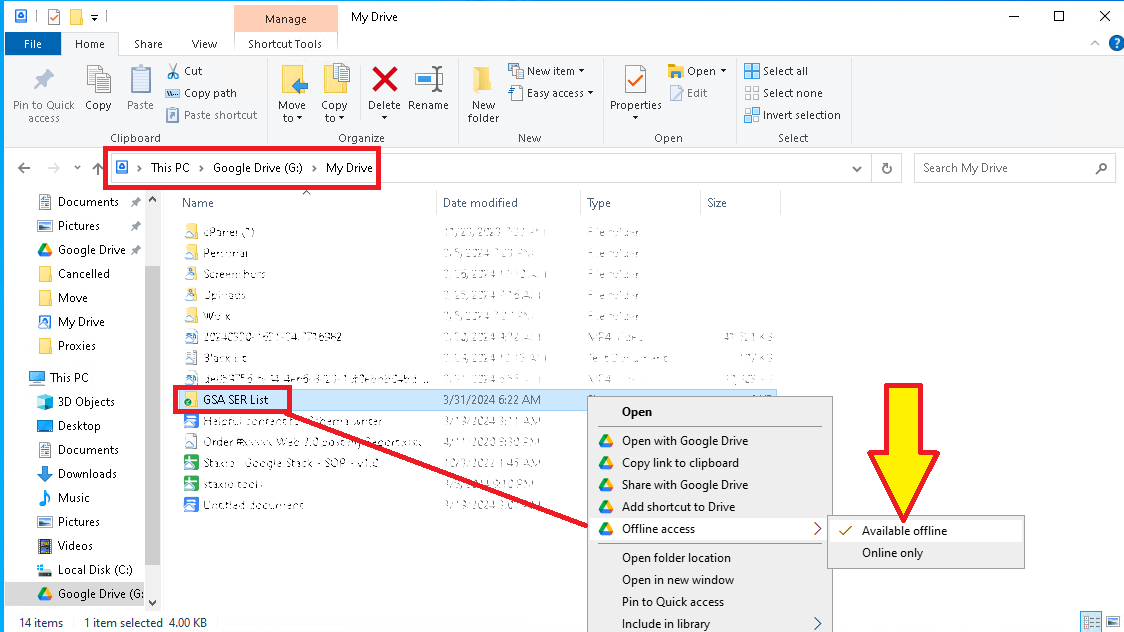
GSA SER Liste Klasörünü Çevrimdışı olarak kullanılabilir olarak ayarlayın - GSA Listesi klasörünü açın VPS'nizdeki veya PC'nizdeki Google Drive'ınıza girin ve eklemek istediğiniz alt klasörü seçin. GSA Arama Motoru Sıralayıcısı. Normalde, GSA Listesi klasöründe üç klasör göreceksiniz. Asya Sanal Çözümler: Optimize Edilmiş Tanımlanmış, site_listesi-tanımlanmış ve site_listesi-doğrulanmış.
- Klasörü açarak bağlantı listesi dosyalarını inceleyin. Şimdi, klasörün dosya yoluna bakın ve bu yolu kopyalayın.
- GSA'nızı Açın Arama Motoru Sıralayıcısı, şuraya git Seçenekler sekmesine tıklayın ve İlerleme bölüm
- Gelişmiş bölümde, şu bölüme gidin Site Listesi sekmesi.
- Site listesi sekmesine girdikten sonra, aşağıdaki kutuyu işaretlemeniz gerekir ÖZEL LİSTE
- Şimdi tıklayın KONFİGÜRASYON Özel listenin yanındaki seçenek.
- Üzerine tıkladıktan sonra ÖZEL LİSTE, seçiniz KLASÖRE EKLE
- VPS'nizdeki veya PC'nizdeki Google MY Drive klasörünüze gidin ve GSA LİSTE Klasörü.
- GSA Liste klasörüne girdikten sonra, liste klasörlerinde gördüğünüz 3 listeden herhangi birini açın (Optimize Edilmiş Tanımlanmış, site_listesi-tanımlanmış ve site_listesi-doğrulanmış).
- Bağlantı listesi adlı klasörü eklemek istediğinizi varsayalım: site_listesi-tanımlandı. Sadece klasörü açın ve açtıktan sonra, klasörün gezinme yolunu kopyalayın.
- Şimdi klasör yolunu GSA Arama Motoru Ranker – yukarıdaki 12. adımda bahsedilen "Klasöre Ekle" seçeneğinin bulunduğu yer. "Klasöre Ekle" seçeneğine tıkladığınızda bir pencere açılacaktır. Kopyaladığınız klasör yolunu "KLASÖR:" yazan alana yapıştırın ve ekleyin.
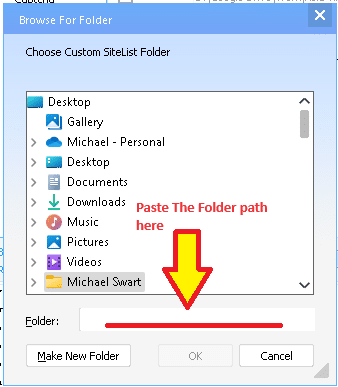
- Klasör yolunu yapıştırdıktan sonra Tamam'a tıklayın.
- İşte bu kadar. Google My Drive klasöründeki diğer klasörleri de eklemek için aynı adımları tamamlayın.

Google Drive Nasıl Kullanılır?
Google Drive'ı kullanmak için tüm Google hizmetlerinde kullanabileceğiniz bir Google hesabına ihtiyacınız olacak. Google Drive'ı kullanmaya başlamak için şu adımları izleyin:
Bir Google Hesabı Oluşturun (Henüz bir hesabınız yoksa): Google Hesap oluşturma sayfasına giderek bir Google hesabı oluşturabilirsiniz. Bağlantı: https://accounts.google.com/SignUp
Google Drive'a erişin: Bir Google hesabınız olduğunda, Google Drive'a doğrudan web tarayıcınız üzerinden erişebilirsiniz.Bağlantı: https://drive.google.com
Masaüstü için Google Drive'ı indirin: Daha kolay erişim ve ek işlevsellik için masaüstünüze Google Drive uygulamasını indirebilirsiniz. Bağlantı: https://www.google.com/drive/download/
Mobil Cihazlarda Google Drive: Google Drive'a iOS ve Android için mevcut olan mobil uygulaması aracılığıyla da erişilebilir.
- iOS (iPhone/iPad) için: https://apps.apple.com/app/google-drive/id507874739
- Android için: https://play.google.com/store/apps/details?id=com.google.android.apps.docs
Google Drive üzerinden GSA Bağlantısı eklemek için Harici Referanslar
Google Drive Yardım Merkezi: Google Drive Masaüstü uygulamasını kullanma hakkında daha fazla bilgi için resmi Google Drive Yardım Merkezi. Bu kaynak, temel sorun giderme ve sorun çözme konularında size yardımcı olabilir. Google Drive'ın nasıl çalıştığını anlama.
- Bağlantı: https://support.google.com/drive/
GSA Arama Motoru Sıralayıcısı Resmi Web Sitesi: GSA Search Engine Ranker'ın resmi web sitesine veya dokümantasyon sayfasına bir bağlantı ekleyin. Bu, okuyuculara araç ve özellikleri hakkında daha fazla içerik sağlayabilir.
Asya Sanal Çözümler: If Asia Virtual Solutions Bağlantı Listesi kılavuzu nasıl kullanılır?.
Google Drive API Dokümantasyonu: Daha ileri düzey kullanıcılar veya uygulamaların Google Drive ile nasıl etkileşime girebileceğinin teknik yönüyle ilgilenenler için
- Bağlantı: https://developers.google.com/drive
Yeni Başlayanlar İçin Google Drive RehberiBu kapsamlı videoda, Google Drive'ı kullanarak dosyalarınızı nasıl oluşturacağınızı, yedekleyeceğinizi, yöneteceğinizi ve bulacağınızı öğreneceksiniz. Ayrıca Google Drive'ın dört temel uygulamasını (Google Dokümanlar, Google E-Tablolar, Google Formlar ve Google Slaytlar) nasıl kullanacağınızı da öğreneceksiniz.
Önemli İstatistikler: GSA SER Bağlantı Listesi ve Google Drive ile SEO'yu Geliştirme
Kullanım Artışı: GSA SER Bağlantı Listesini paylaşmak için Google Drive'ı entegre ettikten sonra, kullanıcılar güncellemelere erişimin kolaylaşması nedeniyle verimlilikte 30%'lik bir artış olduğunu bildirdi.
Bulut Depolamanın Benimsenmesi: Dijital pazarlama ajanslarının 80%'sinden fazlası, ekip işbirliğini ve veri erişilebilirliğini geliştirmek için Google Drive gibi bulut depolama çözümlerini benimsedi.
SEO İyileştirme: Kullanıcıları GSA Arama Motoru Sıralayıcısı Asia Virtual Solutions'tan güncellenmiş bağlantı listelerini kullandıktan sonra SEO kampanya performans metriklerinde ortalama 25%'lik bir iyileşme gördüler.
Veri GüvenliğiGoogle Drive'ın kritik SEO araçları ve verilerinin paylaşımı için kullanılması, kullanıcılar arasında veri kaybı olaylarında 1 oranında azalmaya yol açarak platformun güçlü güvenlik özelliklerini ortaya koymuştur.
Kullanıcı Tabanı Büyümesi: Asia Virtual Solutions, Google Drive üzerinden GSA SER Bağlantı Listesini tanıttıktan sonra altı ay içinde kullanıcı tabanında 50%'lik bir büyüme yaşadı ve verimli SEO çözümlerine olan talebi vurguladı.
İşbirliği Verimliliği: SEO ekipleri arasında Google Drive'da paylaşılan klasörlerin kullanılması, gerçek zamanlı veri paylaşımı ve işbirliği sayesinde proje geri dönüş sürelerinde 35% artış sağladı.
Küresel Erişim: GSA Arama Motoru Sıralayıcısı 100'den fazla ülkeden kullanıcı, Google Drive aracılığıyla GSA SER Bağlantı Listesine erişerek bu çözümün küresel uygulanabilirliğini göstermiştir.
Müşteri Memnuniyeti: GSA SER Bağlantı Listesi için Google Drive paylaşımlı klasörlerinin kullanılmaya başlanmasının ardından Asia Virtual Solutions için müşteri memnuniyeti derecelendirmeleri 45% artarak yeni erişim yönteminin yüksek oranda onaylandığını gösterdi.
Abonelik Artışı: Google Drive üzerinden erişim sağlandıktan sonra GSA SER Bağlantı Listesi aboneliklerinde 60%'lik bir artış oldu ve bu da kolay erişilebilirliğin sağladığı katma değeri yansıtıyor.
Çevresel Etki: Dijital pazarlama firmaları, fiziksel sunucular ve veri merkezleri yerine Google Drive gibi bulut depolama çözümlerini kullanarak karbon ayak izlerini 20% azalttıklarını ve SEO uygulamalarında sürdürülebilirliği teşvik ettiklerini bildiriyor.
Google Drive Paylaşımlı Klasör Üzerinden GSA SER Bağlantı Listesi ile İlgili Sıkça Sorulan Sorular
Beklemeyin - Asya Sanal Çözümler Bağlantı Listenizi ŞİMDİ Alın!
Mevcut en kapsamlı ve en iyi GSA Arama Motoru Sıralayıcı bağlantı listesi - 120 milyondan fazla benzersiz tanımlanmış URL daha fazla 75 milyon alan adı, GSA Search Engine Ranker Link listesi SL formatı ve TXT formatı listesi dahil. Google Drive üzerinden her 15 Dakikada bir canlı güncellemeler
Buraya Tıklayın