


6 verschillende manieren om verbinding te maken met een Windows VPS
Heb je een Windows VPS of ben je van plan er een aan te schaffen, maar weet je niet zeker hoe je er vanaf je thuiscomputer of laptop verbinding mee kunt maken? Dan ben je hier aan het juiste adres. In deze handleiding voor het verbinden met een Windows VPS laat ik je 6 verschillende manieren zien waarop je verbinding kunt maken met je Windows Virtual Private Server vanaf verschillende besturingssystemen en in verschillende situaties. ;
-
- Verbinding maken met een VPS vanuit Windows
- Verbinding maken met een VPS vanaf Mac OS
- Verbinding maken met een VPS vanuit Linux
- Verbinding maken met een VPS vanaf Android en iPhone
- Verbinding maken met een VPS via TeamViewer
- Verbinding maken met een VPS als VPN op de VPS actief is.
Hoe maak je verbinding met een Windows VPS via Remote Desktop (RDP)?
Als het gaat om het verbinden van een virtuele privéserver, dan... Extern bureaublad (RDP) is de eenvoudigste manier om verbinding te maken. Met RDP heb je toegang tot de VPS alsof het je eigen computer is. Het grootste voordeel van RDP is dat je het kunt gebruiken met elk besturingssysteem, zoals Windows, Linux en Mac. Heb je RDP al eens gebruikt? Zo niet, geen zorgen, ik laat je hier zien hoe je het kunt gebruiken. RDP om verbinding te maken met een Windows VPS. Laten we dus beginnen;
Verbinding maken met een Windows VPS vanuit Windows
Voor RDP is RDC (Remote Desktop Connection) de meest populaire client. Deze is standaard geïnstalleerd op alle Windows-versies. U hoeft dus geen extra software op uw Windows-computer te installeren om verbinding te maken met uw VPS. Laten we eens kijken hoe u verbinding kunt maken. Windows VPS vanaf uw Windows-computer met behulp van RDC (Remote Desktop Connection).
Stap één: Start RDC
Om de externe bureaubladverbinding op uw pc te starten, klikt u op het zoekpictogram naast de startknop en typt u 'Externe bureaubladverbinding'. U ziet de optie dan in de lijst staan; klik erop om deze te starten.
U kunt ook gewoon "mstsc.exe" typen en op Enter drukken; hiermee start u de app voor externe bureaubladverbindingen.
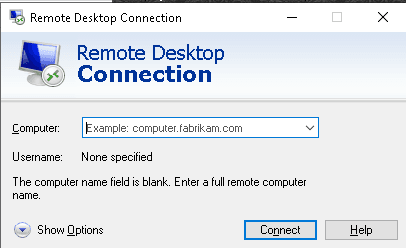
Stap twee: Voer het IP-adres en de gebruikersnaam van uw VPS in.
Klik op de knop "Opties weergeven" linksonder.

Stap drie: Voer de gebruikersnaam en het beheerderswachtwoord in.
Bekijk nu de afbeelding hieronder en volg de nummers op de afbeelding.
- Voer in het computerveld het volgende in: IP-adres van uw Windows Virtual Private Server Klik vervolgens op 'Verbinden'. Het IP-adres, de gebruikersnaam en het beheerderswachtwoord worden weergegeven. Deze gegevens heb je van je VPS-provider ontvangen.
- Gebruikersnaam Je zou dit van je VPS-provider moeten hebben ontvangen – als je het ontvangt VPS van Asia Virtual Solutions – dan is de gebruikersnaam altijd Administrator.
- Vink het vakje 'Sta me toe mijn inloggegevens op te slaan' aan. Hiermee kunt u een snelkoppeling opslaan die u de volgende keer kunt aanklikken om verbinding te maken. Als u dit niet aanvinkt, moet u de gegevens elke keer opnieuw invullen wanneer u verbinding wilt maken.
- Nadat u de stappen 1 t/m 3 hierboven hebt voltooid, kunt u op 'Opslaan als' klikken. Blader naar de locatie waar u het bestand wilt opslaan. U kunt het elke gewenste naam geven, bijvoorbeeld '“Asia Virtual Solutions VPS
- Nu kun je eindelijk op de knop 'Verbinden' klikken.
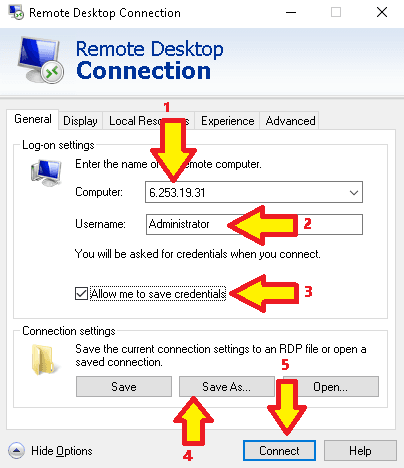
Nadat u de instellingen voor Windows Remote Desktop hebt opgeslagen, kunt u op de knop Verbinden klikken.
Wanneer u op de knop 'Verbinden' klikt, verschijnt het onderstaande kleine venster. Hier moet u uw beheerderswachtwoord invoeren.
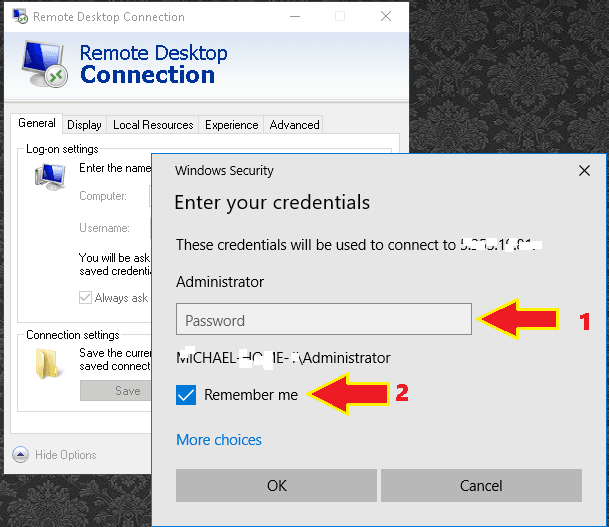
- Vul het wachtwoord in dat u van de hosting bedrijf.
- Vink het vakje 'Onthoud mij' aan. Als u dit niet doet, wordt u elke keer dat u verbinding wilt maken met uw account om uw wachtwoord gevraagd. Windows VPS
Nadat je het wachtwoord hebt ingevoerd en het vakje 'Onthoud mij' hebt aangevinkt, kun je op OK klikken om verbinding te maken.
De eerste keer dat u verbinding maakt, krijgt u mogelijk een waarschuwingsbericht te zien over het verbinden met de computer. U hoeft zich hier geen zorgen over te maken. Vink gewoon het vakje 'Vraag me niet meer om verbinding te maken met deze computer' aan en klik op 'Ja'. Nadat u op 'Ja' hebt geklikt, verschijnt uw externe bureaublad.
Gefeliciteerd! Je hebt succesvol verbinding gemaakt met je VPS vanaf je Windows-computer. Je kunt deze nu gebruiken. Windows-server Net als een gewone computer. Als u dit venster sluit, blijft uw VPS online. Zelfs als u de verbinding verbreekt of uw computer uitschakelt, blijft uw virtuele privéserver online.
Een Windows VPS verbinden vanaf een Mac OS-apparaat
Om vanaf macOS verbinding te maken met een Windows VPS, kunt u de Microsoft Remote Desktop-applicatie gebruiken. Laten we eens kijken hoe u vanaf macOS verbinding kunt maken met de server.
Stap één: Installeer de Microsoft Remote Desktop-verbinding.
Om de Microsoft Remote Desktop-software te installeren, opent u de App Store en typt u 'Microsoft Remote Desktop' in het zoekvak. Installeer de software vervolgens.

Stap twee: Open de Microsoft-toepassing voor extern bureaublad.
Nadat je Microsoft Remote Desktop op je Mac-computer hebt geïnstalleerd, open je de software. Wanneer je 'Microsoft Remote Desktop' opent, verschijnt het onderstaande scherm:
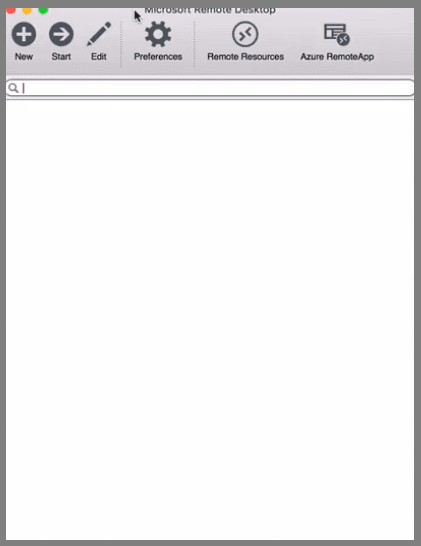
Stap drie: Maak een nieuwe verbinding.
Om een nieuwe verbinding te maken, klikt u op 'nieuw'. Vervolgens ziet u de volgende schermafbeelding;
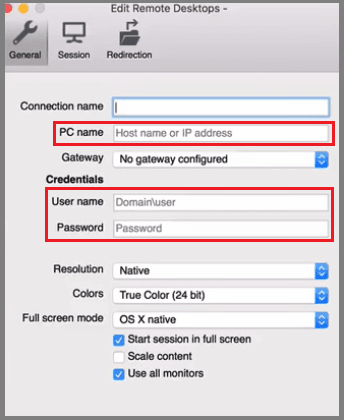
Voer nu in het veld 'PC-naam' het IP-adres van uw VPS in. Voer in het veld 'Gebruikersnaam' en 'Beheerderswachtwoord' de gebruikersnaam en het wachtwoord in die u van uw VPS-provider hebt ontvangen. U kunt in het veld 'Verbindingsnaam' elke gewenste naam gebruiken (ik gebruik hier 'test' als verbindingsnaam). Nadat u het IP-adres, de verbindingsnaam, de gebruikersnaam en het wachtwoord hebt ingevoerd, sluit u dit venster. Na het sluiten van het venster ziet u iets als dit:
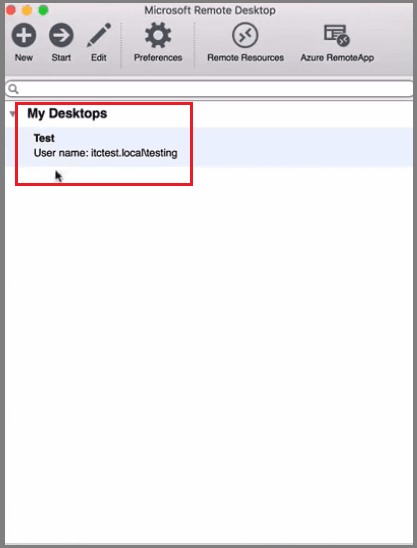
Stap vier: Start de VPS
Om de VPS te starten, selecteer je de verbindingsnaam en klik je op 'Starten' of dubbelklik je op de verbindingsnaam. Na het klikken op 'Starten' verschijnt het volgende waarschuwingsbericht:

Zoals ik al zei, hoef je je geen zorgen te maken over het bericht over het verbindingscertificaat. Klik op 'Doorgaan' en je Windows VPS verschijnt direct. Je hebt nu succesvol verbinding gemaakt met je Windows VPS vanaf macOS. Zo simpel is het!
Een Windows VPS verbinden vanaf Linux
Er zijn verschillende RDP-clients voor Linux-distributies, maar de populairste is "rdesktop". Om verbinding te maken met een Windows VPS vanaf Linux, moet je "rdesktop" op je Linux-machine installeren. Hier is de handleiding. bron Voor het installeren van "rdesktop" op je Linux-machine. Zo ziet het eruit wanneer je "rdesktop" opent op je Linux-machine:

Net als bij andere besturingssystemen moet je de gebruikersnaam en het wachtwoord invoeren om verbinding te maken met een Windows VPS (het proces om vanuit Linux verbinding te maken met een Windows VPS is hetzelfde als vanuit Windows en Mac OS).
Verbinding maken met een Windows VPS vanaf Android en iPhone
Om vanaf Android verbinding te maken met een Windows VPS, kunt u een client voor extern bureaublad gebruiken, zoals "“Splashtop Personal – Extern bureaublad”" of "“Microsoft Remote Desktop.Aan de andere kant kunt u, om vanaf uw iPhone verbinding te maken met uw Windows VPS, een client voor externe bureaubladtoegang gebruiken, zoals Screens. De gebruikersnaam en het wachtwoord zijn hetzelfde als hierboven.
Hoe maak je verbinding met een Windows VPS? TeamViewer
Hierboven besprak ik hoe je verbinding kunt maken met je Windows VPS via RDP, maar wat als je RDP-verbinding traag is of er een VPN op je VPS is geïnstalleerd? In dat geval moet je TeamViewer gebruiken om vanaf je computer verbinding te maken met de VPS. Laten we daarom eens bekijken hoe je via TeamViewer verbinding kunt maken met een Windows VPS.
Stap één: Installeer TeamViewer op uw computer.
TeamViewer installeren is kinderspel. Je kunt TeamViewer downloaden via hier. Nadat je TeamViewer hebt gedownload, installeer je het. Zo ziet het eruit wanneer je TeamViewer op je computer opent:

Stap twee: Maak via een externe bureaubladverbinding verbinding met uw VPS en installeer TeamViewer Host op de VPS.
Gebruik de externe bureaubladverbinding om vanaf uw computer verbinding te maken met de VPS en installeer TeamViewer Host op de VPS. U kunt TeamViewer Host downloaden via [link]. hier. Om TeamViewer Host op uw VPS te installeren, volgt u deze instructies:
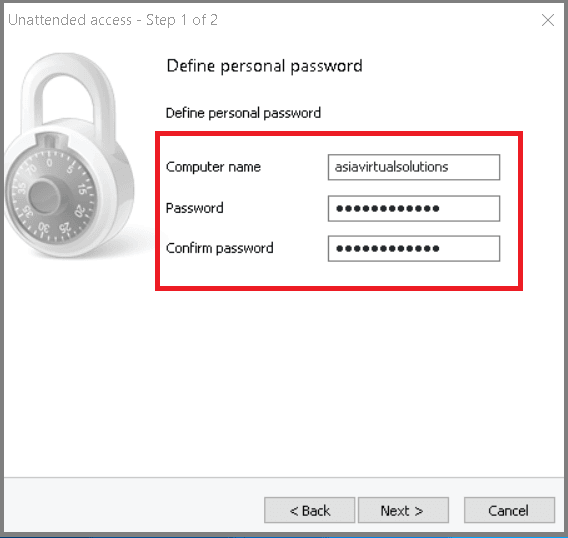


Om vanaf je computer toegang te krijgen tot de VPS, gebruik je de bovenstaande gebruikersnaam en het wachtwoord die je hebt aangemaakt. Is dat niet geweldig? Persoonlijk maak ik liever verbinding met de VPS via TeamViewer in plaats van RDP, omdat dat sneller werkt. Je kunt RDP of TeamViewer gebruiken; de keuze is aan jou.
Hoe maak ik verbinding met een Windows VPS als er een VPN op de VPS actief is?
Weet je wat er gebeurt als je een VPN-verbinding maakt met je Windows VPS? Het IP-adres van de VPS verandert, wat betekent dat de RDP-verbinding wordt verbroken. In dat geval moet je de VPS via TeamViewer benaderen. Maar wat als je de VPS ook niet via TeamViewer kunt bereiken? Geen zorgen. Er is nog steeds een manier om toegang te krijgen tot je VPS. Laten we eens kijken hoe je verbinding kunt maken met een VPS als er een VPN-verbinding op actief is.;
Stap één: Ga naar www.noip.com en klik op 'aanmelden'.
Stap twee: Vul de vereiste gegevens in. Hier is het formulier;

Stap drie: Controleer uw e-mail Klik op de activeringslink om het gratis account te activeren.
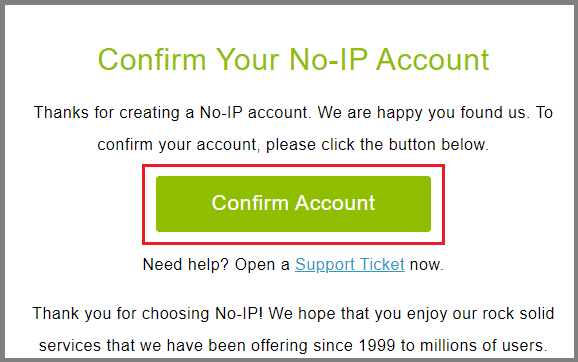
Stap vier: Download de dynamische DNS-client. Je wordt direct naar de downloadpagina doorgestuurd wanneer je op de accountactiveringslink klikt. Je kunt de dynamische DNS-client ook downloaden via het formulier. hier. Installeer het vervolgens op je VPS.

Log nu in en klik op 'Host bewerken'.
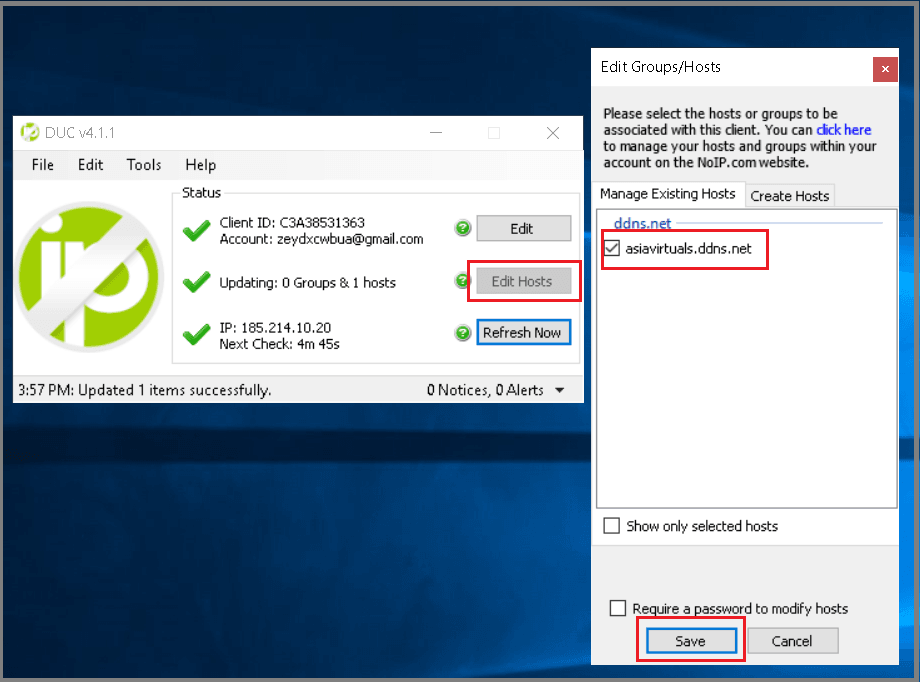
Stap vijf: Na installatie en configuratie:

Om te controleren of de hostnaam werkt, kunt u deze rechtstreeks in uw RDP-clienttoepassing invoeren.
Stap zes: Zodra je hebt gecontroleerd of je dynamische DNS correct werkt, kun je je VPN inschakelen.
Laatste woorden
In deze handleiding over verschillende manieren om verbinding te maken met een Windows VPS, heb ik drie methoden besproken. Wat is jouw favoriete manier om verbinding te maken met een Windows VPS? Laat het me weten in de reacties hieronder. Mocht je nog steeds problemen ondervinden met het verbinden van je Windows VPS, laat het me dan ook zeker weten.
Zoekt u een krachtige Windows VPS? Bekijk dan de Windows VPS'en die Asia Virtual Solutions aanbiedt.
[een_half] [/een_half][een_half]
 [/one_half]













 English
  বাংলা
বাংলা  简体中文
简体中文  Nederlands
  Français
  Deutsch (Sie)
  हिन्दी
  Bahasa Indonesia
  Italiano
  日本語
日本語  한국어
한국어  Bahasa Melayu
  Português do Brasil
  Русский
  Español de México
  Tagalog
  ไทย
ไทย  Tiếng Việt
  اردو
اردو  Türkçe