



6 façons différentes de se connecter à un VPS Windows
Vous possédez un VPS Windows ou envisagez d'en acquérir un, mais vous ne savez pas comment vous y connecter depuis votre ordinateur personnel ou portable ? Si oui, vous êtes au bon endroit. Dans ce guide de connexion à un VPS Windows, je vais vous présenter 6 méthodes différentes pour vous connecter à votre serveur privé virtuel Windows depuis différents systèmes d'exploitation et dans différents scénarios. ;
-
- Connexion à un VPS depuis Windows
- Connexion à un VPS depuis Mac OS
- Connexion à un VPS depuis Linux
- Se connecter à un VPS depuis Android et iPhone
- Se connecter à un VPS à l'aide de TeamViewer
- Connexion à un VPS si le VPN est exécuté sur le VPS
Comment se connecter à un VPS Windows à l'aide du Bureau à distance (RDP)
Lorsqu'il s'agit de connecter un serveur privé virtuel, Bureau à distance Le protocole RDP est la méthode de connexion la plus simple. Grâce à lui, vous pouvez accéder au VPS comme à votre ordinateur personnel. Son principal avantage est sa compatibilité avec tous les systèmes d'exploitation, tels que Windows, Linux et macOS. Avez-vous déjà utilisé le protocole RDP ? Si ce n'est pas le cas, ne vous inquiétez pas, je vais vous montrer comment l'utiliser. RDP pour se connecter à un VPS Windows. Alors commençons ;
Connexion à un VPS Windows depuis Windows
Pour le protocole RDP, le client le plus répandu est RDC (Connexion Bureau à distance), préinstallé sur toutes les versions de Windows. Vous n'avez donc pas besoin d'installer de logiciel supplémentaire sur votre ordinateur Windows pour vous connecter à votre VPS. Voyons maintenant comment procéder. VPS Windows depuis votre ordinateur Windows en utilisant RDC (Connexion Bureau à distance).
Étape 1 : Démarrer RDC
Pour démarrer le contrôle de bureau à distance sur votre PC, cliquez simplement sur Rechercher à côté du bouton Démarrer et tapez “ Connexion Bureau à distance ”. Vous la verrez alors apparaître dans la liste ; cliquez simplement sur l’icône pour la démarrer.
Vous pouvez également taper “ mstsc.exe ” et appuyer sur Entrée pour lancer l'application de connexion bureau à distance.
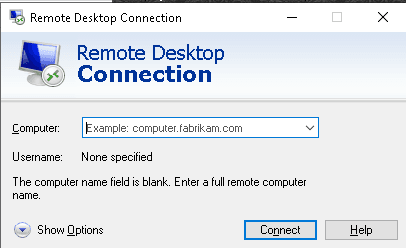
Deuxième étape : Saisissez l’adresse IP et le nom d’utilisateur de votre VPS.
Cliquez sur le bouton “ Afficher les options ” en bas à gauche.

Étape 3 : Saisissez le nom d’utilisateur et le mot de passe administrateur
Maintenant, regardez l'image ci-dessous et suivez les numéros qui y figurent.
- Dans le champ informatique, saisissez le Adresse IP de votre Serveur privé virtuel Windows Cliquez ensuite sur « Se connecter ». Vous devriez avoir reçu votre fournisseur VPS l’adresse IP, le nom d’utilisateur et le mot de passe administrateur.
- Nom d'utilisateur Vous auriez dû recevoir les informations de votre fournisseur VPS – Si vous recevez votre VPS d'Asia Virtual Solutions – alors le nom d'utilisateur sera toujours « Administrateur ».
- Cochez la case ” Autoriser l’enregistrement des informations d’identification ”. Cela vous permettra de créer un raccourci sur lequel vous pourrez vous connecter facilement lors de votre prochaine visite. Si vous ne cochez pas cette case, vous devrez saisir ces informations à chaque connexion.
- Une fois les étapes 1 à 3 ci-dessus terminées, cliquez sur “ Enregistrer sous ”. Choisissez l’emplacement où vous souhaitez enregistrer le fichier. Vous pouvez lui donner le nom de votre choix, par exemple “ … ».“Solutions virtuelles Asie VPS
- Vous pouvez maintenant enfin appuyer sur le bouton “ Connecter ”.
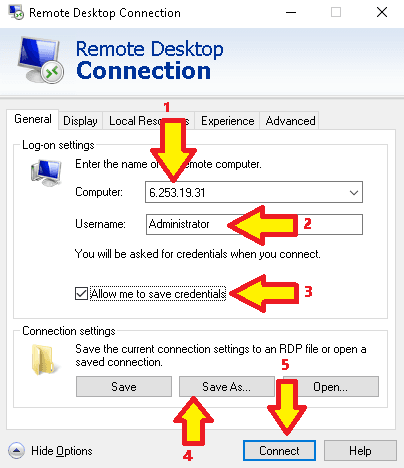
Une fois les paramètres du Bureau à distance Windows enregistrés, vous pouvez cliquer sur le bouton Se connecter.
Lorsque vous cliquerez sur le bouton de connexion, les petites fenêtres ci-dessous s'ouvriront ; c'est là que vous devrez saisir votre mot de passe administrateur.
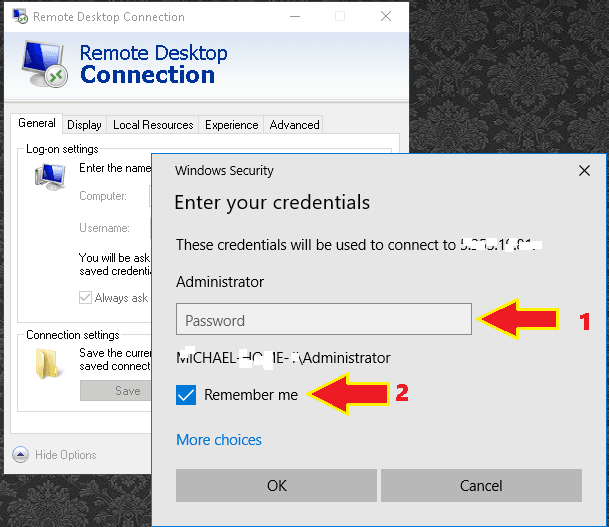
- Saisissez le mot de passe que vous avez reçu de la part de hébergement entreprise.
- Cochez la case “ Se souvenir de moi ”. Si vous ne la cochez pas, le système vous demandera votre mot de passe à chaque connexion. VPS Windows
Une fois que vous avez ajouté le mot de passe et coché la case “ Se souvenir de moi ”, il vous suffit de cliquer sur OK pour vous connecter.
Lors de votre première connexion, un message d'avertissement peut s'afficher. Ne vous inquiétez pas : cochez simplement la case “ Ne plus me demander de me connecter à cet ordinateur ” et cliquez sur “ Oui ”. Votre bureau à distance s'affichera alors.
Félicitations ! Vous vous êtes connecté avec succès à votre VPS depuis votre ordinateur Windows. Vous pouvez maintenant l'utiliser. Serveur Windows comme un autre ordinateur. Si vous fermez cette fenêtre, votre VPS restera en ligne. Même si vous le déconnectez ou éteignez votre ordinateur, votre serveur privé virtuel restera accessible.
Connexion d'un VPS Windows depuis un Mac OS
Pour vous connecter à un VPS Windows depuis un Mac, vous pouvez utiliser l'application Bureau à distance Microsoft. Voyons donc comment vous connecter au serveur depuis un Mac.
Étape 1 : Installez la connexion Bureau à distance Microsoft.
Pour installer le logiciel de bureau à distance Microsoft, ouvrez l'App Store et saisissez “ Microsoft Remote Desktop ” dans la barre de recherche. Installez-le ensuite.

Deuxième étape : Ouvrez l’application Bureau à distance Microsoft
Après avoir installé le Bureau à distance Microsoft sur votre Mac, ouvrez le logiciel. Une fois le Bureau à distance Microsoft ouvert, l'écran suivant s'affichera :

Troisième étape : Créer une nouvelle connexion.
Pour créer une nouvelle connexion, cliquez sur “ nouveau ”, puis la capture d'écran suivante s'affichera ;
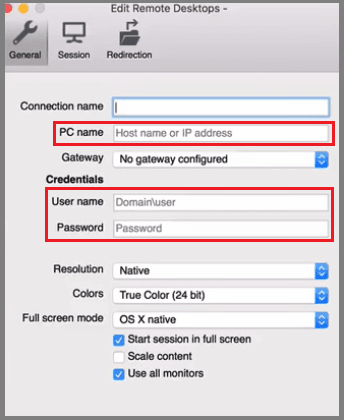
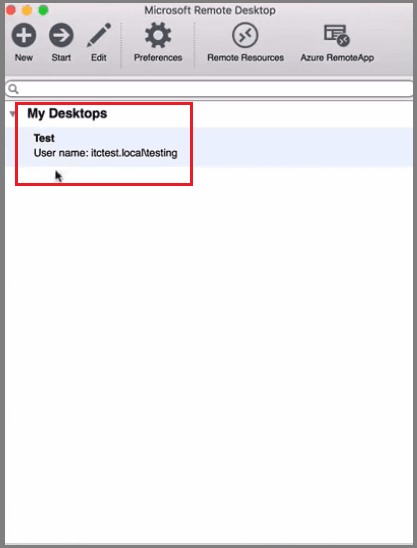
Dans le champ ‘ Nom du PC ’, saisissez l'adresse IP de votre VPS. Dans les champs « Nom d'utilisateur » et « Mot de passe administrateur », saisissez le nom d'utilisateur et le mot de passe fournis par votre fournisseur VPS. Vous pouvez choisir le nom de votre choix pour le nom de connexion (ici, j'utilise « test »). Après avoir saisi l'adresse IP, le nom de connexion, le nom d'utilisateur et le mot de passe, fermez la fenêtre. Vous verrez alors un écran similaire à celui-ci :
Étape quatre : Lancer le VPS
Pour lancer le VPS, sélectionnez le nom de la connexion et cliquez sur « Démarrer » ou double-cliquez dessus. Après avoir cliqué sur « Démarrer », le message d'avertissement suivant s'affichera :

Comme je l'ai dit précédemment, vous n'avez pas à vous soucier du message concernant le certificat de connexion. Cliquez sur « Continuer » et votre VPS Windows s'affichera. Voilà, vous êtes connecté avec succès à votre VPS Windows depuis macOS. C'est simple, non ?
Connexion d'un VPS Windows depuis Linux
Il existe plusieurs clients RDP pour les distributions Linux, mais le plus populaire est “ rdesktop ”. Pour vous connecter à un VPS Windows depuis Linux, vous devez installer “ rdesktop ” sur votre machine Linux. Voici la procédure : source pour installer “ rdesktop ” sur votre machine Linux. Voici à quoi cela ressemble lorsque vous ouvrez “ rdesktop ” sur votre machine Linux :

Comme pour les autres systèmes d'exploitation, vous devrez saisir le nom d'utilisateur et le mot de passe pour vous connecter au VPS Windows (la procédure de connexion au VPS Windows depuis Linux est la même que pour Windows et Mac OS).
Connexion d'un VPS Windows depuis un appareil Android et un iPhone
Pour vous connecter à un VPS Windows depuis Android, vous pouvez utiliser un client de bureau à distance tel que “Splashtop Personnel – Bureau à distance”" ou "“Bureau à distance Microsoft.En revanche, pour vous connecter à votre VPS Windows depuis votre iPhone, vous pouvez utiliser un client de bureau à distance tel que ” Screens “. Le nom d'utilisateur et le mot de passe seront les mêmes que précédemment.
Comment se connecter à un VPS Windows en utilisant TeamViewer
J'ai expliqué plus haut comment se connecter à son VPS Windows via RDP, mais que faire si la connexion RDP est lente ou si un VPN est installé sur le VPS ? Dans ce cas, il faut utiliser TeamViewer pour se connecter au VPS depuis l'ordinateur. Voyons donc comment se connecter à un VPS Windows avec TeamViewer.
Étape 1 : Installez TeamViewer sur votre ordinateur.
Installer TeamViewer est aussi simple que de boire de l'eau. Vous pouvez télécharger TeamViewer depuis ici. Après avoir téléchargé TeamViewer, installez-le. Voici à quoi il ressemble lorsque vous ouvrez TeamViewer sur votre ordinateur :

Deuxième étape : Connectez-vous à votre VPS à l’aide d’une connexion de bureau à distance et installez l’hôte TeamViewer sur le VPS.
Utilisez la connexion Bureau à distance pour vous connecter au VPS depuis votre ordinateur et installer TeamViewer Host sur le VPS. Vous pouvez télécharger TeamViewer Host depuis [lien manquant]. ici. Pour installer TeamViewer Host sur votre VPS, suivez ces instructions :
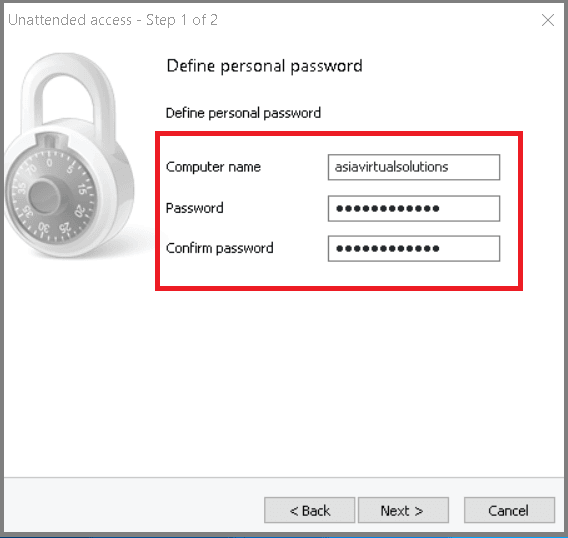


Pour accéder au VPS depuis votre ordinateur, utilisez l'identifiant et le mot de passe que vous avez créés. Pratique, non ? Personnellement, je préfère me connecter au VPS via TeamViewer plutôt que RDP, car c'est plus rapide. Vous pouvez utiliser RDP ou TeamViewer ; à vous de choisir.
Comment se connecter à un VPS Windows lorsqu'un VPN est exécuté sur le VPS ?
Savez-vous ce qui se passe lorsque vous connectez un VPN à votre VPS Windows ? L’adresse IP du VPS change, ce qui signifie que vous serez déconnecté du protocole RDP. Dans ce cas, vous devrez accéder au VPS via TeamViewer. Que faire si vous ne pouvez pas accéder au VPS même via TeamViewer ? Pas de panique ! Il existe une solution pour accéder à votre VPS. Voyons donc comment vous connecter à un VPS lorsqu’un VPN est actif sur celui-ci.;
Première étape : Rendez-vous sur www.noip.com et cliquez sur « S'inscrire ».
Deuxième étape : Remplissez les champs obligatoires. Voici le formulaire ;

Troisième étape : Vérifiez votre courriel Cliquez ensuite sur le lien d'activation pour activer le compte gratuit.
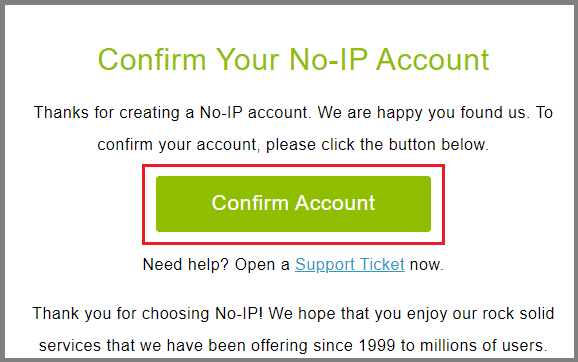
Étape quatre : Téléchargez le client DNS dynamique. Vous serez directement redirigé vers la page de téléchargement lorsque vous cliquerez sur le lien d'activation du compte. Vous pouvez également télécharger le client DNS dynamique depuis le formulaire. ici. Ensuite, installez-le sur votre VPS.

Connectez-vous et cliquez sur « Modifier l'hôte ».
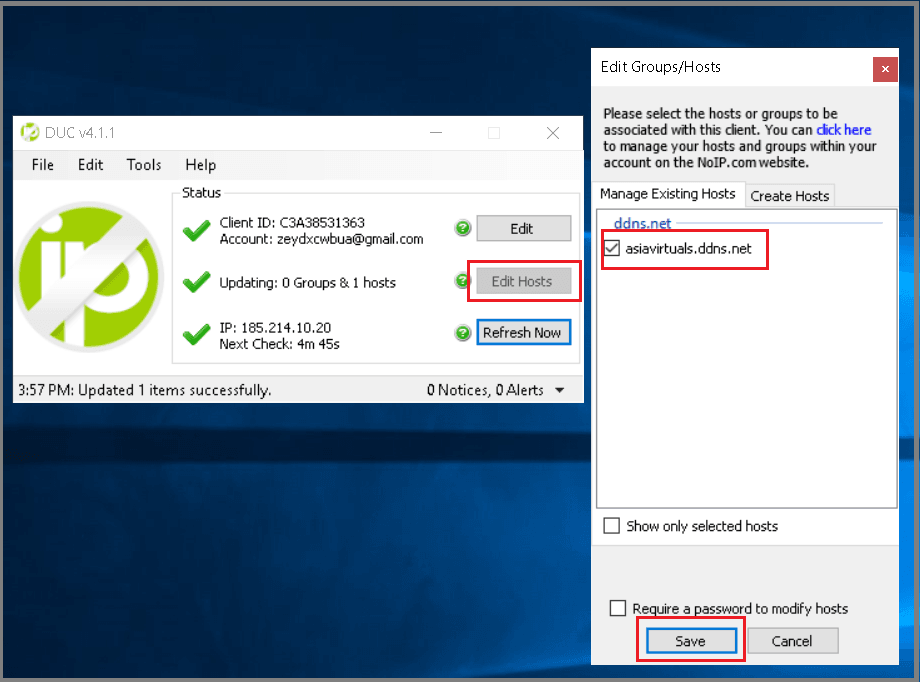
Étape cinq : Après l'installation et la configuration :

Pour vérifier si le nom d'hôte fonctionne ou non, vous pouvez le saisir directement dans votre application cliente RDP.
Étape six : Une fois que vous avez vérifié que votre DNS dynamique fonctionne correctement, vous pouvez activer votre VPN.
Derniers mots
Dans ce guide présentant différentes méthodes de connexion à un VPS Windows, j'ai abordé trois solutions. Quelle est votre méthode préférée ? N'hésitez pas à me le faire savoir dans les commentaires ci-dessous. De plus, si vous rencontrez toujours des difficultés pour connecter votre VPS Windows, merci de me le signaler.
Vous recherchez un VPS Windows haute performance ? Découvrez les VPS Windows proposés par Asia Virtual Solutions.
[un_moitié] [/one_half][one_half]
 [/one_half]












 English
  বাংলা
বাংলা  简体中文
简体中文  Nederlands
  Français
  Deutsch (Sie)
  हिन्दी
  Bahasa Indonesia
  Italiano
  日本語
日本語  한국어
한국어  Bahasa Melayu
  Português do Brasil
  Русский
  Español de México
  Tagalog
  ไทย
ไทย  Tiếng Việt
  اردو
اردو  Türkçe