



Windows VPSに接続する6つの方法
Windows VPSをお持ちですか?あるいは購入を検討しているけれど、自宅のパソコンやノートパソコンからの接続方法がわからない、そんなことはありませんか?もし答えが「はい」なら、まさにうってつけの場所です。このWindows VPSへの接続ガイドでは、様々なOSやシナリオからWindows仮想プライベートサーバーに接続する6つの方法をご紹介します。 ;
-
- WindowsからVPSに接続する
- Mac OSからVPSに接続する
- LinuxからVPSに接続する
- AndroidとiPhoneからVPSに接続する
- TeamViewerを使用してVPSに接続する
- VPSでVPNが動作している場合、VPSに接続する
リモートデスクトップ(RDP)を使用してWindows VPSに接続する方法
仮想プライベートサーバーに接続する場合、 リモートデスクトップ RDP(リモートデスクトッププロトコル)は最も簡単な接続方法です。RDPを使えば、自分のパソコンのようにVPSにアクセスできます。RDPの最も便利な点は、Windows、Linux、Macなど、あらゆるOSで使用できることです。RDPを使ったことはありますか?もし使ったことがないなら、ご安心ください。ここでは、RDPの使い方をご紹介します。 Windows VPSに接続するためのRDP. それでは始めましょう。;
WindowsからWindows VPSに接続する
RDPの場合、最も人気のあるクライアントはRDC(リモートデスクトップ接続)です。これはすべてのバージョンのWindowsにプリインストールされています。そのため、VPSに接続するためにWindowsコンピューターに追加のソフトウェアをインストールする必要はありません。それでは、接続方法を見てみましょう。 Windows VPS RDC (リモート デスクトップ接続) を使用して Windows コンピューターからアクセスします。.
ステップ1: RDCを起動する
PC でリモート デスクトップ コントロールを開始するには、スタート ボタンの横にある検索をクリックし、「リモート デスクトップ接続」と入力するとリストが表示されるので、それをクリックして開始します。.
あるいは、「mstsc.exe」と入力してEnterキーを押すと、リモートデスクトップ接続アプリが起動します。
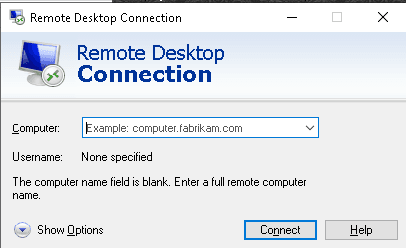
ステップ2: VPSのIPアドレスとユーザー名を入力します
左下の「オプションを表示」ボタンをクリックします。.

ステップ3: ユーザー名と管理者パスワードを入力します
次に、下の画像を見て、画像上の番号に従ってください。.
- コンピュータフィールドに、 IPアドレス あなたの Windows 仮想プライベート サーバー 「接続」をクリックします。IPアドレス、ユーザー名、管理者パスワードはVPSプロバイダーから提供されているはずです。.
- ユーザー名 VPSプロバイダーから受け取ったはずです – もしあなたが Asia Virtual SolutionsのVPS – ユーザー名は常に Administrator になります。.
- 「認証情報の保存を許可する」というボックスにチェックを入れてください。これにより、次回接続時にクリックするだけでショートカットアイコンを保存できるようになります。チェックを入れない場合は、接続するたびに詳細を入力する必要があります。.
- 上記の手順1~3を完了したら、「名前を付けて保存」をクリックし、保存先を指定します。任意の名前を付けることができます。例:「“アジアバーチャルソリューションズVPS
- これで「接続」ボタンが押せるようになりました
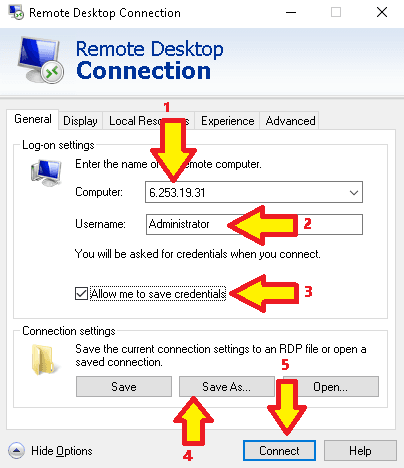
Windows リモート デスクトップの設定を保存したら、[接続] ボタンをクリックできます。.
接続ボタンをクリックすると、下の小さなウィンドウが開きます。ここで管理者パスワードを入力する必要があります。.
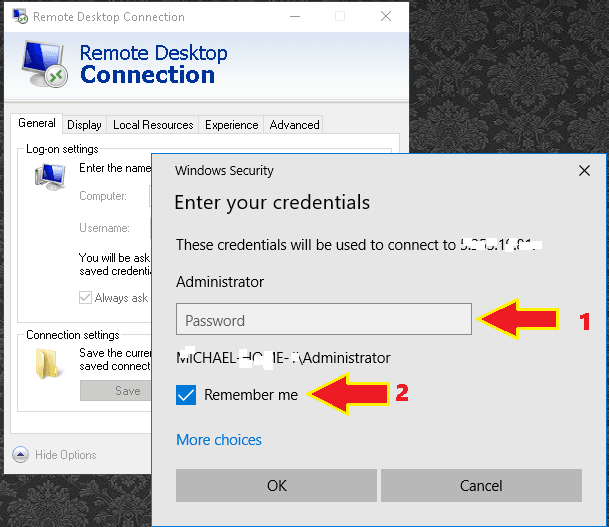
- 受け取ったパスワードを入力してください。 ホスティング 会社。.
- 「Remember me」というボックスにチェックを入れてください。このボックスにチェックを入れないと、Windows VPSに接続するたびにパスワードの入力を求められます。
パスワードを追加し、「ログイン情報を記憶する」ボックスにチェックを入れたら、「OK」をクリックして接続するだけです。.
初めて接続する際、コンピューターへの接続に関する警告メッセージがポップアップ表示されることがありますが、このメッセージは気にする必要はありません。「このコンピューターへの接続について今後確認しない」にチェックを入れ、「はい」をクリックしてください。「はい」をクリックすると、リモートデスクトップが表示されます。.
おめでとうございます!WindowsコンピューターからVPSへの接続に成功しました。これで、 Windowsサーバー 別のコンピューターと同じように動作します。このウィンドウを閉じても、VPSはオンライン状態を維持します。接続を切断したり、コンピューターをシャットダウンしたりしても、仮想プライベートサーバーはオンライン状態のままです。.
Mac OSからWindows VPSに接続する
Mac OSからWindows VPSに接続するには、Microsoftのリモートデスクトップアプリケーションを使用できます。それでは、Mac OSからサーバーに接続する方法を見てみましょう。.
ステップ 1: Microsoft リモート デスクトップ接続をインストールします。.
Microsoft リモート デスクトップ ソフトウェアをインストールするには、App Store を開き、検索ボックスに「Microsoft リモート デスクトップ」と入力してインストールします。.

ステップ2: Microsoftリモートデスクトップアプリケーションを開く
MacにMicrosoftリモートデスクトップをインストールしたら、ソフトウェアを起動します。「Microsoftリモートデスクトップ」を開くと、以下の画面が表示されます。

ステップ 3: 新しい接続を作成します。.
新しい接続を作成するには、「新規」をクリックすると、次のスクリーンショットが表示されます。;
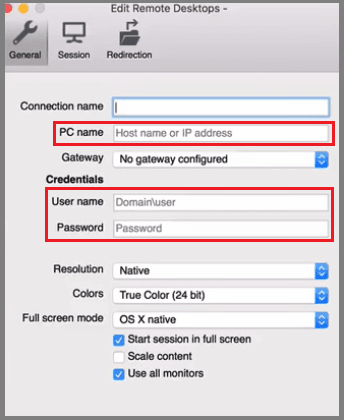
PC名セクションにVPSのIPアドレスを入力します。ユーザー名と管理者パスワードセクションには、VPSプロバイダーから提供されたユーザー名とパスワードを入力します。接続名セクションには任意の名前を使用できます(ここでは「test」という接続名を使用しています)。IPアドレス、接続名、ユーザー名、パスワードを入力したら、このウィンドウを閉じてください。ウィンドウを閉じると、次のような画面が表示されます。
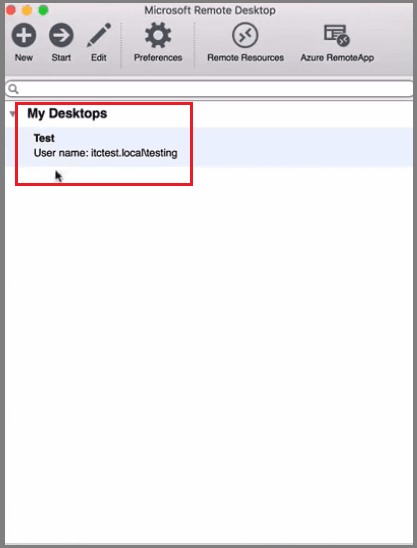
ステップ4:VPSを起動する
VPSを起動するには、接続名を選択して「開始」をクリックするか、接続名をダブルクリックしてください。「開始」をクリックすると、以下の警告メッセージが表示されます。

先ほども言ったように、接続証明書のメッセージについては心配する必要はありません。「続行」をクリックすると、Windows VPSが目の前に表示されます。これで、Mac OSからWindows VPSへの接続が完了しました。とても簡単ですよね?
LinuxからWindows VPSに接続する
LinuxディストリビューションにはいくつかのRDPクライアントがありますが、最も人気のあるのは「rdesktop」です。LinuxからWindows VPSに接続するには、Linuxマシンに「rdesktop」をインストールする必要があります。 ソース Linuxマシンに「rdesktop」をインストールするための手順です。Linuxマシンで「rdesktop」を開くと、以下のように表示されます。

他のオペレーティング システムと同様に、Windows VPS に接続するにはユーザー名とパスワードを入力する必要があります (Linux から Windows VPS に接続するプロセスは、Windows および Mac OS と同じです)。.
AndroidおよびiPhoneからWindows VPSに接続する
AndroidからWindows VPSに接続するには、「“Splashtop Personal – リモートデスクトップ”" または "“Windows App (formerly Microsoft Remote Desktop).一方、iPhoneからWindows VPSに接続するには、「Screens」などのリモートデスクトップクライアントを利用できます。ユーザー名とパスワードは上記と同じです。.
Windows VPSに接続する方法 チームビューアー
上記ではRDPを使ってWindows VPSに接続する方法について説明しましたが、RDPが遅くなったり、VPSにVPNがインストールされていたりする場合はどうすればよいでしょうか?その場合は、Team Viewerを使って自分のコンピューターからVPSに接続する必要があります。そこで、Team Viewerを使ってWindows VPSに接続する方法について説明しましょう。.
ステップ 1: マシンに Team Viewer をインストールします。.
TeamViewerのインストールは水を飲むのと同じくらい簡単です。TeamViewerは以下からダウンロードできます。 ここ. TeamViewerをダウンロードしたら、インストールしてください。コンピュータでTeamViewerを開くと、次のように表示されます。

ステップ 2: リモート デスクトップ接続を使用して VPS に接続し、VPS に TeamViewer ホストをインストールします。.
リモートデスクトップ接続を使用して、お使いのマシンからVPSに接続し、VPSにTeamViewerホストをインストールしてください。TeamViewerホストは以下からダウンロードできます。 ここ. VPSにTeamViewerホストをインストールするには、次の手順に従ってください。
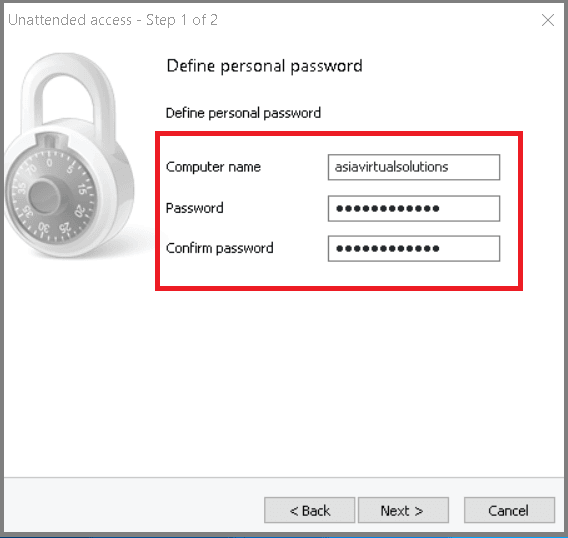


お使いのコンピュータからVPSにアクセスするには、上記で作成したIDとパスワードを使用してください。とても便利ですよね?個人的には、RDPよりも高速なので、RDP経由でTeamViewer経由でVPSに接続するのが好きです。RDPでもTeamViewerでも、どちらでも構いません。お好みでどうぞ。.
VPSでVPNが動作している場合にWindows VPSに接続する方法
Windows VPSでVPNに接続するとどうなるかご存知ですか?VPSのIPアドレスが変更され、RDPから切断されてしまいます。このような状況では、TeamViewer経由でVPSにアクセスする必要があります。TeamViewer経由でもVPSにアクセスできない場合はどうすればよいでしょうか?ご安心ください。それでもVPSにアクセスする方法はあります。では、VPS内でVPNが動作している場合に接続する方法について説明しましょう。;
第一段階: www.noip.com にアクセスし、「サインアップ」をクリックします。.
ステップ2: 必要事項をご記入ください。フォームはこちらです。;

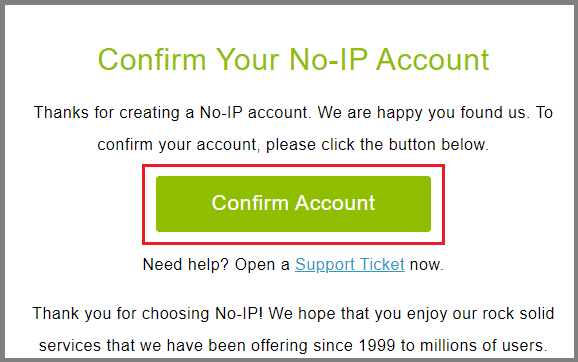
ステップ3: チェックしてください 電子メール アクティベーション リンクをクリックして無料アカウントをアクティベートします。.
ステップ4: ダイナミックDNSクライアントをダウンロードしてください。アカウント有効化リンクをクリックすると、ダウンロードページに直接移動します。ダイナミックDNSクライアントフォームからダウンロードすることもできます。 ここ. その後、VPSにインストールします。.

ログインしてホストの編集をクリックします。.
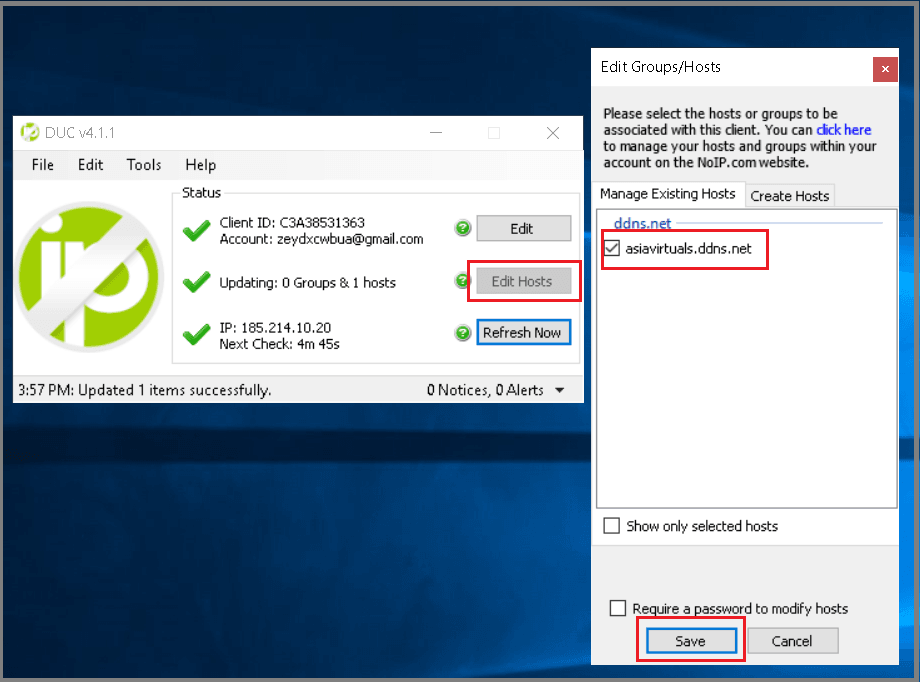
ステップ5: インストールと構成後:

ホスト名が機能しているかどうかを確認するには、RDP クライアント アプリケーションに直接ホスト名を入力します。.
ステップ6: ダイナミックDNSが正しく機能していることを確認したら、VPNをオンにします。.
最後の言葉
このWindows VPSへの接続方法を解説したガイドでは、Windows VPSへの接続方法を3つご紹介しました。Windows VPSへの接続で、どの方法がお好きですか?ぜひ下のコメント欄で教えてください。また、Windows VPSへの接続でまだ問題がある場合は、ぜひお知らせください。.
高性能なWindows VPSをお探しですか?それなら、Asia Virtual Solutionsが提供するWindows VPSをご覧ください。
[半分] [/半分][半分]
 [/半分]
[/半分]




 English
  简体中文
简体中文  Deutsch (Sie)
  Bahasa Indonesia
  Italiano
  日本語
日本語  한국어
한국어  Português do Brasil
  Русский
  Español de México
  ไทย
ไทย  Tiếng Việt
  Türkçe