


6 Cara Berbeda untuk Terhubung ke VPS Windows
Apakah Anda memiliki VPS Windows atau berencana untuk memilikinya tetapi tidak yakin bagaimana cara terhubung ke VPS tersebut dari komputer rumah atau laptop Anda? Jika jawabannya ya, maka Anda berada di tempat yang tepat. Di panduan ini tentang cara terhubung ke VPS Windows, saya akan menunjukkan kepada Anda 6 cara berbeda bagaimana Anda dapat terhubung ke Server Pribadi Virtual Windows Anda dari berbagai sistem operasi dan dalam berbagai skenario; ;
-
- Menghubungkan ke VPS dari Windows
- Menghubungkan ke VPS dari Mac OS
- Menghubungkan ke VPS dari Linux
- Menghubungkan ke VPS dari Android dan iPhone
- Menghubungkan ke VPS menggunakan TeamViewer
- Menghubungkan ke VPS jika VPN sedang berjalan di VPS.
Cara terhubung ke VPS Windows menggunakan Remote Desktop (RDP)
Dalam hal menghubungkan Virtual Private Server, Desktop Jarak Jauh (RDP) adalah cara termudah untuk terhubung. Dengan bantuan RDP, Anda dapat mengakses VPS seperti komputer pribadi Anda. Fitur paling bermanfaat dari RDP adalah Anda dapat menggunakannya dengan sistem operasi apa pun seperti Windows, Linux, dan Mac. Pernahkah Anda menggunakan RDP? Jika belum, jangan khawatir, di sini saya akan menunjukkan kepada Anda cara menggunakannya. RDP untuk terhubung ke VPS Windows. Baiklah, mari kita mulai;
Menghubungkan ke VPS Windows dari Windows
Untuk RDP, klien yang paling populer adalah RDC (remote desktop connection) yang sudah terinstal di semua versi Windows. Jadi, tidak perlu menginstal perangkat lunak tambahan apa pun di komputer Windows Anda untuk terhubung ke VPS Anda. Mari kita lihat bagaimana Anda dapat terhubung. VPS Windows dari komputer Windows Anda menggunakan RDC (Remote Desktop Connection).
Langkah pertama: Mulai RDC
Untuk memulai kontrol desktop jarak jauh di PC Anda, cukup klik pencarian di sebelah tombol mulai dan ketik "Koneksi Desktop Jarak Jauh", lalu Anda akan melihatnya terdaftar. Cukup klik ikon tersebut untuk memulainya.
Alternatifnya, Anda cukup mengetik "mstsc.exe" dan tekan Enter, ini akan meluncurkan aplikasi koneksi desktop jarak jauh.
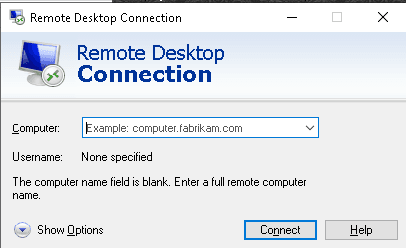
Langkah kedua: Masukkan alamat IP dan nama pengguna VPS Anda
Klik tombol “Tampilkan Opsi” di kiri bawah.

Langkah ketiga: Masukkan nama pengguna dan kata sandi administrator
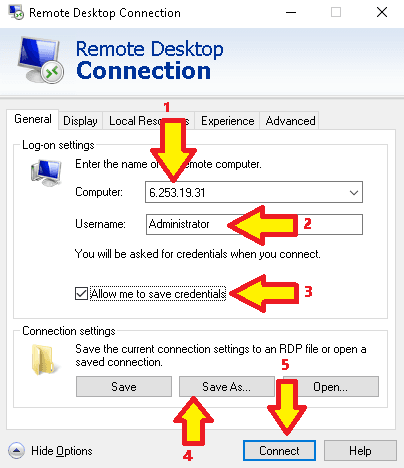
Sekarang, perhatikan gambar di bawah ini dan ikuti angka-angka pada gambar tersebut.
- Di kolom komputer, masukkan Alamat IP dari Anda Server Pribadi Virtual Windows lalu klik sambungkan. Alamat IP, nama pengguna, dan kata sandi administrator yang seharusnya Anda terima dari penyedia VPS Anda.
- Nama belakang Anda seharusnya menerima informasi ini dari penyedia VPS Anda – Jika Anda menerima informasi ini VPS dari Asia Virtual Solutions – maka nama pengguna akan selalu Administrator.
- Centang kotak yang bertuliskan ”Izinkan saya menyimpan kredensial”. Ini akan memungkinkan Anda untuk menyimpan ikon pintasan yang dapat Anda klik saat terhubung berikutnya. Jika Anda tidak mencentang ini, Anda perlu mengisi detailnya setiap kali ingin terhubung.
- Setelah Anda menyelesaikan langkah 1-3 di atas, Anda dapat mengklik “Simpan Sebagai”. Telusuri lokasi tempat Anda ingin menyimpannya. Anda dapat memberi nama apa pun yang Anda inginkan, misalnya “Asia Virtual Solutions VPS
- Sekarang Anda akhirnya bisa menekan tombol "Hubungkan"
Setelah Anda menyimpan pengaturan Windows Remote Desktop, Anda sekarang dapat mengklik Tombol Sambungkan.
Saat Anda mengklik tombol sambungkan, Anda akan melihat jendela kecil di bawah ini terbuka, di sinilah Anda perlu memasukkan kata sandi administrator Anda.
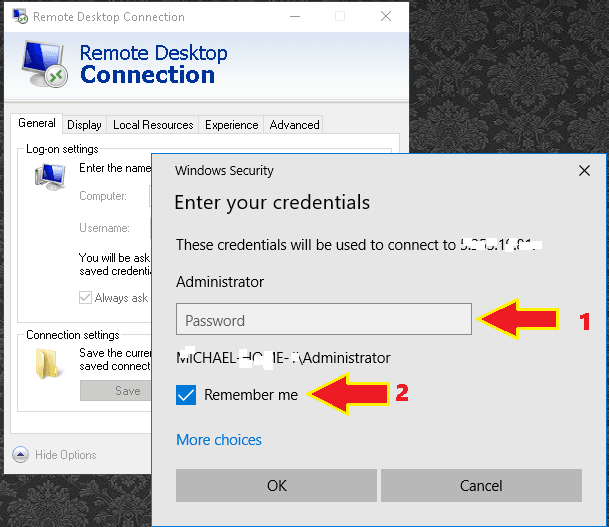
- Isilah kata sandi yang telah Anda terima dari hosting perusahaan.
- Centang kotak yang bertuliskan “Ingat saya”, jika Anda tidak mencentang kotak tersebut, maka Anda akan diminta memasukkan kata sandi setiap kali ingin terhubung ke akun Anda. VPS Windows
Setelah Anda memasukkan kata sandi dan mencentang kotak "ingat saya", Anda tinggal mengklik OK untuk terhubung.
Saat pertama kali terhubung, Anda mungkin akan mendapatkan pesan peringatan yang muncul tentang koneksi ke komputer – Anda tidak perlu khawatir tentang pesan ini. Cukup centang kembali opsi “jangan tanya saya lagi untuk koneksi ke komputer ini” dan klik ya. Setelah mengklik “ya”, desktop jarak jauh Anda akan muncul.
Selamat! Anda telah berhasil terhubung ke VPS Anda dari komputer Windows Anda. Sekarang Anda dapat menggunakannya. Server Windows seperti komputer lain. Jika Anda menutup jendela ini, VPS Anda akan tetap online. Bahkan jika Anda memutuskan koneksi atau mematikan komputer Anda, server pribadi virtual Anda akan tetap online.
Menghubungkan VPS Windows dari Mac OS
Untuk terhubung ke VPS Windows dari Mac OS, Anda dapat menggunakan aplikasi remote desktop Microsoft. Jadi, mari kita lihat bagaimana Anda dapat terhubung ke server dari Mac OS.
Langkah pertama: Instal koneksi desktop jarak jauh Microsoft.
Untuk menginstal perangkat lunak Microsoft Remote Desktop, buka App Store dan ketik "Microsoft Remote Desktop" di kotak pencarian. Kemudian instal.

Langkah kedua: Buka aplikasi desktop jarak jauh Microsoft.
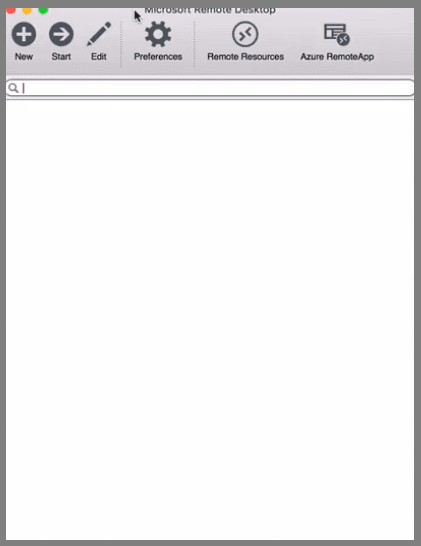
Setelah menginstal Microsoft Remote Desktop di komputer Mac Anda, buka perangkat lunak tersebut. Saat Anda membuka "Microsoft Remote Desktop," layar berikut akan muncul:
Langkah ketiga: Buat koneksi baru.
Untuk membuat koneksi baru, klik "baru", lalu akan muncul tangkapan layar berikut;
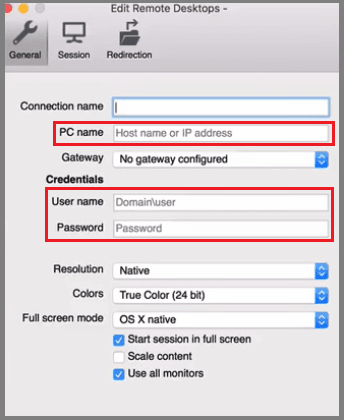
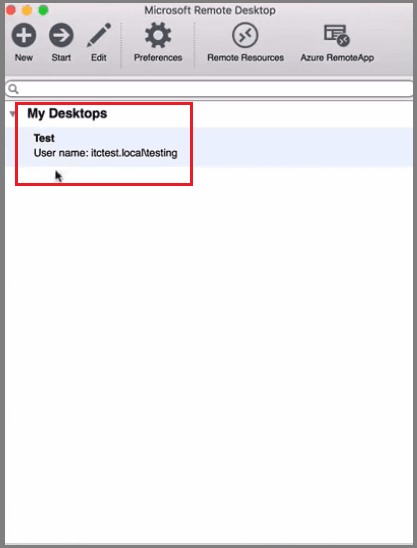
Sekarang, di bagian nama PC, ketik alamat IP VPS Anda. Dan di bagian nama pengguna dan kata sandi administrator, ketik nama pengguna dan kata sandi yang diberikan oleh penyedia VPS Anda. Anda dapat menggunakan nama apa pun pilihan Anda di bagian nama koneksi (di sini saya menggunakan 'test' sebagai nama koneksi saya). Setelah mengetik alamat IP, nama koneksi, nama pengguna, dan kata sandi, tutup jendela ini. Setelah menutup jendela, Anda akan melihat sesuatu seperti ini:
Langkah keempat: Luncurkan VPS
Untuk menjalankan VPS, pilih nama koneksi dan klik mulai atau Anda dapat mengklik dua kali nama koneksi tersebut. Setelah mengklik mulai, Anda akan melihat pesan peringatan di bawah ini:

Seperti yang saya katakan sebelumnya, Anda tidak perlu khawatir tentang pesan sertifikat koneksi, klik lanjutkan dan VPS Windows Anda akan muncul di hadapan Anda. Akhirnya, Anda telah berhasil terhubung ke VPS Windows Anda dari Mac OS. Bukankah itu sangat mudah?
Menghubungkan VPS Windows dari Linux
Terdapat beberapa klien RDP untuk distribusi Linux, tetapi yang paling populer adalah "rdesktop." Untuk terhubung ke VPS Windows dari Linux, Anda perlu menginstal "rdesktop" di mesin Linux Anda. Berikut adalah cara menginstalnya. sumber Untuk menginstal “rdesktop” di mesin Linux Anda. Berikut tampilan saat Anda membuka “rdesktop” di mesin Linux Anda:

Seperti sistem operasi lainnya, Anda perlu mengetikkan nama pengguna dan kata sandi untuk terhubung ke VPS Windows (proses terhubung ke VPS Windows dari Linux sama seperti Windows dan Mac OS).
Menghubungkan Windows VPS dari Android dan iPhone
Untuk menghubungkan Windows VPS dari Android, Anda dapat menggunakan klien desktop jarak jauh seperti “Splashtop Personal – Desktop Jarak Jauh”" atau "“Microsoft Remote Desktop.Di sisi lain, untuk menghubungkan VPS Windows Anda dari iPhone, Anda dapat menggunakan klien desktop jarak jauh seperti "Screens." Nama pengguna dan kata sandinya akan sama seperti di atas.
Cara terhubung ke VPS Windows menggunakan TeamViewer
Di atas saya telah membahas cara menghubungkan VPS Windows Anda menggunakan RDP, tetapi bagaimana jika RDP Anda menjadi lambat atau VPN terpasang di VPS Anda? Dalam hal ini, Anda harus menggunakan TeamViewer untuk terhubung ke VPS dari komputer Anda. Jadi, mari kita bahas cara menghubungkan VPS Windows melalui TeamViewer.
Langkah pertama: Instal TeamViewer di komputer Anda.
Menginstal TeamViewer itu mudah, seperti minum air. Anda bisa mengunduh TeamViewer dari sini. Di Sini. Setelah mengunduh TeamViewer, installah. Berikut tampilan TeamViewer saat Anda membukanya di komputer Anda:

Langkah kedua: Hubungkan ke VPS Anda menggunakan koneksi desktop jarak jauh dan instal TeamViewer host di VPS.
Gunakan koneksi desktop jarak jauh untuk terhubung ke VPS dari komputer Anda dan instal TeamViewer host di VPS. Anda dapat mengunduh TeamViewer host dari sini. Di Sini. Untuk menginstal TeamViewer host di VPS Anda, ikuti petunjuk berikut:
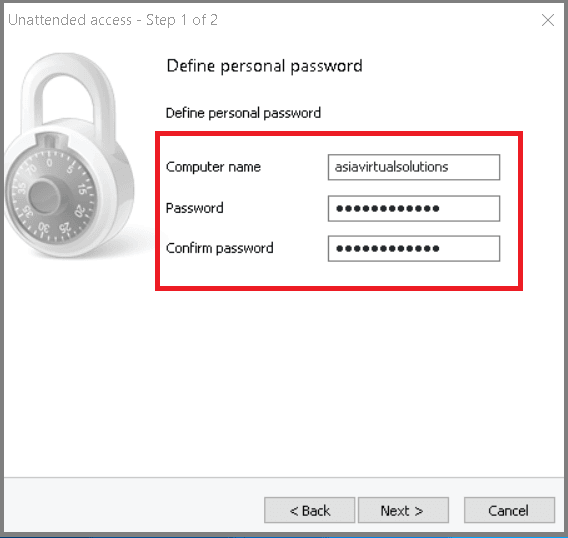


Untuk mengakses VPS dari komputer Anda, gunakan ID dan kata sandi yang telah Anda buat di atas. Keren, kan? Secara pribadi, saya lebih suka terhubung ke VPS melalui TeamViewer daripada RDP karena lebih cepat. Anda bisa menggunakan RDP atau TeamViewer; terserah Anda.
Bagaimana cara terhubung ke VPS Windows jika VPN sedang berjalan di VPS tersebut?
Tahukah Anda apa yang terjadi ketika Anda menghubungkan VPN ke VPS Windows Anda? Alamat IP VPS akan berubah, yang berarti Anda akan terputus dari RDP. Dalam situasi ini, Anda harus mengakses VPS melalui TeamViewer. Bagaimana jika Anda juga tidak dapat mengakses VPS melalui TeamViewer? Jangan khawatir. Anda masih memiliki cara untuk mengakses VPS Anda. Jadi, mari kita bahas bagaimana Anda dapat terhubung ke VPS jika VPN berjalan di dalamnya;
Langkah pertama: Kunjungi www.noip.com dan klik daftar.
Langkah kedua: Isilah informasi yang dibutuhkan. Berikut formulirnya;

Langkah ketiga: Periksa milikmu email lalu klik tautan aktivasi untuk mengaktifkan akun gratis.
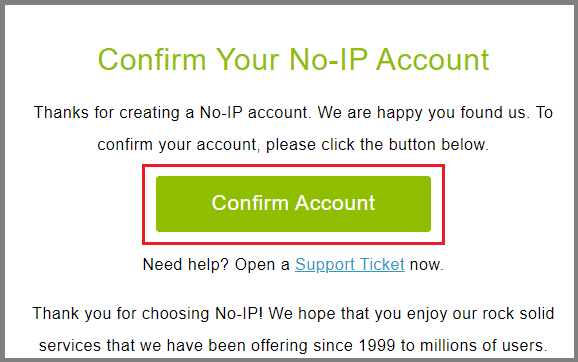
Langkah keempat: Unduh klien DNS dinamis. Anda akan langsung diarahkan ke halaman unduhan saat mengklik tautan aktivasi akun. Anda juga dapat mengunduh klien DNS dinamis dari Di Sini. Setelah itu, instal di VPS Anda.

Sekarang, masuk dan klik edit host.
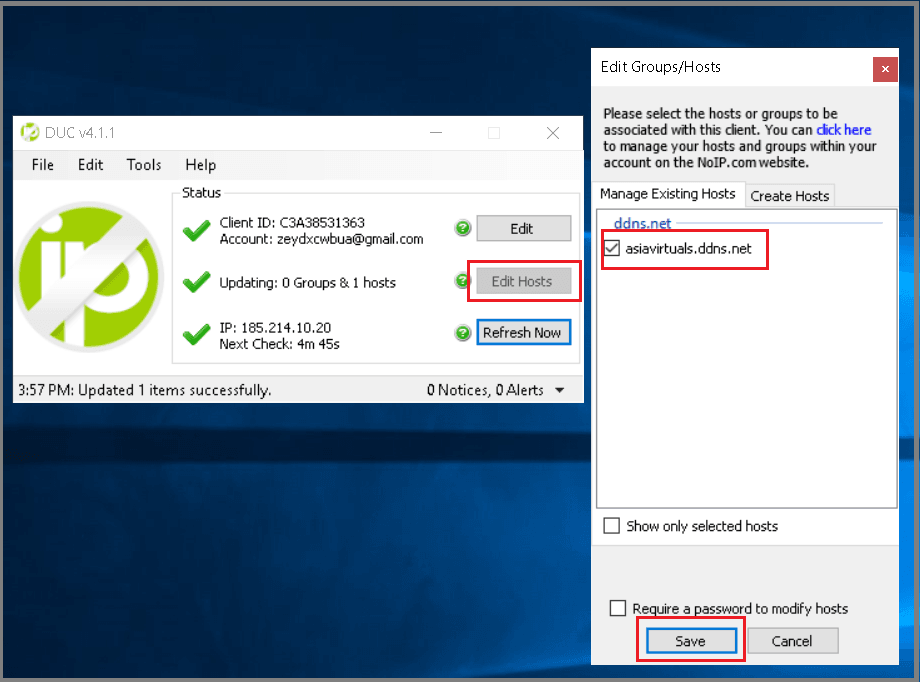
Langkah kelima: Setelah instalasi dan konfigurasi:

Untuk memeriksa apakah nama host berfungsi atau tidak, Anda dapat memasukkannya langsung ke aplikasi klien RDP Anda.
Langkah keenam: Setelah Anda memastikan bahwa DNS dinamis Anda berfungsi dengan benar, kemudian aktifkan VPN Anda.
Kata-kata terakhir
Dalam panduan berbagai cara untuk menghubungkan VPS Windows ini, saya telah membahas tiga cara untuk menghubungkan VPS Windows. Cara mana yang menjadi favorit Anda untuk menghubungkan VPS Windows? Beri tahu saya di kolom komentar di bawah. Selain itu, jika Anda masih mengalami kesulitan untuk menghubungkan VPS Windows Anda, jangan lupa untuk memberi tahu saya.
Mencari VPS Windows berperforma tinggi? Cek VPS Windows yang tersedia dari Asia Virtual Solutions.
[setengah] [/setengah][setengah]
 [/setengah]













 English
  বাংলা
বাংলা  简体中文
简体中文  Nederlands
  Français
  Deutsch (Sie)
  हिन्दी
  Bahasa Indonesia
  Italiano
  日本語
日本語  한국어
한국어  Bahasa Melayu
  Português do Brasil
  Русский
  Español de México
  Tagalog
  ไทย
ไทย  Tiếng Việt
  اردو
اردو  Türkçe