



Stellen Sie mit Windows Remote Desktop Connection eine Verbindung zu einem VPS her.
So verbinden Sie sich mit einem VPS Windows-Remotedesktopverbindung ist eine Frage, die sich viele stellen, wenn sie sich zum ersten Mal mit den Möglichkeiten der Anschaffung eines/einer Windows VPS um ihre SEO-Tools und andere nützliche Funktionen zu nutzen.
Die Schritte, die dabei beteiligt sind Verbindung zu einem Windows VPS Bei den meisten ist es ganz einfach, aber jeder fängt mal irgendwo an. Deshalb habe ich unten ein einfaches Video-Tutorial erstellt, das Sie Schritt für Schritt durch die Verbindung zu Ihrem Windows VPS führt.
Die Referenzen:
Wenn Sie sich für Ihren ersten VPS anmelden, erhalten Sie vom Hosting-Anbieter ein Begrüßungsschreiben, in dem unter anderem die folgenden drei Punkte aufgeführt sind, die für die Verbindung zu Ihrem VPS erforderlich sind:
- IP-Adresse Ihres VPS
- Benutzername zum Anmelden
- Passwort zum Anmelden.
Womit fühlst du dich verbunden?
Um eine Verbindung zu Ihrem Windows VPS herzustellen, verwenden Sie etwas namens Remotedesktopverbindung. Auf allen Windows-Rechnern ist die Remotedesktopverbindung bereits installiert, sodass Sie nichts herunterladen oder kaufen müssen. Öffnen Sie einfach die Suchfunktion Ihres Windows-Rechners und suchen Sie nach “Remotedesktopverbindung“.
 Verbindung zu Ihrem VPS herstellen:
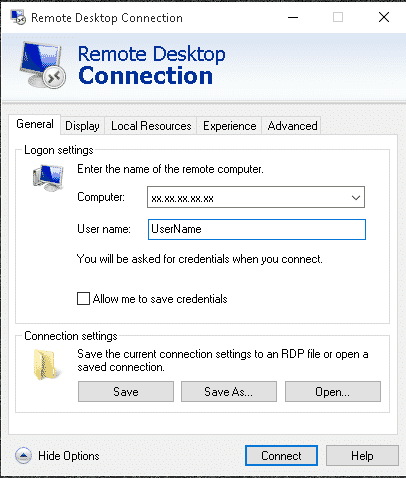 Verbindung zu Ihrem VPS herstellen:
- Sobald die Remote Desktop-App auf Ihrem Computer geöffnet ist, geben Sie einfach die IP-Adresse ein und klicken Sie dann auf “Weitere Details anzeigen”.
- Geben Sie nun Ihren Benutzernamen ein und aktivieren Sie das Kontrollkästchen “Meine Anmeldedaten speichern”.”
- Klicken Sie anschließend auf “Speichern unter” und speichern Sie die Datei beispielsweise auf Ihrem Desktop.
- Klicken Sie nun auf „Verbinden“. Sie werden dann nach Ihrem Passwort gefragt.
- Das war's, Sie sind jetzt mit Ihrem System verbunden. Windows VPS
- Ein letzter Schritt: Klicken Sie mit der rechten Maustaste auf das Remote-Desktop-Symbol, das Sie auf Ihrem Computer gespeichert haben, und wählen Sie “Bearbeiten”. Deaktivieren Sie nun das Kontrollkästchen „Meine Anmeldeinformationen speichern“.”
Sie sind fertig. Klicken Sie beim nächsten Mal einfach auf das Symbol für die Remotedesktopverbindung, wo Sie sie gespeichert haben.
[spacer height=”2px”]
Eine detaillierte Schritt-für-Schritt-Anleitung finden Sie im folgenden Video.
So stellen Sie eine Verbindung zu einem VPS mit der Windows-Remotedesktopverbindung her
[spacer height=”2px”]
Hol dir hier deinen GSA SER VPS
Ich suche einen erstklassigen VPS zum Hosten. GSA Suchmaschinenranker ? – Suchen Sie nicht weiter





 English
  简体中文
简体中文  Deutsch (Sie)
  Bahasa Indonesia
  Italiano
  日本語
日本語  한국어
한국어  Português do Brasil
  Русский
  Español de México
  ไทย
ไทย  Tiếng Việt
  Türkçe