Hai semuanya! Bulan lalu, kami melakukan perubahan besar: kami berhenti menggunakan Dropbox, yang telah kami gunakan sejak lama. Kami menghadapi terlalu banyak masalah dengan Dropbox, jadi kami beralih ke berbagi Daftar Tautan Asia Virtual Solutions di Google Drive.
Banyak dari Anda yang menggunakan Pemeringkat Mesin Pencari GSA, sama seperti yang kami lakukan. Dengan Dropbox, mendapatkan pembaruan terbaru untuk aplikasi Daftar Tautan itu mudah. Namun, berpindah ke Google Drive memberi kami tantangan. Setelah memasang aplikasi Google Drive Desktop, kami menyadari bahwa menghubungkannya ke akun Daftar Tautan Itu tidak mudah. Masalah utamanya adalah bahwa Daftar Tautan File tersebut dibagikan sebagai "Hanya Lihat" di bagian "Dibagikan kepada Saya" di Google Drive. Dan ketika Anda mencoba melihatnya melalui aplikasi Google Drive Desktop, file tersebut tidak muncul. Ini menjadi masalah besar karena berarti Anda tidak bisa mendapatkan pembaruan terbaru. GSA SER Pembaruan Daftar Tautan seperti sebelumnya.
Tapi jangan khawatir! Setelah mencoba berbagai hal dan bekerja keras, kami menemukan cara untuk menyelesaikannya. Kami sangat senang menunjukkan kepada Anda cara mengaksesnya. Daftar Tautan Solusi Virtual Asia melalui Google Drive Desktop Ikuti langkah-langkah di bawah ini dan tonton video yang telah kami buat untuk membantu Anda mengatur semuanya dengan benar. Kami di sini untuk memastikan Anda dapat melakukannya dengan mudah.
Hal-hal yang Anda perlukan untuk menghubungkan daftar ke GSA SER.
Walk Thru Video - Akses Daftar Tautan GSA SER melalui Folder Bersama Google Drive
Langkah-langkah untuk Menautkan Daftar Tautan Bersama Google Drive ke GSA SER
Ikuti langkah-langkah berikut untuk mengakses GSA SER Daftar Tautan melalui folder bersama Google Drive. Langkah-langkah ini mengasumsikan Anda telah memesan paket Solusi Virtual Asia Daftar Tautan.
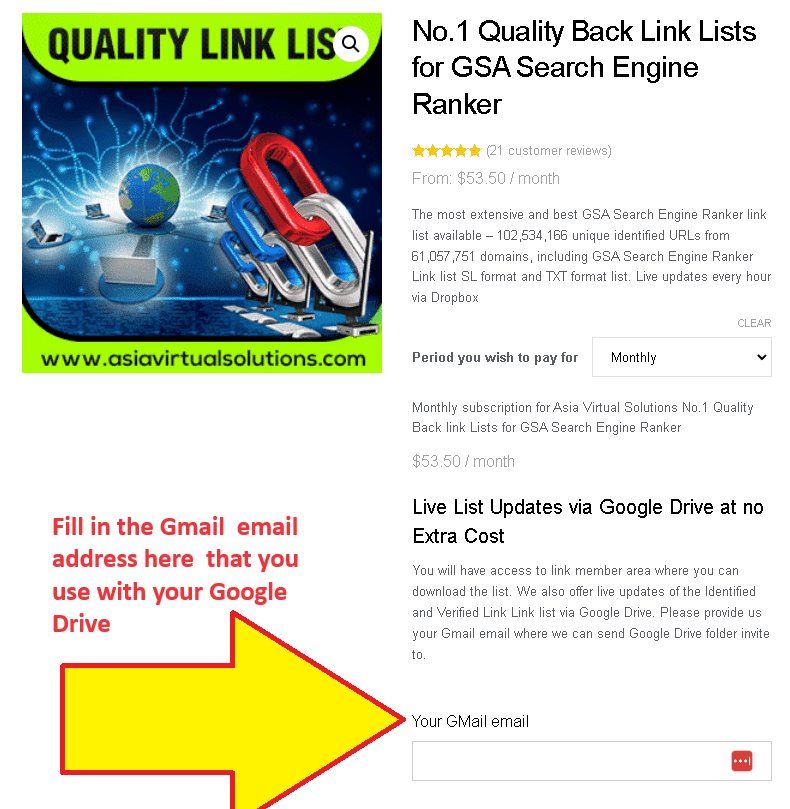
- Pada halaman Pemesanan, pastikan Anda memberikan kami akun Email GMail yang Anda gunakan untuk Google Drive.

Halaman Pemesanan Daftar Tautan - Isi alamat Gmail Jika Anda belum memiliki Google Drive, silakan ikuti langkah-langkah di bawah ini, tepat di bawah video, yang menjelaskan cara melakukannya.
- Ketika kami menerima pesanan Anda, kami akan menambahkan email Gmail yang Anda berikan secara manual ke daftar pengguna yang memiliki akses ke folder bersama dengan daftar tersebut.
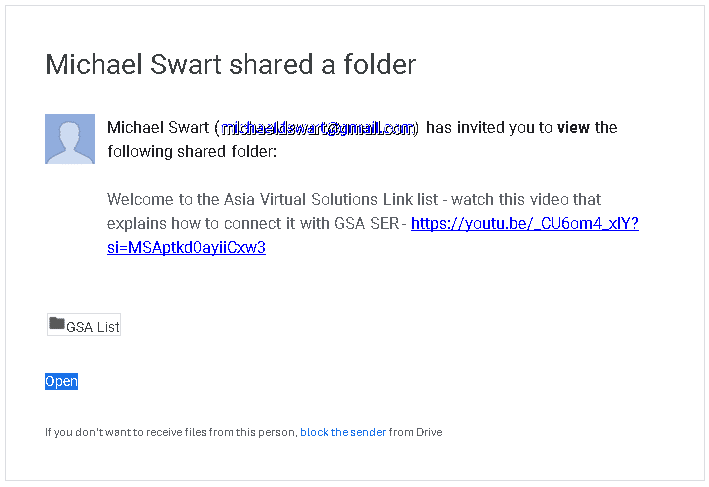
- Anda akan menerima email dari Google yang menginformasikan bahwa folder telah dibagikan.

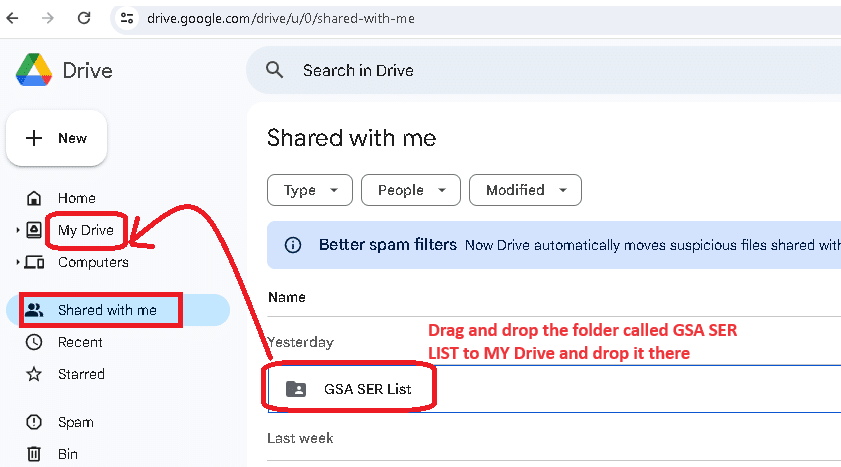
Pemberitahuan Folder Bersama Google Drive - Buka Google Drive Anda - https://drive.google.com/ dan arahkan ke folder “BERBAGI DENGAN SAYA.”
- Setelah berada di dalam folder “Shared With Me”, cari folder bernama: “Daftar GSA” dan pilihlah (Jangan dibuka, ambil saja)
- Sekarang seret folder tersebut DAFTAR GSA dan jatuhkan ke dalam folder DRIVE SAYA (pada navigasi di sebelah kiri).

Seret dan lepas GSA SER Daftar folder di Google My Drive - Selanjutnya, pergilah dan minum kopi atau ajaklah anjing Anda berjalan-jalan karena daftar tautan sekarang membutuhkan waktu untuk menyinkronkan dengan PC Anda atau VPS sebelum kita melanjutkan ke langkah no. 8
- Jika belum semuanya, memasang aplikasi Google Drive Desktop di PC atau VPS Anda atau keduanya, dengan mengikuti langkah-langkah di SINI
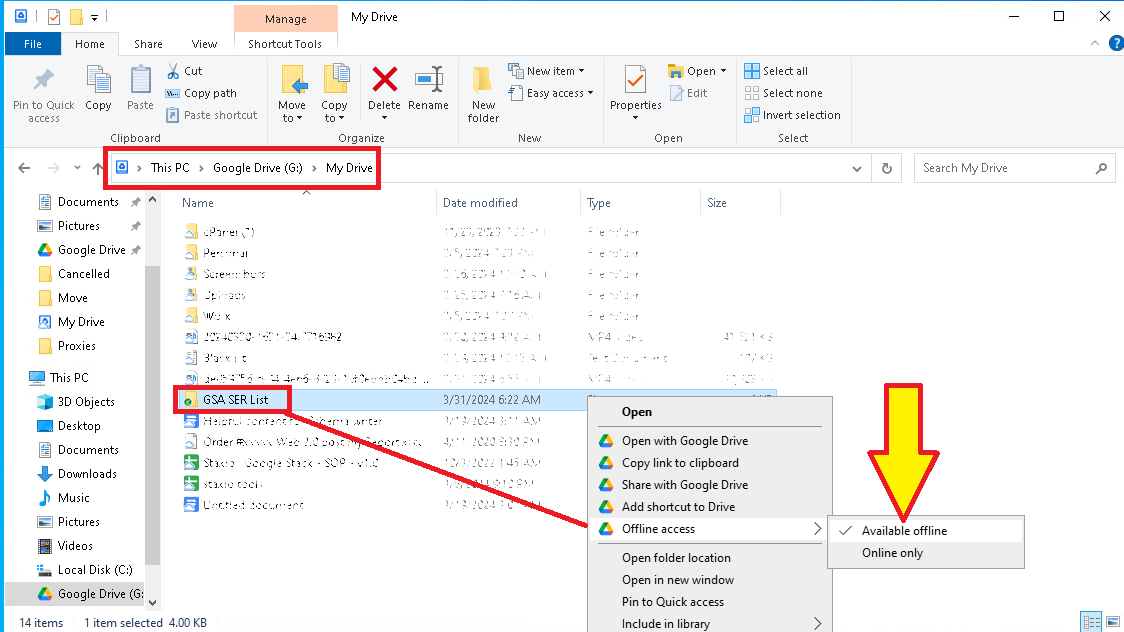
- Sekarang buka Google My Drive Desktopp pada PC atau VPS Anda dan buka menu Folder Drive Saya.
- Carilah DAFTAR GSA folder. Klik kanan di atasnya, pilih AKSES OFFLINE , lalu pilih TERSEDIA SECARA OFFLINE.

Mengatur GSA SER Daftar Folder agar tersedia secara Offline - Buka folder Daftar GSA di Google Drive di VPS atau PC Anda dan pilih subfolder yang ingin Anda tambahkan ke Pemeringkat Mesin Pencari GSA. Biasanya, Anda akan melihat tiga folder di dalam folder Daftar GSA dari Solusi Virtual Asia: Optimized Identified, site_list-identified, dan site_list-verify.
- Buka folder untuk melihat daftar tautan berkas. Sekarang, lihat jalur folder dan salin jalur tersebut.
- Buka GSA Anda Pemeringkat Mesin Pencari, buka halaman Pilihan dan klik tab Maju bagian
- Di bagian lanjutan, buka menu Tab Daftar Situs.
- Setelah berada di dalam tab daftar situs, Anda perlu mencentang kotak di samping DAFTAR KUSTOM
- Sekarang klik tombol KONFIGURASI di samping Daftar kustom.
- Setelah menjepit DAFTAR KUSTOM, pilih TAMBAHKAN KE FOLDER
- Buka folder Google MY Drive Anda di VPS atau PC Anda, buka iklan Folder Daftar GSA.
- Setelah Anda berada di dalam folder Daftar GSA, buka salah satu dari 3 daftar yang Anda lihat di folder daftar (Optimized Identified, site_list-identified, dan site_list-verified).
- Anggap saja Anda ingin menambahkan folder daftar tautan bernama: site_list-identified. Buka saja folder tersebut, dan setelah terbuka, menyalin jalur navigasi folder.
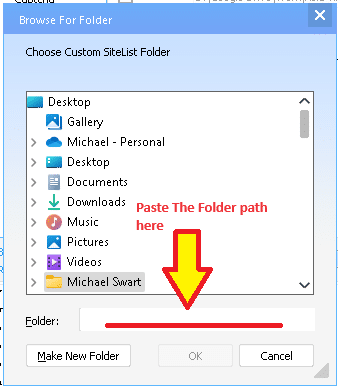
- Sekarang tempelkan jalur folder di Pemeringkat Mesin Pencari GSA - di mana Anda memiliki opsi Tambahkan ke Folder yang disebutkan pada langkah 12 di atas. Ketika Anda mengklik Opsi Tambahkan ke Folder, opsi ini akan muncul. Cukup tempelkan jalur folder yang Anda salin dan tambahkan di ruang yang menunjukkan FOLDER:

- Klik OK setelah Anda menempelkan jalur folder.
- Anda sudah selesai. Selesaikan langkah yang sama untuk menambahkan folder lain dari folder Google My Drive.
Cara Menggunakan Google Drive
Untuk menggunakan Google Drive, Anda memerlukan akun Google, yang dapat Anda gunakan di semua layanan Google. Berikut cara memulai menggunakan Google Drive:
Buat Akun Google (Jika Anda belum memilikinya): Anda dapat mendaftar akun Google dengan mengunjungi halaman pembuatan Akun Google. Link: https://accounts.google.com/SignUp
Mengakses Google Drive: Setelah Anda memiliki akun Google, Anda dapat mengakses Google Drive secara langsung melalui browser web.Link: https://drive.google.com
Unduh Google Drive untuk Desktop: Anda dapat mengunduh aplikasi Google Drive untuk desktop Anda untuk akses yang lebih mudah dan fungsionalitas tambahan. Link: https://www.google.com/drive/download/
Google Drive di Perangkat Seluler: Google Drive juga dapat diakses melalui aplikasi selulernya, yang tersedia untuk iOS dan Android.
- Untuk iOS (iPhone/iPad): https://apps.apple.com/app/google-drive/id507874739
- Untuk Android: https://play.google.com/store/apps/details?id=com.google.android.apps.docs
Referensi Eksternal untuk menambahkan Tautan GSA melalui Google Drive
Pusat Bantuan Google Drive: Pusat Bantuan Google Drive resmi untuk informasi lebih lanjut tentang cara menggunakan aplikasi Google Drive Desktop. Sumber daya ini dapat membantu Anda dengan pemecahan masalah dasar dan memahami cara kerja Google Drive.
Pemeringkat Mesin Pencari GSA Situs Web Resmi: Sertakan tautan ke situs web resmi atau halaman dokumentasi GSA Search Engine Ranker. Hal ini dapat memberikan pembaca lebih banyak konteks tentang alat ini dan fitur-fiturnya.
Solusi Virtual Asia: Jika Asia Virtual Solutions Cara menggunakan panduan Daftar Tautan.
Dokumentasi API Google Drive: Untuk pengguna yang lebih mahir, atau mereka yang tertarik dengan sisi teknis bagaimana aplikasi dapat berinteraksi dengan Google Drive
Panduan untuk Pemula tentang Google DriveDalam video komprehensif ini, Anda akan mempelajari cara menggunakan Google Drive untuk membuat, mencadangkan, mengelola, dan menemukan file Anda. Anda juga akan mempelajari cara menggunakan empat aplikasi penting Google Drive: Google Docs, Google Sheets, Google Forms, dan Google Slides.
Statistik Utama: Meningkatkan SEO dengan Daftar Tautan GSA SER dan Google Drive
Peningkatan PenggunaanSetelah mengintegrasikan Google Drive untuk berbagi GSA SER Link List, pengguna melaporkan peningkatan efisiensi 30% karena akses yang lebih mudah ke pembaruan.
Adopsi Penyimpanan Cloud: Lebih dari 80% agensi pemasaran digital telah mengadopsi solusi penyimpanan awan seperti Google Drive untuk meningkatkan kolaborasi tim dan aksesibilitas data.
Peningkatan SEOPengguna GSA Search Engine Ranker telah melihat peningkatan rata-rata sebesar 25% dalam metrik kinerja kampanye SEO mereka setelah menggunakan daftar tautan yang diperbarui dari Solusi Virtual Asia.
Keamanan DataPenerapan Google Drive untuk berbagi alat dan data SEO penting telah menghasilkan pengurangan insiden kehilangan data sebesar 40% di antara pengguna, yang menunjukkan fitur keamanan platform yang tangguh.
Pertumbuhan Basis Pengguna: Solusi Virtual Asia Mengalami pertumbuhan basis pengguna sebesar 50% dalam waktu enam bulan setelah memperkenalkan Daftar Tautan GSA SER melalui Google Drive, yang menyoroti permintaan akan solusi SEO yang efisien.
Efisiensi Kolaborasi: Penggunaan folder bersama di Google Drive di antara tim SEO telah menghasilkan peningkatan waktu penyelesaian proyek sebesar 35%, berkat berbagi data dan kolaborasi secara real-time.
Jangkauan Global: Pemeringkat Mesin Pencari GSA Pengguna dari lebih dari 100 negara telah mengakses Daftar Tautan GSA SER melalui Google Drive, yang menunjukkan penerapan solusi ini secara global.
Kepuasan Pelanggan: Peringkat kepuasan pelanggan untuk Asia Virtual Solutions meningkat sebesar 45% setelah diperkenalkannya folder bersama Google Drive untuk Daftar Tautan GSA SER, yang menunjukkan persetujuan yang tinggi terhadap metode akses baru.
Peningkatan Langganan: Terdapat peningkatan sebesar 60% dalam langganan ke Daftar Tautan SER GSA setelah menerapkan akses melalui Google Drive, yang mencerminkan nilai tambah dari aksesibilitas yang mudah.
Dampak Lingkungan: Perusahaan pemasaran digital melaporkan pengurangan 20% dalam jejak karbon mereka dengan memanfaatkan solusi penyimpanan awan seperti Google Drive alih-alih server fisik dan pusat data, yang mempromosikan keberlanjutan dalam praktik SEO.
Pertanyaan yang Sering Diajukan Terkait Daftar Tautan GSA SER melalui Folder Bersama Google Drive
Jangan Tunggu - Dapatkan Daftar Tautan Solusi Virtual Asia Anda SEKARANG !!
Daftar tautan GSA Search Engine Ranker yang paling luas dan terbaik yang tersedia - Lebih dari 120 juta URL unik yang teridentifikasi dari lebih dari 75 juta domain, termasuk daftar tautan Perangking Mesin Pencari GSA format SL dan daftar format TXT. Pembaruan langsung setiap 15 Menit melalui Google Drive
Klik Disini