


Configurando Quebrador de Captcha GSA Não é difícil, mas é fácil errar, e uma configuração incorreta pode custar links verificados. Este guia explica as configurações importantes ao usar o Captcha Breaker com GSA Search Engine Ranker, Além disso, há um passo que a maioria das pessoas ignora: enviar o reCAPTCHA para um serviço separado.
Escrevi isto pela primeira vez em 2015 e atualizei em outubro de 2026. A tela de configurações praticamente não mudou, mas os serviços de captcha que valem a pena usar, sim.
Resposta rápida: as configurações que importam
- Deixar Executar como servidor web Desativado se você usar apenas o GSA SER na mesma máquina.
- Adicionar um serviço de captcha alternativo para os tipos que o Captcha Breaker não consegue resolver, principalmente o reCAPTCHA.
- Ligar Ignorar captchas com baixa taxa de sucesso e reduzir o limite para cerca de 10%.
- Defina a precisão de reconhecimento para o máximo.
- Na lista de tipos de captcha, clique com o botão direito do mouse. reCAPTCHA e escolha Ativar/desativar o serviço captcha, Assim, o reCAPTCHA encaminha a chamada diretamente para o seu serviço alternativo.
O que é o GSA Captcha Breaker?
O GSA Captcha Breaker é um programa para Windows da GSA que resolve captchas de imagem e texto no seu próprio computador usando OCR, para que você não precise pagar um serviço para cada captcha. Ele funciona diretamente com o GSA Search Engine Ranker e também pode se passar por um serviço pago de captcha, permitindo que outras ferramentas de SEO o utilizem.
Em outubro de 2026, a versão mais recente é a 4.88, lançada em novembro de 2025. Trata-se de uma compra única com atualizações gratuitas vitalícias, e a GSA oferece um período de teste gratuito de 5 dias.
Como configurar o GSA Captcha Breaker para o GSA SER?
Após instalar e inserir sua licença, a primeira tela que você verá é a tela de opções. Essas configurações definem o comportamento do Captcha Breaker. Os números abaixo correspondem aos números na captura de tela.
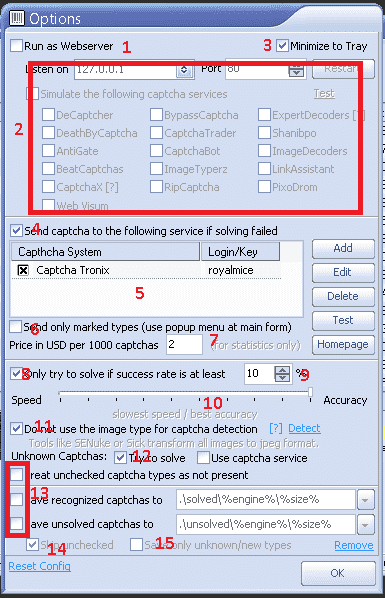
- Executar como servidor web: Não é necessário se você usar apenas o GSA SER na mesma máquina. A GSA afirma que você precisa dele quando outro software, que não o GSA SER, usa o Captcha Breaker.
- Simulação de serviço: Não é necessário para o GSA SER em si, portanto, deixe essas opções desmarcadas. Se você o executar como um servidor web para outras ferramentas, a GSA recomenda simular o 2Captcha para obter a maior compatibilidade possível.
- Minimizar para a bandeja: Preferência pessoal. Não tem efeito na resolução.
- Utilize o serviço captcha: Marque esta opção se adicionar um serviço de fallback na próxima etapa.
- Adicionar um serviço de captcha: O Captcha Breaker não consegue resolver todos os captchas, e o reCAPTCHA é o principal problema que enfrenta. Clique em Adicionar, escolha um serviço e insira os detalhes da sua conta ou a sua chave de API. Consulte a seção abaixo para saber quais serviços usar.
- Deixe esta opção desmarcada.
- Preço por 1.000 captchas: Usado apenas para mostrar quanto dinheiro você está economizando. Deixe o valor padrão.
- Ignore os captchas com baixa taxa de sucesso: Marque esta opção. Não faz sentido fazer o Captcha Breaker gastar tempo com tipos de captcha que ele raramente resolve.
- Limiar de taxa de sucesso: Funciona com o número 8. O padrão é 20%. Eu reduzi para 10%, então o Captcha Breaker ainda tenta qualquer tipo que resolva pelo menos 10% vezes.
- Precisão: Mova o controle deslizante totalmente para a direita para obter a máxima precisão.
- Marque esta opção.
- Tente resolver captchas desconhecidos: Deixe o Captcha Breaker pelo menos tentar. Não envie captchas desconhecidos para o seu serviço de fallback se esse serviço só lida com reCAPTCHA, pois isso desperdiça dinheiro.
- Salvar captchas: Desmarque estas opções, a menos que queira manter cópias dos captchas reconhecidos ou não resolvidos.
- Ignorar tipos de captcha não selecionados: Marque esta opção para que o programa tente apenas os tipos que você habilitou, que por padrão são todos eles.
- Opção para desenvolvedores: Não é necessário, a menos que você trabalhe no desenvolvimento de um Captcha Breaker.
Clique em OK quando terminar.
Como enviar um reCAPTCHA para um serviço de captcha?
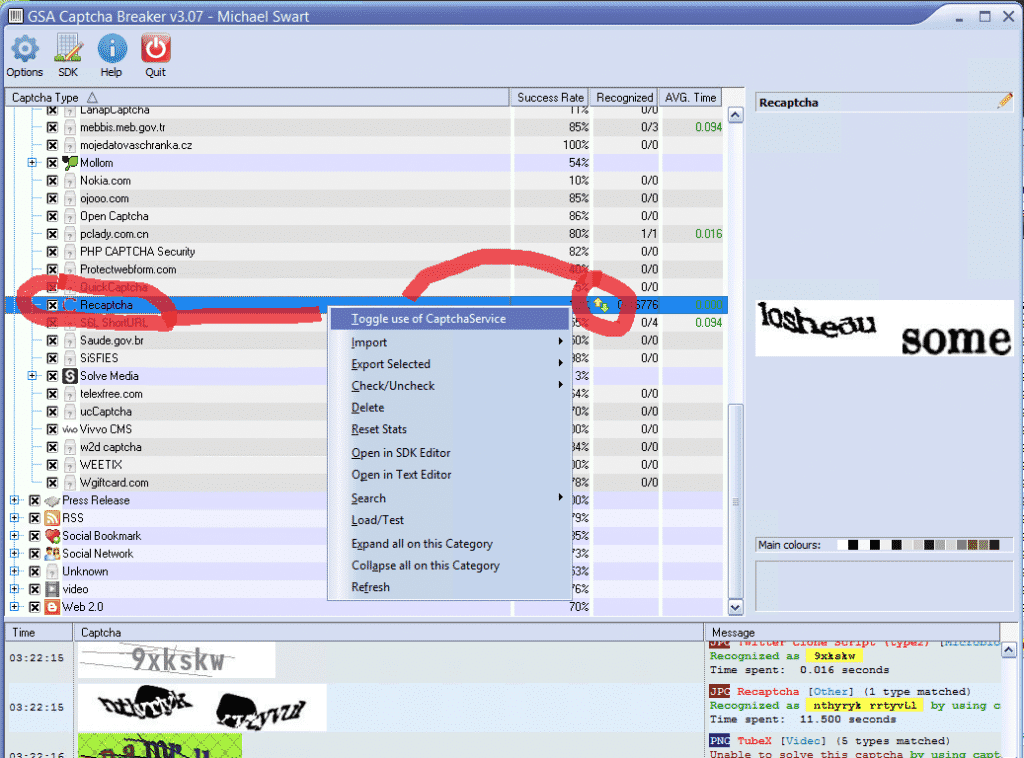
Este é o passo que as pessoas esquecem. Você quer que o Captcha Breaker ignore completamente o reCAPTCHA e passe o captcha diretamente para o serviço que você adicionou, em vez de perder tempo com um tipo de captcha que ele não consegue resolver.
- Na tela de tipo de captcha, expanda Outro.
- Desça a página até cerca de dois terços do caminho para Recaptcha.
- Selecione-o, clique com o botão direito do mouse e escolha Ativar/desativar o serviço captcha.
- Confirme com "Sim".
- Agora, uma pequena seta para cima e para baixo aparece ao lado do texto. O reCAPTCHA será direcionado diretamente para o seu serviço a partir de agora.
Qual serviço de captcha você deve usar para o reCAPTCHA?
Em 2015, recomendei um serviço chamado Captcha Tronix. Não o recomendo mais. Em 2022, usuários do fórum da GSA relataram que ele não resolvia o problema atual do reCAPTCHA e não respondia aos pedidos de reembolso.
O changelog da GSA mostra suporte para diversos serviços, incluindo 2Captcha, CapMonster Cloud, DeathByCaptcha, NopeCHA, NextCaptcha e CapSolver. Preços típicos do reCAPTCHA v2 em outubro de 2026:
| Serviço | Preço do reCAPTCHA v2 por 1.000 |
|---|---|
| 2Captcha | $1.00 a $2.99 |
| Anti-Captcha | $0.95 a $2.00, com descontos por volume |
Se você gerencia muitos projetos, uma taxa fixa geralmente é mais barata do que pagar por captcha. Nosso serviço premium de resolução de captcha gives Clientes de VPS da Asia Virtual Solutions unlimited solving for a monthly fee, and you can also run XEvil em seu próprio servidor. Veja também Como economizar dinheiro em serviços pagos de captcha com o GSA SER.
Perguntas frequentes
Preciso executar o GSA Captcha Breaker como um servidor web?
Não, se você usar apenas com o GSA Search Engine Ranker na mesma máquina, pois o GSA SER se comunica diretamente com ele. A GSA afirma que o servidor web é necessário quando outro software usa o Captcha Breaker e recomenda simular o 2Captcha para obter a maior compatibilidade possível.
O GSA Captcha Breaker consegue resolver o reCAPTCHA?
Não é confiável por si só. A GSA o descreve como um solucionador OCR para captchas de imagem e texto, e o reCAPTCHA geralmente é passado para um serviço externo. Ative o reCAPTCHA para usar seu serviço de captcha para que ele seja enviado diretamente para lá.
Qual é o limite de taxa de sucesso que devo usar?
Eu uso 10% em vez do padrão 20%. O Captcha Breaker ainda tenta qualquer tipo de captcha que ele resolva pelo menos uma vez em dez, e ignora os tipos que ele quase nunca resolve.
Qual o preço do GSA Captcha Breaker?
A GSA lista o produto como $79, para compra única com atualizações gratuitas vitalícias, e oferece um período de teste gratuito de 5 dias. Comprando através do nosso link, você garante um desconto.
Qual serviço de captcha funciona com o GSA Captcha Breaker?
O Captcha Breaker é compatível com diversos serviços, incluindo 2Captcha, CapMonster Cloud e DeathByCaptcha. Adicione um deles nas configurações de serviço de captcha e insira sua chave de API.
Ainda não tem o GSA Captcha Breaker? Experimente gratuitamente por 5 dias e depois compre através do nosso link para obter o desconto.





 English
  简体中文
简体中文  Deutsch (Sie)
  Bahasa Indonesia
  Italiano
  日本語
日本語  한국어
한국어  Português do Brasil
  Русский
  Español de México
  ไทย
ไทย  Tiếng Việt
  Türkçe