


Konfigurieren GSA Captcha Breaker Es ist nicht schwierig, aber man kann leicht Fehler machen, und eine falsche Einstellung kostet Sie unbemerkt verifizierte Links. Diese Anleitung führt Sie durch die wichtigen Einstellungen, die Sie bei der Verwendung von Captcha Breaker benötigen. GSA Suchmaschinenranker, und der eine Schritt, den die meisten Leute übersehen: das Senden von reCAPTCHA an einen separaten Dienst.
Ich habe dies erstmals 2015 geschrieben und im Oktober 2026 aktualisiert. Der Einstellungsbildschirm hat sich kaum verändert, aber die Captcha-Dienste, die sich lohnen, zu nutzen, schon.
Kurz gesagt: die entscheidenden Einstellungen.
- Verlassen Als Webserver ausführen Ausschalten, wenn Sie GSA SER nur auf demselben Rechner verwenden.
- Fügen Sie einen Ausweich-Captcha-Dienst für die Typen hinzu, die Captcha Breaker nicht lösen kann, hauptsächlich reCAPTCHA.
- Einschalten Captchas mit niedriger Erfolgsrate überspringen und die Schwelle auf etwa 10% senken.
- Stellen Sie die Erkennungsgenauigkeit auf den Maximalwert ein.
- Klicken Sie in der Liste der Captcha-Typen mit der rechten Maustaste. reCAPTCHA und wählen Captcha-Dienst aktivieren/deaktivieren, reCAPTCHA greift daher direkt auf Ihren Ausweichdienst zurück.
Was ist GSA Captcha Breaker?
GSA Captcha Breaker ist ein Windows-Programm von GSA, das Bild- und Text-Captchas mithilfe von OCR auf Ihrem Rechner löst, sodass Sie nicht für jedes Captcha extra bezahlen müssen. Es arbeitet direkt mit GSA Search Engine Ranker zusammen und kann sich auch als kostenpflichtiger Captcha-Dienst ausgeben, sodass es von anderen SEO-Tools genutzt werden kann.
Im Oktober 2026 ist die neueste Version 4.88, die im November 2025 veröffentlicht wurde. Es handelt sich um einen einmaligen Kauf mit lebenslangen kostenlosen Updates, und die GSA bietet eine 5-tägige kostenlose Testphase an.
Wie konfiguriert man GSA Captcha Breaker für GSA SER?
Nach der Installation und Eingabe Ihrer Lizenz wird Ihnen als erstes der Optionsbildschirm angezeigt. Diese Einstellungen bestimmen das Verhalten von Captcha Breaker. Die unten stehenden Zahlen entsprechen den Zahlen im Screenshot.
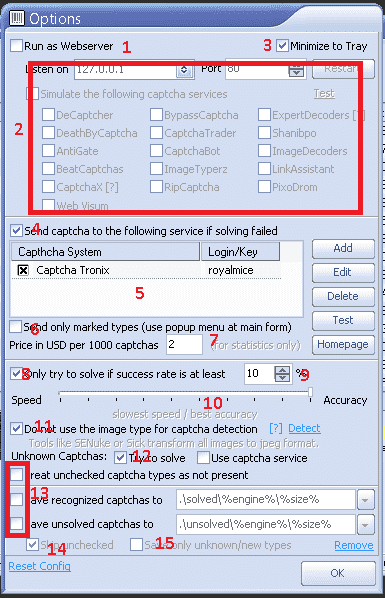
- Als Webserver ausführen: Nicht erforderlich, wenn Sie GSA SER ausschließlich auf demselben Rechner verwenden. Laut GSA ist es jedoch notwendig, wenn andere Software (nicht GSA SER) Captcha Breaker nutzt.
- Service-Simulation: Für GSA SER allein nicht erforderlich, lassen Sie diese Optionen daher deaktiviert. Wenn Sie es als Webserver für andere Tools betreiben, empfiehlt GSA die Simulation von 2Captcha für größtmögliche Kompatibilität.
- In die Ablage minimieren: Geschmackssache. Hat keinen Einfluss auf die Lösung.
- Nutzen Sie den Captcha-Dienst: Setzen Sie ein Häkchen, wenn Sie im nächsten Schritt einen Ausweichdienst hinzufügen.
- Fügen Sie einen Captcha-Dienst hinzu: Captcha Breaker kann nicht alle Captchas lösen, und reCAPTCHA stellt die größte Herausforderung dar. Klicken Sie auf „Hinzufügen“, wählen Sie einen Dienst aus und geben Sie Ihre Kontodaten oder Ihren API-Schlüssel ein. Welche Dienste Sie verwenden können, erfahren Sie im Abschnitt unten.
- Diese Option sollte nicht aktiviert sein.
- Preis pro 1.000 Captchas: Dient lediglich zur Anzeige Ihrer Ersparnisse. Standardeinstellung beibehalten.
- Captchas mit niedriger Erfolgsquote überspringen: Setzen Sie dieses Häkchen. Es macht keinen Sinn, Captcha Breaker Zeit mit Captcha-Typen verschwenden zu lassen, die es nur selten löst.
- Erfolgsschwelle: Funktioniert mit Nummer 8. Der Standardwert ist 20%. Ich reduziere ihn auf 10%, sodass Captcha Breaker weiterhin jeden Typ ausprobiert und ihn mindestens 10% Mal löst.
- Genauigkeit: Für maximale Genauigkeit den Schieberegler ganz nach rechts bewegen.
- Aktivieren Sie diese Option.
- Versuche, unbekannte Captchas zu lösen: Lassen Sie Captcha Breaker es zumindest versuchen. Senden Sie unbekannte Captchas nicht an Ihren Ausweichdienst, wenn dieser nur reCAPTCHA verarbeitet, da dies unnötig Geld kostet.
- Captchas speichern: Deaktivieren Sie diese Optionen, es sei denn, Sie möchten Kopien erkannter oder ungelöster Captchas behalten.
- Nicht geprüfte Captcha-Typen überspringen: Aktivieren Sie diese Option, damit nur die von Ihnen aktivierten Typen ausprobiert werden, was standardmäßig alle sind.
- Entwickleroption: Nicht erforderlich, es sei denn, Sie arbeiten an der Entwicklung von Captcha Breaker.
Klicken Sie auf OK, wenn Sie fertig sind.
Wie sendet man reCAPTCHA an einen Captcha-Dienst?
Diesen Schritt vergessen viele. Sie möchten, dass Captcha Breaker reCAPTCHA komplett überspringt und die Anfrage direkt an den hinzugefügten Dienst weiterleitet, anstatt Zeit mit einem Captcha-Typ zu verschwenden, den es nicht lösen kann.
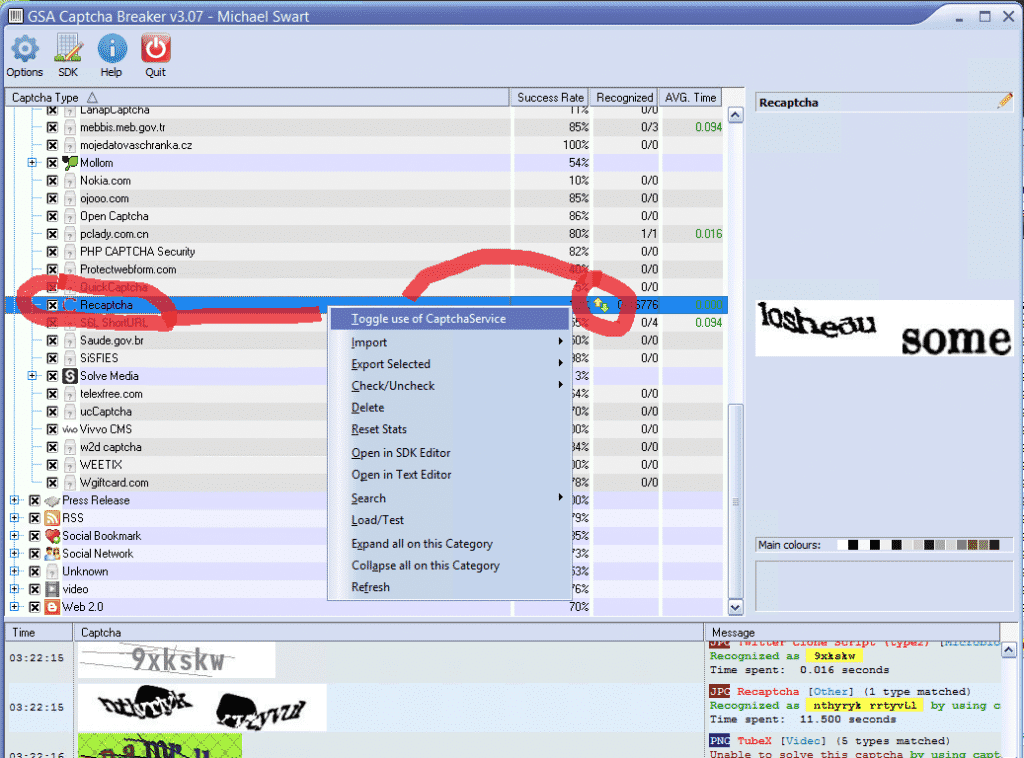
- Erweitern Sie auf dem Bildschirm für den Captcha-Typ die Schaltfläche. Andere.
- Scrollen Sie etwa zwei Drittel nach unten zu Recaptcha.
- Markieren Sie es, klicken Sie mit der rechten Maustaste und wählen Sie Captcha-Dienst aktivieren/deaktivieren.
- Mit Ja bestätigen.
- Neben dem Textfeld wird nun ein kleiner Pfeil nach oben und unten angezeigt. reCAPTCHA sendet ab sofort direkte Anfragen an Ihren Dienst.
Welchen Captcha-Dienst sollten Sie für reCAPTCHA verwenden?
2015 empfahl ich den Dienst Captcha Tronix. Ich empfehle ihn nicht mehr. 2022 berichteten Nutzer im GSA-Forum, dass er aktuelle reCAPTCHA-Probleme nicht löste und Rückerstattungsanfragen nicht bearbeitete.
Das Änderungsprotokoll der GSA zeigt die Unterstützung für viele Dienste, darunter 2Captcha, CapMonster Cloud, DeathByCaptcha, NopeCHA, NextCaptcha und CapSolver. Typische Preise für reCAPTCHA v2 im Oktober 2026:
| Service | reCAPTCHA v2 Preis pro 1.000 |
|---|---|
| 2Captcha | $1.00 bis $2.99 |
| Anti-Captcha | $0,95 bis $2,00, mit Mengenrabatten |
Wenn Sie viele Projekte durchführen, ist eine Pauschalgebühr in der Regel günstiger als die Bezahlung pro Captcha. Premium-Captcha-Lösungsdienst gives Asia Virtual Solutions VPS-Kunden unlimited solving for a monthly fee, and you can also run XEvil auf Ihrem eigenen Server. Siehe auch Wie man mit GSA SER Geld bei kostenpflichtigen Captcha-Diensten sparen kann.
Häufig gestellte Fragen
Muss ich GSA Captcha Breaker als Webserver betreiben?
Nicht, wenn Sie es ausschließlich mit GSA Search Engine Ranker auf demselben Rechner verwenden, da GSA SER direkt mit diesem kommuniziert. GSA gibt an, dass der Webserver benötigt wird, wenn andere Software Captcha Breaker verwendet, und empfiehlt, 2Captcha für größtmögliche Kompatibilität zu simulieren.
Kann GSA Captcha Breaker reCAPTCHA lösen?
Allein funktioniert es nicht zuverlässig. GSA beschreibt es als OCR-Solver für Bild- und Text-Captchas, und reCAPTCHA wird üblicherweise an einen externen Dienst weitergeleitet. Aktivieren Sie reCAPTCHA, um Ihren Captcha-Dienst zu nutzen, damit die Abfrage direkt dorthin gesendet wird.
Welchen Schwellenwert für die Erfolgsquote sollte ich ansetzen?
Ich verwende 10% anstelle des Standardwerts 20%. Captcha Breaker versucht dann weiterhin jeden Captcha-Typ, den er mindestens einmal von zehn Mal löst, und überspringt die Typen, die er fast nie löst.
Wie viel kostet GSA Captcha Breaker?
Die GSA listet es unter der Artikelnummer $79 als einmaligen Kauf mit lebenslangen, kostenlosen Updates und einer 5-tägigen kostenlosen Testphase. Beim Kauf über unseren Link erhalten Sie einen Rabatt.
Welcher Captcha-Dienst ist mit GSA Captcha Breaker kompatibel?
Captcha Breaker unterstützt zahlreiche Dienste, darunter 2Captcha, CapMonster Cloud und DeathByCaptcha. Fügen Sie einen Dienst in den Captcha-Diensteinstellungen hinzu und geben Sie Ihren API-Schlüssel ein.
Sie haben GSA Captcha Breaker noch nicht? Testen Sie es 5 Tage lang kostenlos und kaufen Sie es dann über unseren Link, um den Rabatt zu erhalten.





 English
  简体中文
简体中文  Deutsch (Sie)
  Bahasa Indonesia
  Italiano
  日本語
日本語  한국어
한국어  Português do Brasil
  Русский
  Español de México
  ไทย
ไทย  Tiếng Việt
  Türkçe