


Configurar Descifrador de captcha de GSA No es difícil, pero es fácil equivocarse, y una configuración incorrecta puede costar silenciosamente enlaces verificados. Esta guía explica las configuraciones importantes cuando usa Captcha Breaker con Ranking de motores de búsqueda de GSA, además del paso que la mayoría de la gente omite: enviar reCAPTCHA a un servicio separado.
Lo escribí por primera vez en 2015 y lo actualicé en octubre de 2026. La pantalla de configuración apenas ha cambiado, pero los servicios de captcha que vale la pena usar sí.
Respuesta rápida: la configuración que importa
- Dejar Ejecutar como servidor web Desactivado si solo utilizas GSA SER en la misma máquina.
- Agregar un servicio de captcha alternativo para los tipos que Captcha Breaker no puede resolver, principalmente reCAPTCHA.
- Encender omitir captchas con una baja tasa de éxito y reducir el umbral a aproximadamente 10%.
- Establezca la precisión de reconocimiento al máximo.
- En la lista de tipos de captcha, haga clic con el botón derecho. reCAPTCHA y elegir Activar/desactivar el uso del servicio captcha, por lo que reCAPTCHA va directamente a su servicio de reserva.
¿Qué es GSA Captcha Breaker?
GSA Captcha Breaker es un programa para Windows de GSA que resuelve captchas de imagen y texto en tu propio ordenador mediante OCR, para que no tengas que pagar por cada captcha. Funciona directamente con GSA Search Engine Ranker y también puede simular ser un servicio de captcha de pago, de modo que otras herramientas SEO puedan utilizarlo.
En octubre de 2026, la versión más reciente es la 4.88, lanzada en noviembre de 2025. Se trata de una compra única con actualizaciones gratuitas de por vida, y la GSA ofrece una prueba gratuita de 5 días.
¿Cómo se configura GSA Captcha Breaker para GSA SER?
Tras instalar la aplicación e introducir tu licencia, la primera pantalla que verás es la de opciones. Estos ajustes determinan el funcionamiento de Captcha Breaker. Los números que aparecen a continuación coinciden con los de la captura de pantalla.
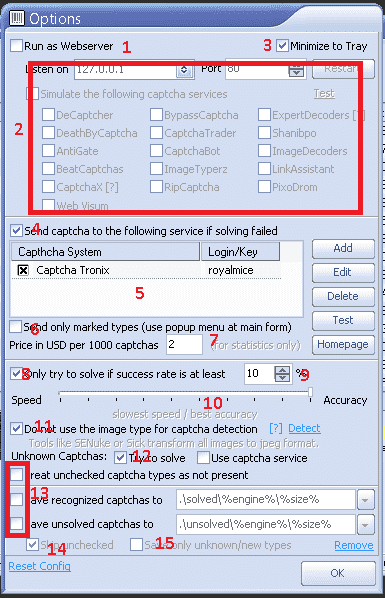
- Ejecutar como servidor web: No es necesario si solo usa GSA SER en la misma máquina. GSA indica que es necesario cuando otro software, que no sea GSA SER, utiliza Captcha Breaker.
- Simulación de servicio: No es necesario para GSA SER por sí solo, así que deje estas casillas sin marcar. Si lo ejecuta como servidor web para otras herramientas, GSA recomienda simular 2Captcha para una mayor compatibilidad.
- Minimizar a la bandeja: Preferencia personal. No influye en la resolución del problema.
- Utilice el servicio captcha: Marque esta casilla si desea agregar un servicio de reserva en el siguiente paso.
- Agregar un servicio de captcha: Captcha Breaker no puede resolver todos los captchas, y reCAPTCHA es el que presenta mayores dificultades. Haz clic en Agregar, elige un servicio e introduce los datos de tu cuenta o clave API. Consulta la sección siguiente para ver qué servicios puedes usar.
- Deje esta opción sin marcar.
- Precio por 1.000 captchas: Solo se utiliza para mostrar cuánto dinero estás ahorrando. Deja la configuración predeterminada.
- Omitir captchas con baja tasa de éxito: Marque esta casilla. No tiene sentido que Captcha Breaker pierda tiempo con tipos de captcha que rara vez resuelve.
- Umbral de tasa de éxito: Funciona con el número 8. El valor predeterminado es 20%. Lo reduzco a 10%, por lo que Captcha Breaker sigue intentando cualquier tipo que resuelva al menos 10% veces.
- Exactitud: Mueva el control deslizante completamente hacia la derecha para obtener la máxima precisión.
- Marque esta opción.
- Intenta resolver captchas desconocidos: Deja que Captcha Breaker al menos lo intente. No envíes captchas desconocidos a tu servicio de respaldo si este solo maneja reCAPTCHA, ya que es un desperdicio de dinero.
- Guardar captchas: Desmarca estas casillas a menos que quieras conservar copias de los captchas reconocidos o sin resolver.
- Omitir tipos de captcha no marcados: Marque esta casilla para que solo intente con los tipos que haya habilitado, que por defecto son todos.
- Opción para desarrolladores: No es necesario a menos que trabajes en el desarrollo de Captcha Breaker.
Haz clic en Aceptar cuando hayas terminado.
¿Cómo se envía un reCAPTCHA a un servicio de captcha?
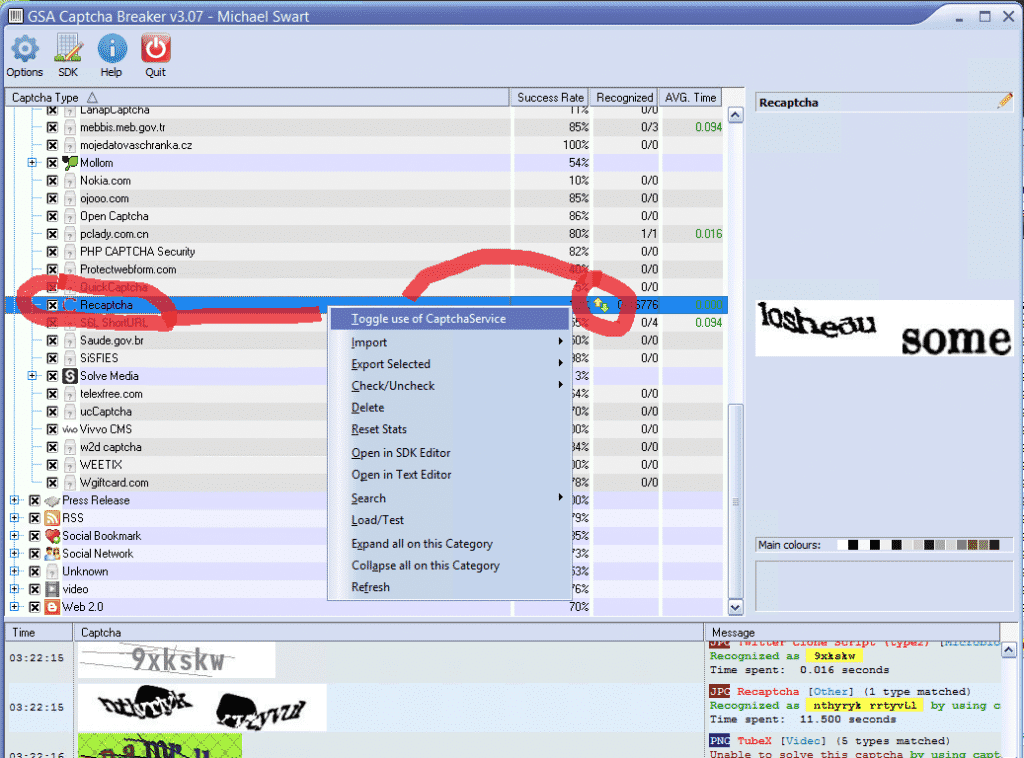
Este es el paso que la gente suele olvidar. Lo que se busca es que Captcha Breaker omita por completo el reCAPTCHA y lo envíe directamente al servicio que se agregó, en lugar de perder tiempo con un tipo de captcha que no puede resolver.
- En la pantalla de tipo captcha, expanda Otro.
- Desplácese hacia abajo aproximadamente dos tercios del camino hasta Recaptcha.
- Selecciónelo, haga clic con el botón derecho y elija Activar/desactivar el uso del servicio captcha.
- Confirme con Sí.
- Ahora aparece una pequeña flecha hacia arriba y otra hacia abajo junto al tipo. A partir de ahora, reCAPTCHA se conecta directamente a tu servicio.
¿Qué servicio de captcha debería usar para reCAPTCHA?
En 2015 recomendé un servicio llamado Captcha Tronix. Ya no lo recomiendo. En 2022, usuarios del foro de la GSA informaron que no resolvía el reCAPTCHA actual y no respondía a las solicitudes de reembolso.
El registro de cambios de GSA muestra compatibilidad con muchos servicios, incluidos 2Captcha, CapMonster Cloud, DeathByCaptcha, NopeCHA, NextCaptcha y CapSolver. Precios típicos de reCAPTCHA v2 en octubre de 2026:
| Servicio | Precio de reCAPTCHA v2 por 1.000 |
|---|---|
| 2Captcha | $1.00 a $2.99 |
| Anti-Captcha | De $0,95 a $2,00, con descuentos por volumen. |
Si gestionas muchos proyectos, una tarifa fija suele ser más barata que pagar por captcha. Servicio premium de resolución de captchas gives Clientes de VPS de Asia Virtual Solutions unlimited solving for a monthly fee, and you can also run XEvil en tu propio servidor. Ver también Cómo ahorrar dinero en servicios de captcha de pago con GSA SER.
Preguntas frecuentes
¿Necesito ejecutar GSA Captcha Breaker como un servidor web?
No, si solo lo usa con GSA Search Engine Ranker en la misma máquina, ya que GSA SER se comunica directamente con él. GSA indica que el servidor web es necesario cuando otro software utiliza Captcha Breaker y recomienda simular 2Captcha para una mayor compatibilidad.
¿Puede GSA Captcha Breaker resolver reCAPTCHA?
No es fiable por sí solo. GSA lo describe como un solucionador OCR para captchas de imagen y texto, y reCAPTCHA suele enviarse a un servicio externo. Active reCAPTCHA para que utilice su servicio de captcha y así se envíe directamente allí.
¿Qué umbral de tasa de éxito debo utilizar?
Utilizo 10% en lugar del predeterminado 20%. Captcha Breaker sigue intentando resolver cualquier tipo de captcha que pueda resolver al menos una vez de cada diez, y omite los tipos que casi nunca resuelve.
¿Cuánto cuesta GSA Captcha Breaker?
La GSA lo ofrece con el código $79 como compra única con actualizaciones gratuitas de por vida y una prueba gratuita de 5 días. Si compra a través de nuestro enlace, obtendrá un descuento.
¿Qué servicio de captcha funciona con GSA Captcha Breaker?
Captcha Breaker es compatible con muchos servicios, incluidos 2Captcha, CapMonster Cloud y DeathByCaptcha. Añada uno en la configuración del servicio de captcha e introduzca su clave API.
¿Aún no tienes GSA Captcha Breaker? Pruébalo gratis durante 5 días y luego cómpralo a través de nuestro enlace para obtener el descuento.





 English
  简体中文
简体中文  Deutsch (Sie)
  Bahasa Indonesia
  Italiano
  日本語
日本語  한국어
한국어  Português do Brasil
  Русский
  Español de México
  ไทย
ไทย  Tiếng Việt
  Türkçe