


Preparazione GSA Captcha Breaker Non è difficile, ma è facile sbagliare, e un'impostazione errata ti costa silenziosamente i link verificati. Questa guida illustra le impostazioni importanti quando usi Captcha Breaker con Classificatore del motore di ricerca GSA, più il passaggio che la maggior parte delle persone trascura: l'invio di reCAPTCHA a un servizio separato.
Ho scritto questo testo per la prima volta nel 2015 e l'ho aggiornato nell'ottobre del 2026. La schermata delle impostazioni è rimasta pressoché invariata, ma i servizi captcha utili sì.
Risposta breve: le impostazioni che contano
- Partire Esegui come server web off if you only use GSA SER on the same machine.
- Aggiungi un servizio captcha di riserva per i tipi che Captcha Breaker non è in grado di risolvere, principalmente reCAPTCHA.
- Accendere Salta i captcha con una bassa percentuale di successo e abbassare la soglia a circa 10%.
- Imposta la precisione del riconoscimento al massimo.
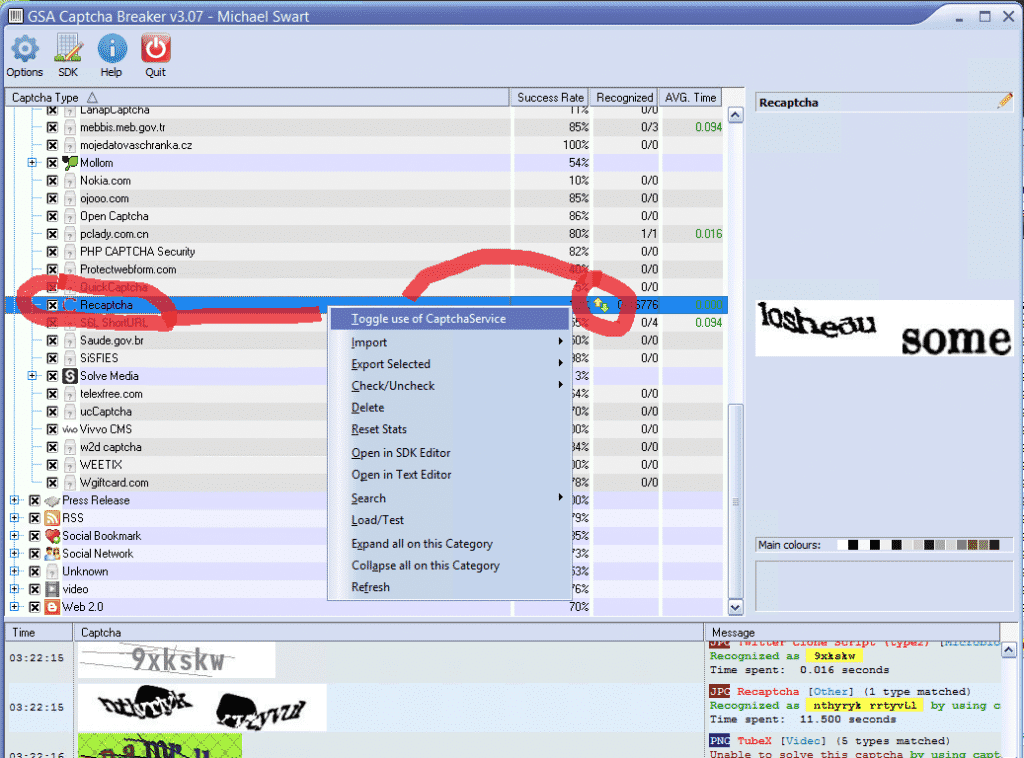
- Nell'elenco dei tipi di captcha, fai clic con il pulsante destro del mouse reCAPTCHA e scegliere Attiva/disattiva l'utilizzo del servizio captcha, quindi reCAPTCHA reindirizza direttamente al tuo servizio di fallback.
Cos'è GSA Captcha Breaker?
GSA Captcha Breaker è un programma per Windows sviluppato da GSA che risolve i captcha di immagini e testo direttamente sul tuo computer utilizzando la tecnologia OCR, evitando così di dover pagare un servizio per ogni captcha risolto. Funziona direttamente con GSA Search Engine Ranker e può anche simulare un servizio a pagamento per la risoluzione dei captcha, consentendo ad altri strumenti SEO di utilizzarlo.
A ottobre 2026 la versione più recente è la 4.88, rilasciata a novembre 2025. Si tratta di un acquisto una tantum con aggiornamenti gratuiti a vita e GSA offre una prova gratuita di 5 giorni.
Come si configura GSA Captcha Breaker per GSA SER?
Dopo l'installazione e l'inserimento della licenza, la prima schermata visualizzata è quella delle opzioni. Queste impostazioni determinano il comportamento di Captcha Breaker. I numeri riportati di seguito corrispondono a quelli presenti nello screenshot.
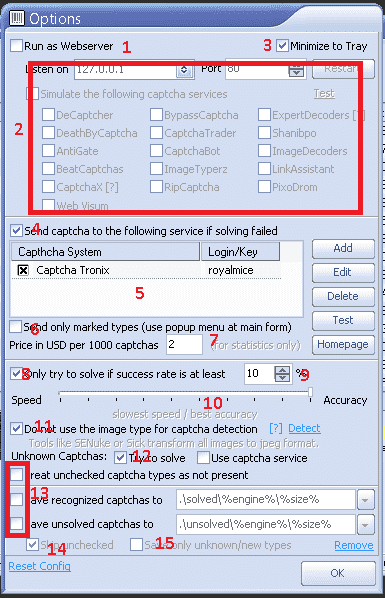
- Eseguire come server web: Non è necessario se si utilizza solo GSA SER sulla stessa macchina. GSA afferma che è necessario quando un altro software, diverso da GSA SER, utilizza Captcha Breaker.
- Simulazione del servizio: Non è necessario per GSA SER da solo, quindi lascia queste opzioni deselezionate. Se lo esegui come server web per altri strumenti, GSA consiglia di simulare 2Captcha per la massima compatibilità.
- Riduci a icona nella barra delle applicazioni: preferenza personale. Non ha alcun effetto sulla risoluzione.
- Utilizza il servizio captcha: Seleziona questa casella se aggiungi un servizio di fallback nel passaggio successivo.
- Aggiungi un servizio captcha: Captcha Breaker non è in grado di risolvere tutti i captcha, e reCAPTCHA è quello con cui ha maggiori difficoltà. Fai clic su Aggiungi, scegli un servizio e inserisci i dettagli del tuo account o la chiave API. Consulta la sezione seguente per sapere quali servizi utilizzare.
- Lascia questa opzione deselezionata.
- Prezzo per 1.000 captcha: Serve solo a mostrare quanto stai risparmiando. Lascia l'impostazione predefinita.
- Salta i captcha con una bassa percentuale di successo: Spunta questa casella. Non ha senso far perdere tempo a Captcha Breaker con tipi di captcha che raramente risolve.
- Soglia di successo: Funziona con il numero 8. Il valore predefinito è 20%. Lo abbasso a 10%, in modo che Captcha Breaker provi comunque qualsiasi tipo che risolve almeno 10% volte.
- Precisione: Sposta il cursore completamente a destra per la massima precisione.
- Seleziona questa opzione.
- Prova a risolvere i captcha sconosciuti: Lascia almeno che Captcha Breaker ci provi. Non inviare captcha sconosciuti al tuo servizio di fallback se quest'ultimo gestisce solo reCAPTCHA, perché sarebbe uno spreco di denaro.
- Salva i captcha: Deseleziona queste opzioni a meno che tu non voglia conservare copie dei captcha riconosciuti o non risolti.
- Ignora i tipi di captcha non verificati: Seleziona questa opzione in modo che vengano provati solo i tipi abilitati, che per impostazione predefinita sono tutti.
- Opzione sviluppatore: Non è necessario a meno che non lavoriate allo sviluppo di Captcha Breaker.
Fai clic su OK al termine.
Come si invia un reCAPTCHA a un servizio captcha?
Questo è il passaggio che molti dimenticano. L'obiettivo è che Captcha Breaker ignori completamente reCAPTCHA e passi direttamente il comando al servizio aggiunto, invece di perdere tempo con un tipo di captcha che non è in grado di risolvere.
- Nella schermata del tipo captcha, espandi Altro.
- Scorri verso il basso per circa due terzi della lunghezza Recaptcha.
- Selezionalo, fai clic con il pulsante destro del mouse e scegli Attiva/disattiva l'utilizzo del servizio captcha.
- Conferma con Sì.
- Ora accanto al campo di testo compare una piccola freccia che va e viene estratta. D'ora in poi, reCAPTCHA invierà i dati direttamente al tuo servizio.
Quale servizio captcha dovresti utilizzare per reCAPTCHA?
Nel 2015 ho consigliato un servizio chiamato Captcha Tronix. Ora non lo consiglio più. Nel 2022, alcuni utenti del forum GSA hanno segnalato che non risolveva i problemi con reCAPTCHA e non rispondeva alle richieste di rimborso.
Il registro delle modifiche di GSA mostra il supporto per molti servizi, tra cui 2Captcha, CapMonster Cloud, DeathByCaptcha, NopeCHA, NextCaptcha e CapSolver. Prezzi tipici di reCAPTCHA v2 a ottobre 2026:
| Servizio | reCAPTCHA v2 prezzo per 1.000 |
|---|---|
| 2Captcha | Da $1.00 a $2.99 |
| Anti-Captcha | Da $0.95 a $2.00, con sconti per quantità |
Se gestisci molti progetti, una tariffa fissa è solitamente più conveniente che pagare per ogni captcha. Il nostro Servizio premium di risoluzione captcha gives Clienti VPS di soluzioni virtuali in Asia unlimited solving for a monthly fee, and you can also run XEvil sul tuo server. Vedi anche Come risparmiare sui servizi captcha a pagamento con GSA SER.
Domande frequenti
Devo eseguire GSA Captcha Breaker come server web?
Non se lo si utilizza solo con GSA Search Engine Ranker sulla stessa macchina, perché GSA SER comunica direttamente con esso. GSA afferma che il server web è necessario quando altri software utilizzano Captcha Breaker e raccomanda di simulare 2Captcha per la massima compatibilità.
GSA Captcha Breaker è in grado di risolvere reCAPTCHA?
Non è affidabile da solo. La GSA lo descrive come un risolutore OCR per captcha di immagini e testo, e reCAPTCHA viene solitamente passato a un servizio esterno. Attiva reCAPTCHA per utilizzare il tuo servizio captcha in modo che venga inviato direttamente a quest'ultimo.
Quale soglia di percentuale di successo dovrei utilizzare?
Utilizzo 10% invece del valore predefinito 20%. Captcha Breaker, quindi, tenta comunque di risolvere qualsiasi tipo di captcha che riesce a risolvere almeno una volta su dieci, saltando quelli che non riesce quasi mai a risolvere.
Quanto costa GSA Captcha Breaker?
La GSA lo elenca con il codice $79 come acquisto una tantum con aggiornamenti gratuiti a vita e offre una prova gratuita di 5 giorni. Acquistando tramite il nostro link, otterrete uno sconto.
Quale servizio captcha è compatibile con GSA Captcha Breaker?
Captcha Breaker supporta numerosi servizi, tra cui 2Captcha, CapMonster Cloud e DeathByCaptcha. Aggiungine uno nelle impostazioni del servizio captcha e inserisci la tua chiave API.
Non hai ancora GSA Captcha Breaker? Provalo gratuitamente per 5 giorni, poi acquistalo tramite il nostro link per ottenere lo sconto.





 English
  简体中文
简体中文  Deutsch (Sie)
  Bahasa Indonesia
  Italiano
  日本語
日本語  한국어
한국어  Português do Brasil
  Русский
  Español de México
  ไทย
ไทย  Tiếng Việt
  Türkçe