


ใช้ Xrumer เพื่อค้นหาร่องรอยการดึงข้อมูลรายการลิงก์ของ GSA Search Engine Ranker
ผมรู้จักผู้ใช้ GSA Search Engine Ranker หลายคนที่ก็มีโปรแกรม Xrumer ด้วย บางคนซื้อมานานแล้ว และบางคนเพิ่งได้มาเมื่อไม่นานมานี้ โปรแกรมแก้ Captcha Xevil ถูกเพิ่มเข้าไปใน Xrumer แล้ว.
โดยทั่วไปแล้ว Xrumer มีขั้นตอนการเรียนรู้ที่ค่อนข้างยาก และผู้ใช้ส่วนใหญ่ไม่เข้าใจวิธีการทำงานอย่างถ่องแท้ หรือฟังก์ชันบางอย่างใช้ทำอะไรบ้าง.
ในบทความนี้ ผมจะแชร์ฟังก์ชันที่มีประโยชน์ใน Xrumer ซึ่งสามารถใช้ดึงข้อมูลลิงก์จากรายการลิงก์ที่มีอยู่ของคุณ จากนั้นคุณสามารถนำข้อมูลลิงก์เหล่านั้นไปใช้สร้างรายการลิงก์เพิ่มเติมได้ GSA Search Engine Ranker. ฟังก์ชันที่ฉันจะแสดงให้คุณดูคือ... Xrumer เรียกว่า “การวิเคราะห์รูปแบบการเชื่อมโยง”
ก่อนที่เราจะเริ่มลงมือหาวิธีการแยกฟุตพรินต์ เรามาดูกันคร่าวๆ ก่อนว่าฟุตพรินต์คืออะไรและจะนำไปใช้ทำอะไร.
รอยเท้าคืออะไร (โดยสรุป):
ร่องรอย (Footprints) คือส่วนของโค้ดหรือเนื้อหาที่พบได้ในโค้ดหรือเนื้อหาของเว็บไซต์ ตัวอย่างเช่น เมื่อคุณสร้างเว็บไซต์ WordPress ในเว็บไซต์ของคุณ คุณจะเห็นข้อความ “Powered by WordPress” ในส่วนท้ายของเว็บไซต์เสมอ (เว้นแต่คุณจะลบออกด้วยตนเอง) ระบบจัดการเนื้อหา (CMS) ทุกระบบจะมีร่องรอยเฉพาะของตัวเองอยู่ในโค้ดเนื้อหา โครงสร้าง URL หรือเว็บไซต์ ดังนั้นเมื่อคุณต้องการค้นหาลิงก์ คุณจะต้องบอก Google ให้ค้นหาเว็บไซต์ที่มีข้อความเฉพาะใน URL ชื่อ หรือเนื้อหาของเว็บไซต์
โดยไม่ต้องลงรายละเอียดมากนัก คุณจำเป็นต้องเข้าใจตัวดำเนินการค้นหาพื้นฐานสามอย่างต่อไปนี้:
อินเลิร์ล: – ฟังก์ชันนี้จะค้นหาเว็บไซต์ที่มีคำหรือเส้นทางเฉพาะอยู่ใน URL ของเว็บไซต์. ตัวอย่าง: inurl:apple
ในชื่อเรื่อง: – ฟังก์ชันนี้จะค้นหาข้อความที่ระบุในชื่อของเว็บไซต์. ชื่อเรื่อง:แอปเปิล
เว็บไซต์: – คำสั่งนี้จะค้นหาโดเมน/URL/ลิงก์จาก โดเมนที่ระบุ, ccTLD เป็นต้น. เว็บไซต์:apple.com
สำหรับรายชื่อประเภททั้งหมดที่ละเอียดกว่านี้ ตัวดำเนินการค้นหาของ Google, ฉันขอแนะนำให้คุณลองเข้าไปดูเว็บไซต์นี้: https://ahrefs.com/blog/google-advanced-search-operators/
รับชมวิดีโอสอนทีละขั้นตอนด้านล่างนี้ ซึ่งแสดงขั้นตอนทั้งหมดที่คุณต้องปฏิบัติตามใน GSA SER, Xrumer และ Scrapebox
วิธีเตรียมรายชื่อ GSA Search Engine Ranker ของคุณสำหรับฟุตพรินต์ การสกัด:
ขั้นแรก เราต้องการ... รายการลิงก์ ที่เราสามารถป้อนข้อมูลลงใน Xrumer ได้ สำหรับผู้ใช้ GSA Search Engine Ranker รายชื่อที่คุณต้องการใช้เพื่อดึงข้อมูลเพิ่มเติมควรเป็นรายชื่อที่ได้รับการยืนยันแล้วของคุณ รายการลิงก์ เพราะคุณรู้ว่า GSA SER สามารถสร้างลิงก์บนเว็บไซต์นั้นได้สำเร็จ ดังนั้น เราจึงต้องการดึงข้อมูลจากรายการที่ตรวจสอบแล้ว เพื่อที่เราจะสามารถไปค้นหาเว็บไซต์ที่คล้ายคลึงกันได้.
คุณสามารถเลือกไฟล์ใดไฟล์หนึ่งในรายการที่ตรวจสอบแล้วของคุณได้ หากคุณต้องการดึงข้อมูลร่องรอยการใช้งานจากแพลตฟอร์มใดแพลตฟอร์มหนึ่งโดยเฉพาะเท่านั้น ตัวอย่างเช่น หากคุณต้องการข้อมูลร่องรอยการใช้งานสำหรับ WordPress เท่านั้น บทความ หากคุณใช้ไดเร็กทอรีเหล่านั้น คุณจะต้องใช้ไฟล์ที่มีชื่อว่า: sitelist_Article-บทความ WordPress, หรือหากคุณต้องการดึงข้อมูลจากเว็บไซต์ Media Wiki ให้ใช้ไฟล์ต่อไปนี้: รายชื่อไซต์_วิกิ-มีเดียวิกิ
หากคุณต้องการตรวจสอบรอยเท้าในทุกที่ รายการที่ตรวจสอบแล้ว, ถ้าอย่างนั้นเราต้องทำ 2 อย่างก่อน;
- รวมไฟล์ที่ผ่านการตรวจสอบทั้งหมดเข้าเป็นไฟล์เดียว.
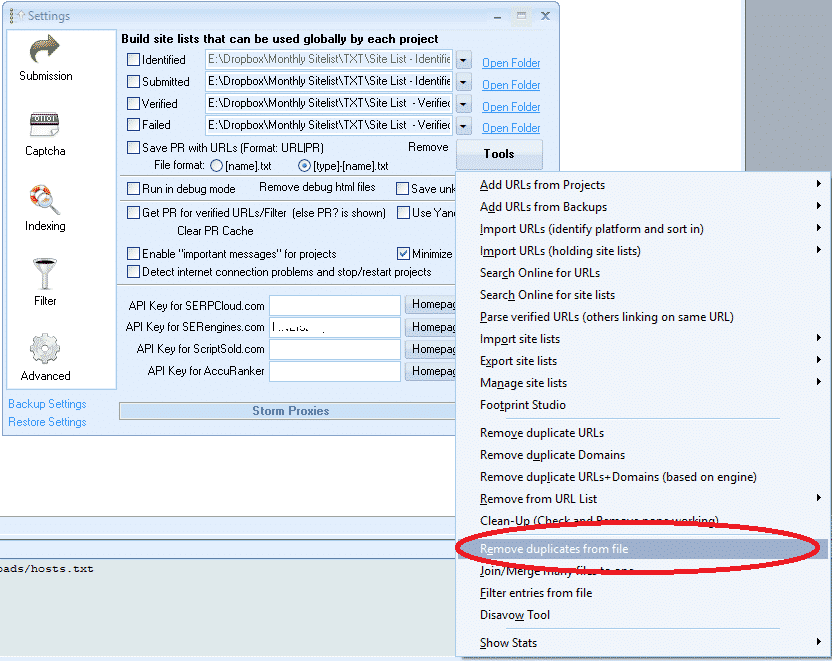
- หลังจากรวมโดเมนแล้ว คุณต้องลบโดเมนที่ซ้ำกันออก
โชคดีที่ GSA Search Engine Ranker มีเครื่องมือที่จะช่วยให้ขั้นตอนข้างต้นง่ายขึ้น.
โปรดดูวิดีโอ YouTube ที่แนบมาและฝังไว้ในโพสต์นี้ เพื่อทำความเข้าใจวิธีการใช้งานฟังก์ชันทั้ง 2 ด้านล่างนี้.
[full_width][one_half padding=”0 10px 0 0″]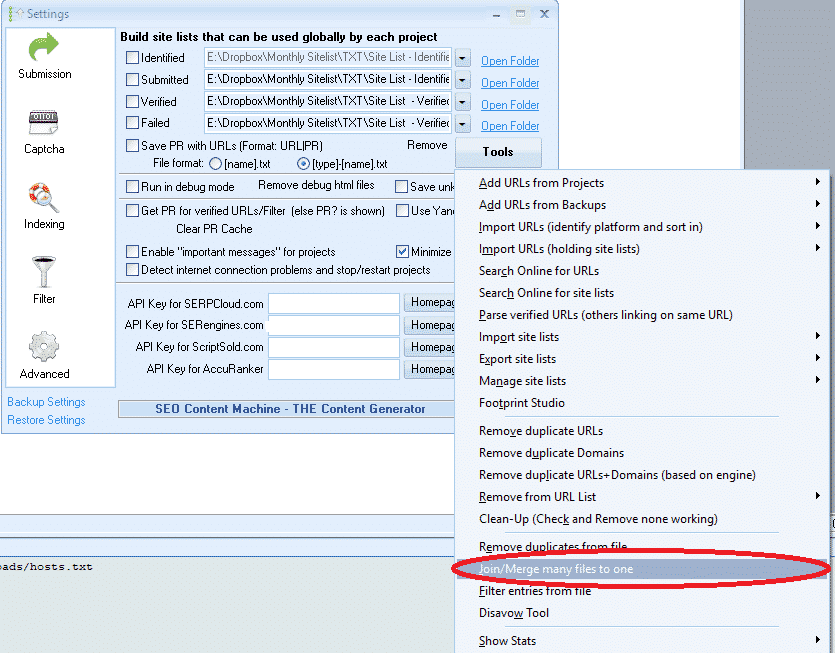 [/one_half][one_half padding=”0 0 0 10px”]
 [/one_half][/full_width]
เราจะดึงข้อมูลรอยเท้าโดยใช้ Xrumer ได้อย่างไร?
โอเค ตอนนี้คุณได้เตรียมรายชื่อที่คุณต้องการดึงข้อมูลร่องรอยเท้าออกมาแล้ว และในที่สุดเราก็สามารถเริ่มขั้นตอนต่อไปได้ Xrumer ส่วนหนึ่งของการสกัดร่องรอย หรือที่ Xrumer เรียกว่า "การวิเคราะห์รูปแบบการเชื่อมโยง".
ทำตามขั้นตอนง่ายๆ ด้านล่างนี้เพื่อทำการสกัดข้อมูล.
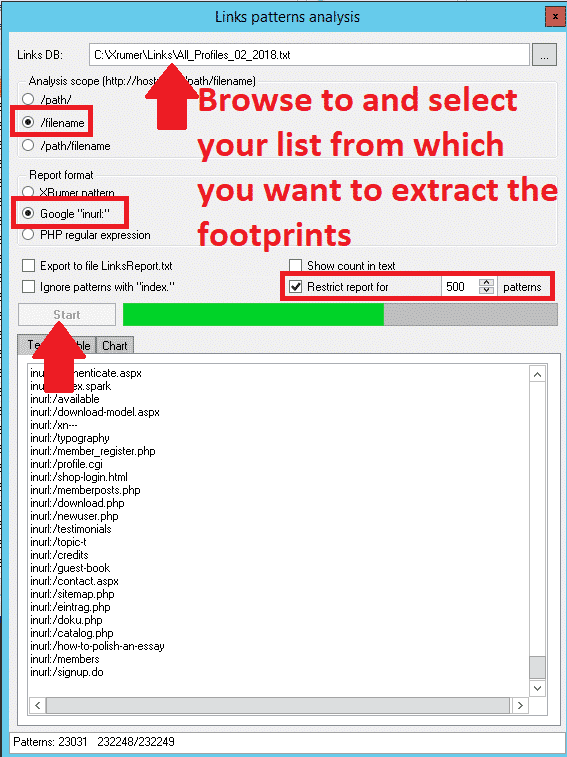
- บนของคุณ Xrumer เมนู, เรียกดูไปยัง “เครื่องมือ”
- เลือกจากรายการแบบดรอปดาวน์ “การวิเคราะห์รูปแบบการเชื่อมโยง”
- ที่ด้านบนของหน้าจอวิเคราะห์รูปแบบลิงก์ ให้เลือกตำแหน่งที่คุณบันทึกรายการลิงก์ที่คุณต้องการดึงข้อมูลร่องรอยออกมา.
- สำหรับ ขอบเขตการวิเคราะห์ฉันขอแนะนำให้เลือกใช้ “/ชื่อไฟล์”เพราะจะให้ผลลัพธ์ที่ดีที่สุด แต่ฉันก็แนะนำให้ลองวิธีอื่นๆ ด้วย ซึ่งจะให้ผลลัพธ์เพิ่มเติมเช่นกัน.
- ภายใต้ "“รูปแบบรายงาน,”คุณต้องการเลือก” Google “ใน URL“
- จากช่องทำเครื่องหมาย 4 ช่องถัดไป ให้เลือกเฉพาะตัวเลือก: “จำกัดการรายงานสำหรับ”แล้วจึงเปลี่ยนเป็นค่าเริ่มต้น” 1000 ผลลัพธ์
- คลิก เริ่ม
- เมื่อทำเสร็จแล้ว ตรงที่เขียนว่า: ข้อความ | ตาราง | แผนภูมิ — เลือกแท็บ: ข้อความ
- เลือกทั้งหมดแล้วคัดลอกผลลัพธ์ทั้งหมด เปิดไฟล์ Notepad แล้ววางข้อความที่คัดลอกลงไป จากนั้นบันทึกเป็นชื่ออะไรก็ได้ตามต้องการ.
- ตอนนี้คุณสามารถตรวจสอบรายการและลบข้อมูลที่คุณไม่ต้องการออกได้ เช่น คำหลัก หากคุณไม่แน่ใจว่าจะลบอะไรออก ก็ปล่อยไว้ทั้งหมดก็ได้.
[full_width][one_half padding=”0 10px 0 0″]
 [/one_half][one_half padding=”0 0 0 10px”]
 [/one_half][/full_width]
Google สามารถใช้ INURL ในการดึงข้อมูลได้ แต่โชคไม่ดีที่บางเครื่องมือค้นหาไม่รองรับ INURL หากคุณวางแผนที่จะดึงข้อมูลจาก Google เท่านั้น คุณไม่จำเป็นต้องทำอะไรกับรายการฟุตพรินต์ของคุณเลย แต่ถ้าคุณตั้งใจจะดึงข้อมูลจากเครื่องมือค้นหาอื่นๆ ด้วย ผมขอแนะนำให้คุณคัดลอกไฟล์ฟุตพรินต์ เลือก EDIT จากเมนู แล้วเลือก REPLACE ในสำเนาที่คุณสร้างไว้.
- หากต้องการค้นหาข้อมูล ให้ป้อน: อินเลิร์ล:
- ส่วนที่ต้องการแทนที่: เว้นว่างไว้.
ขั้นตอนนี้จะลบ inurl ที่อยู่ด้านหน้าออก และคุณสามารถบันทึกไฟล์และทำการดึงข้อมูลแยกต่างหากสำหรับเครื่องมือค้นหาที่ไม่ใช่ของ Google หรือคุณสามารถคัดลอกกลับไปยังไฟล์เดิมได้หากต้องการเรียกใช้การดึงข้อมูลเพียงครั้งเดียวพร้อมข้อมูลทั้งหมด.
วิธีใช้ข้อมูลรอยเท้าใหม่ของคุณเพื่อทำการดึงข้อมูลโดยใช้ Scrapebox
เมื่อคุณจัดเตรียมฟุตพรินต์ใหม่ของคุณเรียบร้อยแล้ว ก็ถึงเวลานำไปใช้งาน เนื่องจากคนส่วนใหญ่ใช้ Scrapebox และใช้งานง่ายที่สุด ผมจะแนะนำขั้นตอนการดึงข้อมูลโดยใช้ Scrapebox และฟุตพรินต์จาก Xrumer.
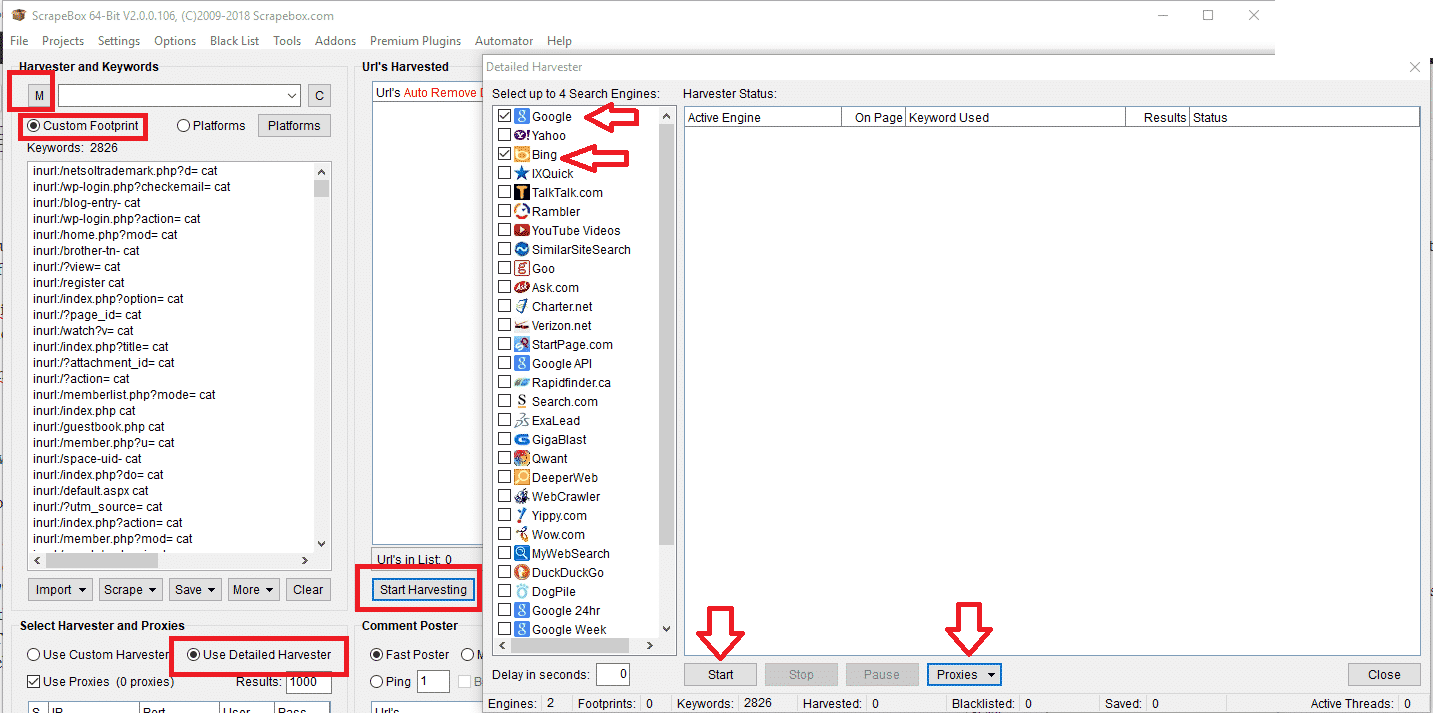
- ในหน้าต่างหลักของ Scrapebox ให้เลือก Custom Footprints.
- ป้อนคำหลักของคุณหรือนำเข้าจากไฟล์ แนะนำให้ใช้ คำหลักที่เกี่ยวข้องกับกลุ่มเป้าหมายของคุณ, คุณสามารถเพิ่มได้มากเท่าที่คุณต้องการ ยิ่งเพิ่มมากเท่าไหร่ ก็ยิ่งใช้เวลานานขึ้นในการขูดข้อมูล.
- ถัดไป คลิกที่ “M” (ซึ่งเป็นการโหลดและรวมฟุตพรินท์ของคุณ) เมื่อคุณคลิกที่ “M” จะมีหน้าต่างป๊อปอัพเปิดขึ้นมาเพื่อเลือกไฟล์ ในที่นี้ คุณต้องการเลือกรายการฟุตพรินท์ที่คุณบันทึกไว้ Xrumer.
- ขั้นตอนนี้จะรวมข้อมูลร่องรอยการใช้งานเข้ากับคำหลัก.
- ตอนนี้คลิกที่นี่ เริ่มเก็บเกี่ยวได้เลย.
- จากรายชื่อเครื่องมือค้นหาที่จะใช้ในการรวบรวมข้อมูล ผมแนะนำให้คุณใช้แค่ Bing และ/หรือ Google เท่านั้น คุณสามารถทดลองใช้เครื่องมือค้นหาอื่นๆ ในภายหลังได้ แต่สองตัวนี้เป็นเครื่องมือค้นหาที่ใหญ่ที่สุดและจะให้ผลลัพธ์มากกว่า.
- ใต้เครื่องเก็บเกี่ยว พร็อกซี ไปที่แท็บ เลือกตัวเลือก “เปิดใช้งานการโหลดอัตโนมัติ (จากไฟล์)” จากนั้นคลิกที่ “เลือกไฟล์พร็อกซีอัตโนมัติ” แล้วเลือกไฟล์ที่มีพร็อกซีทั้งหมดของคุณ.
- คลิก เริ่ม เพื่อเริ่มต้นการเก็บเกี่ยว.
- สำหรับคำแนะนำโดยละเอียดเกี่ยวกับการใช้งานโปรแกรมเก็บเกี่ยวข้อมูล Scrapebox โปรดดูที่นี่: https://scrapeboxfaq.com/scraping
บทเรียนเกี่ยวกับการดึงข้อมูลจากเว็บไซต์จึงจบลงเพียงเท่านี้ ร่องรอยการจัดอันดับเครื่องมือค้นหาของ GSA โดยใช้ Xrumer. หวังว่าบทความนี้จะเป็นประโยชน์กับคุณนะคะ หากมีข้อสงสัยใด ๆ เกี่ยวกับกระบวนการนี้ โปรดแสดงความคิดเห็นหรือติดต่อฉันได้เลยค่ะ.











 English
  বাংলা
বাংলা  简体中文
简体中文  हिन्दी
  Bahasa Indonesia
  日本語
日本語  한국어
한국어  Bahasa Melayu
  Русский
  Tagalog
  ไทย
ไทย  Tiếng Việt
  اردو
اردو