


Xrumerを使用してGSA Search Engine Rankerのリンクリストスクレイピングのフットプリントを見つける
GSA Search Engine Rankerのユーザーの中には、Xrumerのコピーも所有している人が何人かいることを知っています。かなり前に購入した人もいれば、最近になって入手した人もいます。 Xevil CaptchaソルバーがXrumerに追加されました.
Xrumerは従来、習得が難しいという難点があり、ほとんどのユーザーはその仕組みや一部の機能の用途を正確に理解していません。.
この投稿では、既存のリンクリストからフットプリントを抽出し、追加のリンクリストをスクレイピングするために使用できるXrumerの便利な機能を紹介します。 GSAサーチエンジンランカー. これから紹介する機能は エクスルマー 「リンクパターン分析」と呼ばれます。“
足跡の抽出方法について説明する前に、まず足跡とは一体何なのか、そしてそれが何に使われるのかを簡単に見ていきましょう。.
フットプリントとは何か(簡単に言うと)
フットプリントとは、ウェブサイトのコードやコンテンツの中に見られるコードやコンテンツの断片です。例えば、 ワードプレス サイトのフッターには必ず「Powered by WordPress」が表示されます(手動で削除しない限り)。すべてのコンテンツ管理システム(CMS)は、コンテンツコード、URL構造、またはサイト内に独自のフットプリントを持っています。そのため、リンクをスクレイピングしたい場合は、GoogleにURL、タイトル、またはコンテンツに特定のテキストを含むサイトを探すように指示します。
詳細には立ち入りませんが、次の 3 つの基本的な検索演算子を理解する必要があります。
Inurl: – サイトの URL に特定の単語またはパスが含まれるサイトを検索します。. 例: inurl:アップル
タイトル: – サイトのタイトル内の特定のテキストを検索します。. タイトル:リンゴ
サイト: – これは、ドメイン/URL/リンクを 指定されたドメイン, 、ccTLDなど. サイト:apple.com
すべての種類のより詳細なリストについては、 Google検索演算子, このサイトをご覧になることをお勧めします: https://ahrefs.com/blog/google-advanced-search-operators/
GSA SER、Xrumer、Scrapeboxで実行する必要があるすべての手順を示す、以下のステップバイステップのビデオチュートリアルをご覧ください。
GSA検索エンジンランカーリストをフットプリント用に準備する方法 抽出:
まず、 リンクリスト Xrumerに入力できます。GSA Search Engine Rankerユーザーの場合、より多くのフットプリントを抽出するために使用するリストは、検証済みのリストである必要があります。 リンクリスト GSA SER がそのサイトでリンク構築に成功したことがわかっているからです。そこで、検証済みリストからフットプリントを取得し、類似サイトをスクレイピングできるようにしたいと考えています。.
特定のプラットフォームからのフットプリントのみをスクレイピングしたい場合は、検証済みリストからファイルを選択できます。例えば、WordPressのフットプリントのみが必要な場合などです。 記事 ディレクトリの場合は、次のファイルを使用します。 sitelist_Article-WordPress記事、, または、Media Wiki サイトをスクレイピングする場合は、次のファイルを使用します。 サイトリスト_Wiki-MediaWiki
すべての足跡を確認したい場合は、 検証済みリスト, まず、次の 2 つのことを行う必要があります。;
- 検証されたすべてのファイルを 1 つのファイルに結合します。.
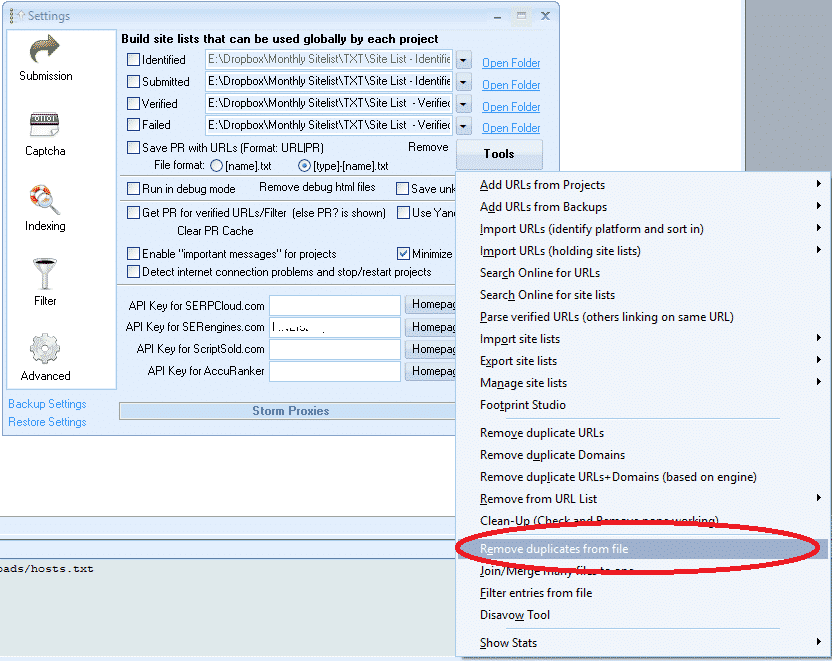
- 統合後、重複したドメインを削除する必要があります
幸いなことに、GSA Search Engine Ranker には上記の手順を簡単にするツールがあります。.
以下の 2 つの機能の使用方法を理解するには、この投稿に添付および埋め込まれている YouTube ビデオを必ず視聴してください。.
[全幅][半分のパディング=”0 10px 0 0″]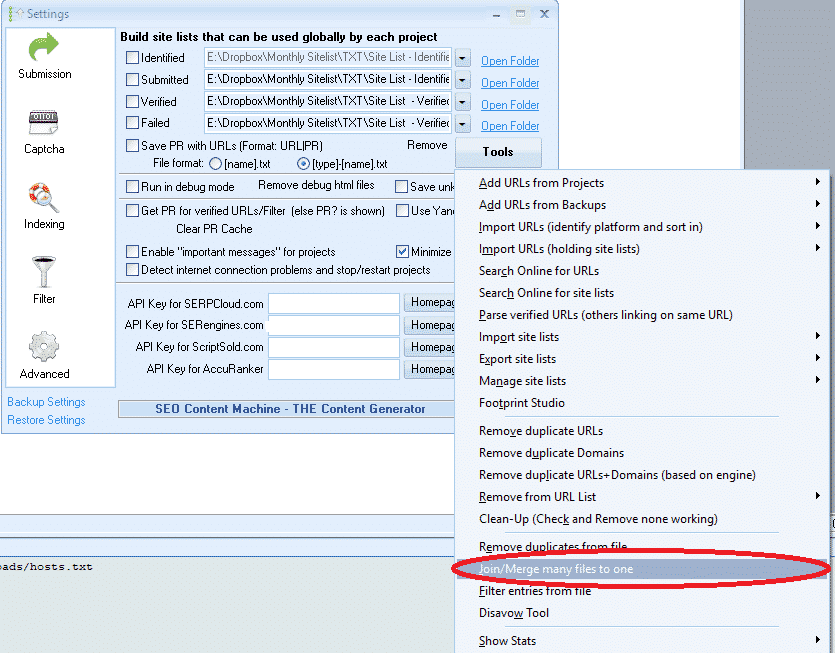 [/one_half][one_half padding=”0 0 0 10px”]]。
 [one_half][/full_width]。
Xrumer を使用してフットプリントを抽出するにはどうすればよいでしょうか?
さて、これで足跡を抽出するリストの準備ができました。これで、 エクスルマー フットプリントの抽出の一部、または Xrumer が言うところの「リンク パターン分析」を実行します。.
抽出を行うには、以下の簡単な手順に従ってください。.
- あなたの エクスルマー メニュー、参照 “「ツール」”
- ドロップダウンリストから選択 “「リンクパターン分析」”
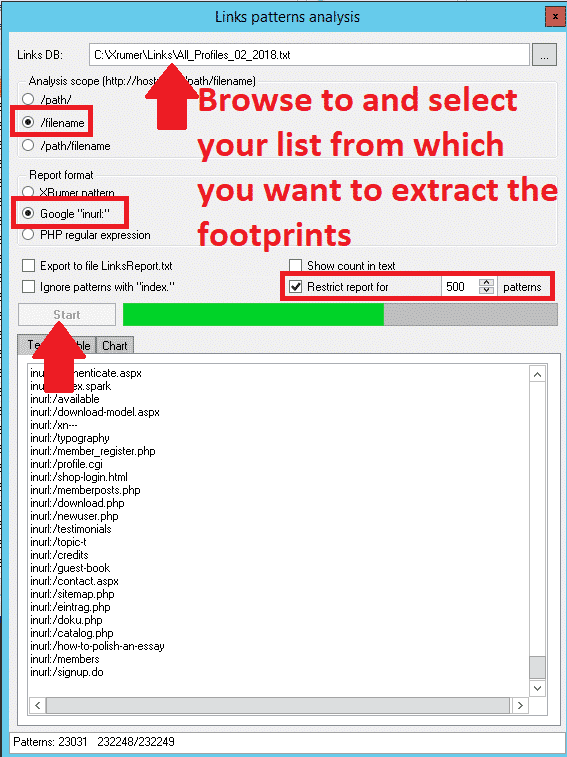
- リンク パターン分析画面の上部で、フットプリントを抽出するリンク リストを保存した場所を参照します。.
- のために 分析範囲: 「“/ファイル名” を選択すると、最も多くの結果が得られます。ただし、追加の結果が得られる他のオプションも試してみることをお勧めします。.
- 下 "“レポート形式、,”選択したい Google「で URL“
- 次の4つのチェックボックスから、「“レポートの制限” と入力し、デフォルトに変更します 1000件の結果
- クリック 始める
- それが終わると、次のように書かれています: テキスト | 表 | グラフ — タブを選択します: 文章
- 結果をすべて選択してコピーし、メモ帳を開いてそこに貼り付けます。任意の名前で保存してください。.
- ここで、リストを確認して、キーワードなどの不要なフットプリントを削除できます。何をクリアすればよいかわからない場合は、すべてそのままにしておきます。.
[全幅][半分のパディング=”0 10px 0 0″]
 [/one_half][one_half padding=”0 0 0 10px”]]。
 [one_half][/full_width]。
GoogleはフットプリントINURLを使ったスクレイピングに適していますが、残念ながら一部の検索エンジンはINURLに対応していません。Googleのみをスクレイピングするのであれば、フットプリントリストに何もする必要はありません。しかし、他の検索エンジンもスクレイピングする場合は、フットプリントファイルをコピーすることをお勧めします。メニューから「編集」を選択し、コピーしたファイルで「置換」を選択してください。.
- 何を検索するかは、次のように入力します: inurl:
- 何を置き換えるか: 空白のままにします。.
これで先頭の inurl が削除され、ファイルを保存して Google 以外の検索エンジン用に別のスクレイピングを実行することも、すべてのフットプリントを含む 1 つのスクレイピングだけを実行する場合は元のファイルにコピーし直すこともできます。.
Scrapeboxを使って新しいフットプリントをスクレイピングする方法
新しいフットプリントを整理したら、いよいよ活用してみましょう。ほとんどの人がScrapeboxを使っていて、最も使いやすいので、Scrapeboxを使ったスクレイピングの手順と、Scrapeboxで作成したフットプリントについて解説します。 エクスルマー.
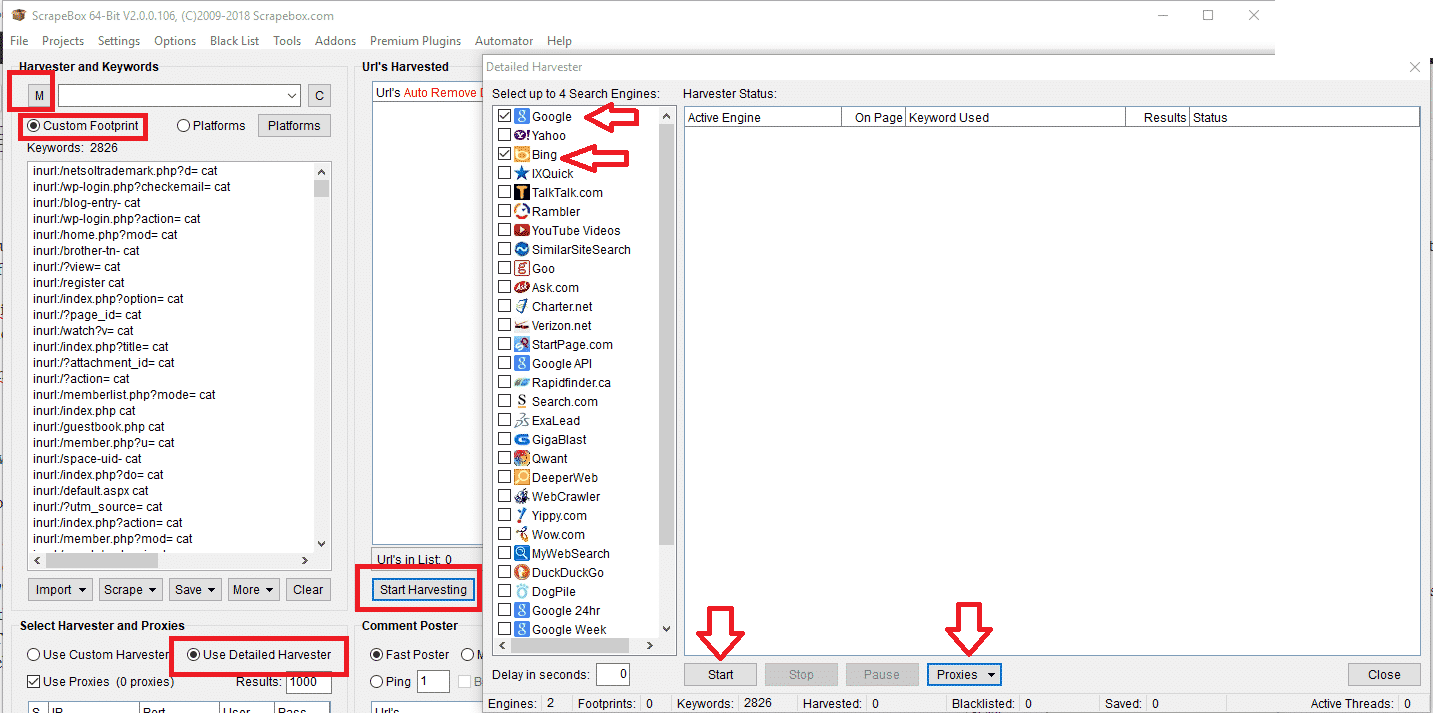
- Scrapebox のメイン ウィンドウで、「カスタム フットプリント」を選択します。.
- キーワードを入力するか、ファイルからインポートします。 あなたのニッチに関連するキーワード, 好きなだけ追加できますが、追加するほど削るのに時間がかかります。.
- 次に、「M」(フットプリントの読み込みと、それらをフットプリントと結合する)をクリックします。「M」をクリックすると、ファイルを選択するためのポップアップが開きます。ここでは、保存したフットプリントのリストを選択します。 エクスルマー.
- これにより、フットプリントとキーワードが結合されます。.
- クリックしてください 収穫を始めましょう。.
- スクレイピングする検索エンジンのリストから、BingとGoogleのいずれか、あるいは両方だけを選択することをお勧めします。他のエンジンは後で試してみることもできますが、この2つが最もメジャーで、より多くの結果が得られます。.
- 収穫機の下で プロキシ タブで、「自動ロードを有効にする (ファイルから)」オプションを選択し、「プロキシ ファイルの自動ロード」を選択をクリックして、すべてのプロキシを含むファイルを選択します。.
- クリック 始める 収穫を始めます。.
- Scrapebox ハーベスターの使用に関する詳細なガイドについては、こちらをご覧ください。 https://scrapeboxfaq.com/scraping
これで、スクレイピングの方法に関するこのチュートリアルは終了です。 GSA検索エンジンランカーのフットプリント Xrumerを使用する. この投稿がお役に立てば幸いです。このプロセスに関してご質問がございましたら、お気軽にコメントを残すか、ご連絡ください。.











 English
  বাংলা
বাংলা  简体中文
简体中文  हिन्दी
  Bahasa Indonesia
  日本語
日本語  한국어
한국어  Bahasa Melayu
  Русский
  Tagalog
  ไทย
ไทย  Tiếng Việt
  اردو
اردو