


Configuration du briseur de captcha GSA
Configuration du briseur de captcha GSA Configurer GSA Captcha Breaker pour l'utiliser avec GSA Search Engine Ranker est une tâche relativement simple, mais il est facile de se tromper. Cet article vous guidera pas à pas dans la configuration.
[spacer height=”2px”]
Configuration du briseur de captcha GSA
[spacer height=”2px”]
Configuration du briseur de captcha GSA
[spacer height=”2px”]
Une fois que vous avez installé GSA Captcha Breaker Le premier écran, après l'écran de licence, est l'écran des options ci-dessous. Cet écran est important car ces paramètres de configuration détermineront comment GSA CB fonctions.
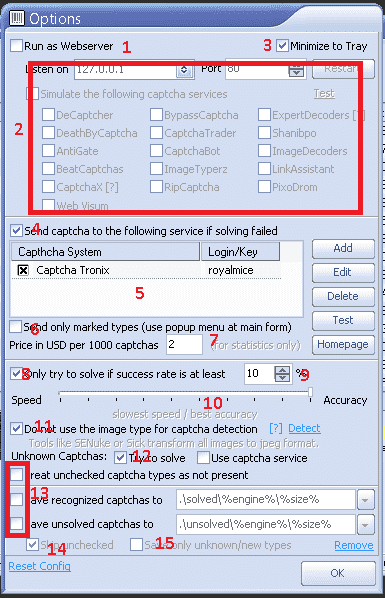
- Pour une utilisation normale, utiliser avec GSA Search Engine Ranker Vous n'aurez pas besoin de l'exécuter comme un serveur web.
- Pour une utilisation normale avec GSA Search Engine Ranker Il n'est pas nécessaire de simuler des services, il n'est donc pas nécessaire de cocher les éléments figurant dans la case à côté de #2.
- L'option « Réduire à la pile » est explicite et n'a aucun impact sur le fonctionnement de GSA Captcha Breaker.
- Si vous utilisez un service Captcha comme expliqué au point numéro 5, vous devez cocher cette case.
- En utilisant Captcha GSA Briseur GSA CB ne suffit pas à lui seul pour résoudre tous les types de captchas. Il est donc nécessaire d'utiliser des services tiers pour résoudre les captchas que GSA CB ne peut pas résoudre. Le plus difficile, que GSA Captcha Breaker ne peut pas résoudre, est appelé “ recaptcha ”, et il est désormais utilisé par de nombreux sites sur lesquels nous souhaitons soumettre du contenu. Je recommande d'utiliser un service appelé [Nom du service]. Captcha Tronix qui se concentrent exclusivement sur la résolution des reCAPTCHA. Ajouter un service de captcha est simple : cliquez sur le bouton AJOUTER, sélectionnez le service souhaité, puis saisissez votre nom d’utilisateur et votre mot de passe lorsque cela vous est demandé.
- Inutile de cocher cette option.
- Ceci sert uniquement à vous montrer les économies réalisées grâce à l'utilisation de GSA CB. Cela n'a aucune incidence sur le fonctionnement de GSA CB ; conservez simplement la valeur par défaut $2.
- Cochez cette option. Demander à GSA CB de résoudre des captchas, domaine dans lequel elle a peu de succès, est inutile et représente une perte de temps et de ressources.
- Cela fonctionne conjointement avec le point n° 8 ci-dessus. La valeur par défaut est 20%, mais je suggère de la réduire à 10%. Cela signifie GSA Captcha Breaker Le système tentera de résoudre tous les captchas dont le taux de réussite est d'au moins 10% ; tout captcha dont le taux de réussite est inférieur à 10% sera ignoré.
- Pour une précision maximale, il est absolument indispensable de le maintenir complètement à droite.
- Cochez cette option
- Nous souhaitons que GSA CB tente au moins de résoudre les captchas inconnus. Nous ne devons PAS les transmettre au service de captcha, car celui que nous utilisons ne résout que les captchas reCAPTCHA ; lui envoyer des données inconnues serait donc inutile.
- Décochez toutes les cases indiquées par la case numéro 13, sauf si vous souhaitez pour une raison quelconque enregistrer les captchas reconnus ou non résolus.
- Ignorer les types de captchas non cochés – cocher cette case pour que le programme tente uniquement de résoudre les captchas que vous avez cochés (qui sont tous cochés par défaut).
- Cela n'est pas nécessaire sauf si vous prévoyez de travailler sur le développement GSA CB.
Une fois tous les réglages effectués, cliquez sur OK.
[spacer height=”2px”]
Activer/désactiver le reCAPTCHA
[spacer height=”2px”]
Non, c'est une étape très importante, souvent négligée lors de la configuration. GSA Captcha Breaker.
En gros, il faut indiquer à GSA Captcha Breaker de ne pas tenter de résoudre les captchas de type reCAPTCHA, car nous savons qu'il n'en est pas capable et nous avons ajouté… Captcha Tronix pour les résoudre.
En activant ou désactivant le type de reCAPTCHA, cela signifie que tous les reCAPTCHA seront immédiatement envoyés à notre service complémentaire, dans mon cas. Captcha Tronix
Pour activer le commutateur :
- Sur l'écran de type Captcha, développez “ AUTRE ”
- Dans la section AUTRES, faites défiler vers le bas jusqu'aux deux tiers environ, vous verrez Recaptcha.
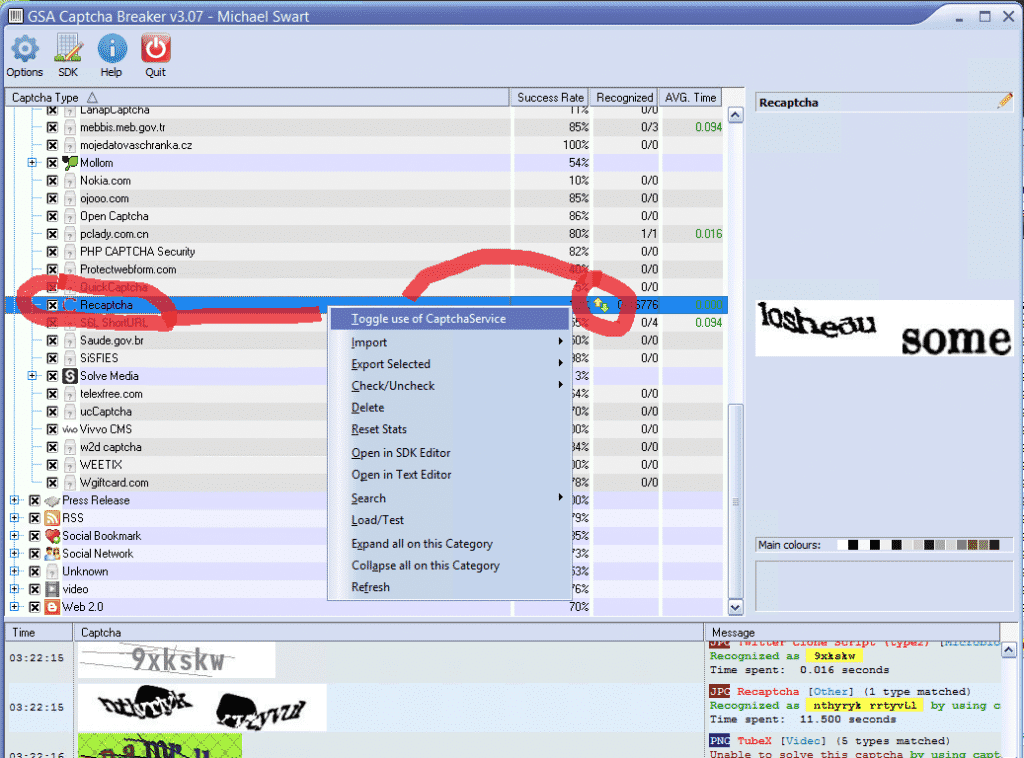
- Sélectionnez « Type de reCAPTCHA », puis faites un clic droit et choisissez : ACTIVER/DÉSACTIVER LE SERVICE CAPTCHA
- Il vous sera demandé de confirmer, cliquez simplement sur OUI.
- Une fois terminé, vous verrez une petite flèche haut/bas comme dans la capture d'écran ci-dessous.
Vous avez terminé.
[spacer height=”2px”]
Obtenez le logiciel GSA CAPTCHA BREAKER – 15% à prix réduit
Obtenir Débloquez le captcha GSA dès aujourd'hui et commencez à économiser de l'argent résolution de captchas
[spacer height=”2px”]
Configurer GSA Captcha Breaker pour des résultats optimaux













 English
  বাংলা
বাংলা  简体中文
简体中文  Nederlands
  Français
  Deutsch (Sie)
  हिन्दी
  Bahasa Indonesia
  Italiano
  日本語
日本語  한국어
한국어  Bahasa Melayu
  Português do Brasil
  Русский
  Español de México
  Tagalog
  ไทย
ไทย  Tiếng Việt
  اردو
اردو  Türkçe