


İnternetin dört bir yanındaki web sitelerinin arkasına gizlenmiş olan Facebook Pikseli, çevrimiçi olarak yaptıklarımızı yakından izliyor. İster alışveriş sepetine ürün eklemek olsun, ister siyaset okumak olsun, Piksel gelecekteki referanslar veya reklamlar için kayıt tutuyor.
Bu yazımızda Facebook Pikselini daha yakından inceleyeceğiz; ne olduğunu, ne için kullanıldığını, nasıl oluşturabileceğinizi ve ardından sitenizde nasıl kullanabileceğinizi ele alacağız.
[spacer height=”2px”]
Facebook Pixel nedir?
Facebook Pixel, genellikle bir web sitesine yerleştirilen ve ziyaretçilerin site içi davranışlarını Facebook kullanıcı profilleriyle ilişkilendiren bir koddur. Web sitesi ziyaretçisinin Facebook hesabıyla senkronize edilmesi, sosyal medya platformunun, kullanıcıların diğer alan adlarında/sitelerinde gerçekleştirdikleri eylemlere göre reklamlar göstermesine olanak tanır.
Facebook Pixel aslında farklı sitelerdeki insanların davranışlarını anlamak için kullanılsa da, verileri kullanıcıları farklı hedef gruplarına ayırmak ve daha sonra bu gruplara ilgili reklamları göstermek için kullanır. Özetle, Facebook Pixel:
- Web sitelerinin içinde yer alan bir koddur.
- Orada bulundukları süre boyunca insanların eylemlerini izler.
- Reklamverenlerin Facebook'ta bu kişileri hedeflemesine olanak tanır.
Facebook Pikseli, Facebook reklamlarınızın ne kadar etkili olduğunu ölçen bir analiz aracı olarak da görülebilir. Sitenize kurduğunuzda, Piksel, bir ziyaretçinin reklama tıkladıktan sonra sitenizle yaptığı her etkileşimi izleyebildiği için reklamlarınızın performansını doğru bir şekilde değerlendirebilirsiniz.
Bir kullanıcı reklam aracılığıyla sitenize tıkladığında ve satın alma gibi bir işlem gerçekleştirdiğinde, Pikseliniz tetiklenir ve bu işlem Reklam Yöneticisi'nde raporlanır. Bu sayede, kullanıcının reklamın hedeflediği sonucu (örneğin bir açılış sayfasını doldurmak veya bir ürün satın almak gibi) gerçekten tamamlayıp tamamlamadığını görebilirsiniz.
Facebook Pikseli, reklamınızın yalnızca tıklama oranını değil, dönüşüm oranını da ölçtüğü için dijital pazarlama stratejinize daha fazla içgörü sağlar. Bu, ziyaretçinizin reklamı görmesinden satın alma işlemine kadar olan yolculuğunun daha net bir resmini çizen ek bir analiz katmanı sunar. Örneğin, reklamlarınızdan birinin tıklama oranı yüksek ancak dönüşüm oranı düşükse, açılış sayfanız ve reklam içeriğiniz doğru şekilde hizalanmamış olabilir.
[spacer height=”2px”]
Facebook Pikseline Daha Yakından Bakış
Facebook Pikseli, son derece hedefli reklam kampanyaları yürütmenizi sağlar ve Facebook reklamları yayınlamaya başlamadan önce yüklenmesi önemlidir. Her reklam hesabına kullanmak üzere bir piksel verilir. Kod ideal olarak iki bölümden oluşur: etkinlik kodu ve piksel temel kodu.
Piksel kodu, sitenize gelen tüm trafiği izlemek için tasarlanmıştır; olay kodları ise sitenizin belirli sayfalarına varsayılan piksel koduna ekleyebileceğiniz ve bu sayfalardaki çeşitli eylemleri izleyebileceğiniz ek kod parçalarıdır.
İşte ekleyebileceğiniz birkaç olay kodu türü:
- a ekle sepetBu olay kodunu sitenizin sepete ekleme sayfasına ekleyebilirsiniz. Ziyaretçiler alışveriş sepetine ürün eklediğinde ancak satın alma işlemini tamamlamadığında, piksel verileri bu tür ziyaretçilere son derece hedefli reklamlar göstermek için kullanılabilir.
- Arama: Eğer bir e-ticaret sitesi işletiyorsanız, web sitenizin arama sonuçları sayfasında belirli anahtar kelimeler, kelime öbekleri veya terimler için bir arama etkinliği kodu yerleştirebilirsiniz.
- İçeriği görüntüle: Bir ürün sayfasına, belirli bir içeriğin toplam görüntülenme sayısı gibi şeyleri izlemek için içeriği görüntüleme olay kodunu ekleyebilirsiniz.
- Ödeme bilgilerini ekle: Bu işlem, kullanıcı ödeme bilgilerini gönderdiğinde tetiklenecektir.
- İstek Listesine Ekle: Bu özellik, kullanıcıların en çok hangi ürünleri istediğini takip etmek ve ardından bu ürünlerin görsellerini içeren Facebook reklamlarıyla onları hedeflemek için kullanılabilir.
- Satın Alma: Kullanıcı bir satın alma işlemini tamamladıktan sonra, teşekkür sayfasına bir satın alma etkinliği kodu ekleyebilirsiniz. Bu sayede, yeni bir ürün yayınladığınızda veya güncelleme yaptığınızda, mevcut müşterileriniz için bir reklam tasarlayabilirsiniz.
- Kayıt işlemini tamamlayın: Bu, kullanıcıların etkinliklere, web seminerlerine vb. kayıtlarını takip etmenize yardımcı olabilir.
- Potansiyel müşteri: Potansiyel müşteri etkinliği kodu, kullanıcı bir bültene kaydolduktan veya bir potansiyel müşteri mıknatısına kaydolduktan sonra bir teşekkür sayfasına yerleştirilebilir.
- Özelleştirilebilir: Facebook pikselinin en büyük avantajlarından biri, belirli hedeflere ulaşmak için özelleştirilebilmesidir. Özel bir etkinlik kodu oluşturduğunuzda, buna eşlik eden özel bir dönüşüm kodu da oluşturmanız gerekecektir.
Farklı piksel olayları, veri toplamanıza ve etkili Facebook reklamları oluşturmanıza, ayrıca sitenizle etkileşim kuran kullanıcılar hakkında daha fazla bilgi edinmenize olanak tanır.
[spacer height=”2px”]
Facebook Pikseli Nasıl Oluşturulur?
Artık Facebook pikselinden ne bekleyeceğinizi bildiğinize göre, kendi pikselinizi oluşturup kendi web sitenize yerleştirmenin zamanı geldi. İşte bunu nasıl yapacağınız:
- Facebook Reklam Yöneticinize gidin, hamburger simgesine tıklayın ve Pikseller'i seçin.
- Facebook piksel oluşturma sayfasını göreceksiniz. "Piksel Oluştur" düğmesine tıklayın.
- Pikselinize bir ad verin, şartları kabul edin ve İleri'ye tıklayın. Pikselinize ad seçerken, her reklam hesabı için yalnızca bir piksel alacağınızı unutmayın; bu nedenle ad, belirli bir kampanyayı değil, işletmenizi temsil etmelidir.
- Pikseli başarıyla oluşturduğunuzda bir başarı mesajı göreceksiniz.

[spacer height=”2px”]
Web sitenize Facebook Pikseli nasıl kurulur?
Şimdi, pikseli web sitenizde bilgi toplamak için kullanmanın zamanı geldi. Bunun için, kodu web sayfalarınıza yüklemeniz gerekiyor. Web sitenize ve CMS platformunuza bağlı olarak, bunu yapmanın birçok yolu vardır.
Neyse ki, Facebook Piksel kurulumunu son derece basitleştirdi. Pikselinizi oluşturmayı bitirdiğinizde, pikselinizi kurmak için otomatik olarak birden fazla yöntem sunulacaktır.
[tam_genişlik][üçte_bir]
Yöntem 1: Shopify Entegrasyonunu Kullanma
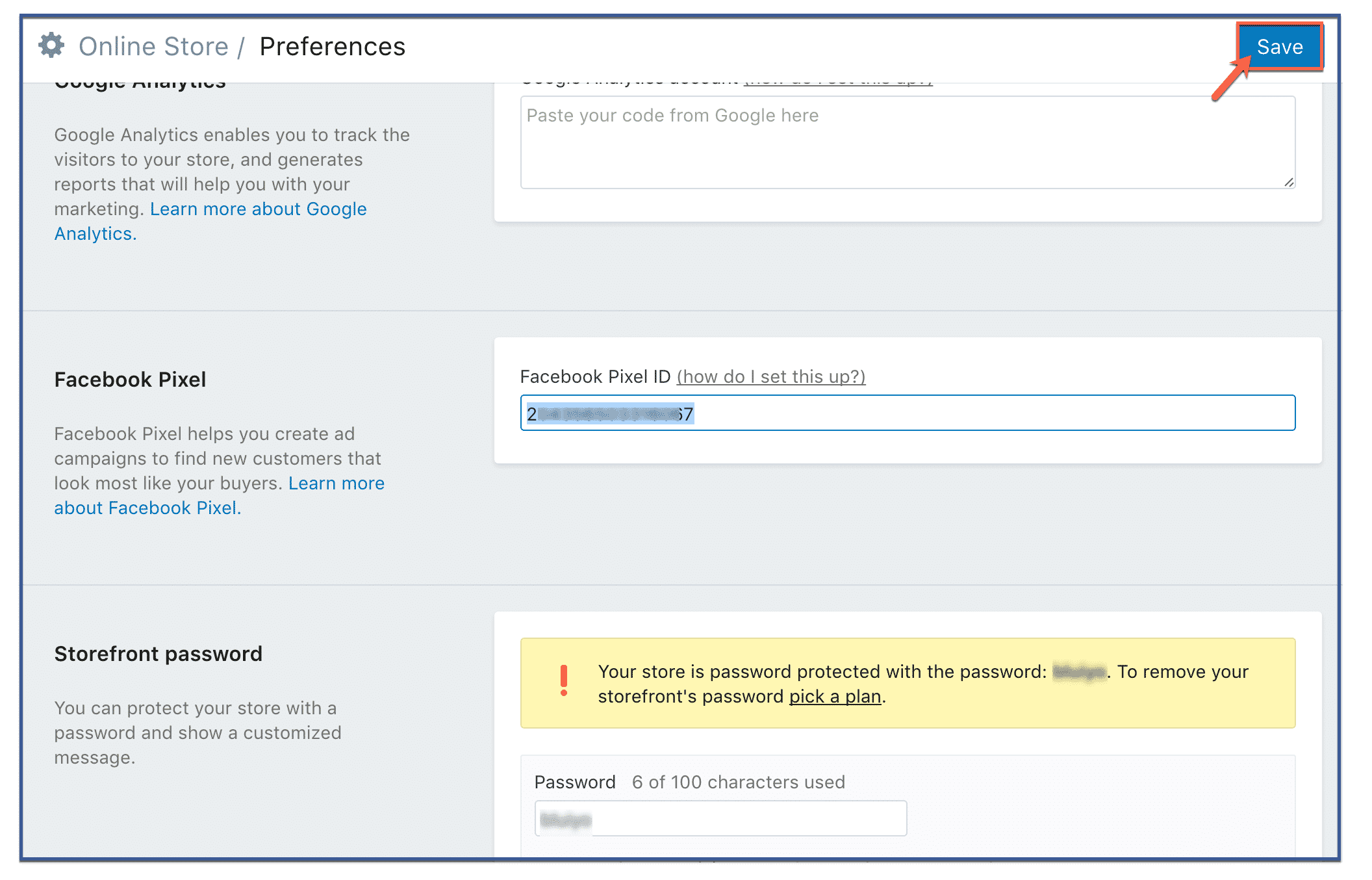
Shopify kullanıyorsanız, kurulumu çok daha kolaydır. Tek yapmanız gereken Facebook İşletme Yöneticinize gidip Pikselinizin kimliğini (kodunu değil) kopyalamak ve ardından bunu Shopify mağaza tercihlerinize girmektir.
- Shopify Yönetici Panelinizde, “Çevrimiçi Mağaza” bölümüne gidin ve “Tercihler”e tıklayın.”
- Facebook piksel bölümüne ilerleyin ve piksel kimliğinizi yapıştırın.
- “Kaydet”e tıklayın.”
[/üçte bir][üçte bir]
Yöntem 2: Piksel Kodunu Web Sitenize Manuel Olarak Ekleme
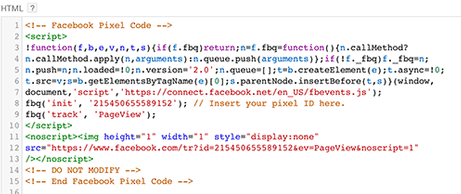
Pikseli yüklemenin en yaygın yolu budur. Reklam Yöneticinizdeki piksel sayfasındayken, "Facebook pikselinizi kurmayı bitirin" seçeneğini göreceksiniz, üzerine tıklayın. Ardından size birkaç seçenek sunulacak, "Manuel Olarak Yükle"yi seçin. Sonraki ekranda büyük bir kod kutusu göreceksiniz. Bu sizin pikseliniz. Kopyalayın.
Piksel tabanlı kodu sitenizin başlık koduna kopyalayıp yapıştırabilirsiniz. Evet, doğru duydunuz – <head> etiketinden sonra ekleyin. etiket ve öncesinde Bu etiketi, izlemek istediğiniz tüm web sayfalarınıza veya <p> etiketine yapıştırdığınızdan emin olun. şablon Eğer siz de kullanıyorsanız.
[/üçte bir][üçte bir]
Yöntem 3: WordPress Eklentilerini Kullanmak
Birkaç tane var. WordPress Facebook Pixel'in kurulumunu ve yönetimini kolaylaştıran eklentiler mevcuttur. Bununla birlikte, AdEspresso'nun Pixel Caffeine ürünü Bu, açık ara en sevdiğimiz yöntem. Sadece birkaç tıklamayla, fazla uğraşmadan Facebook Pixel'i sitenizde aktif hale getirebilirsiniz.
Pixel Caffeine'in en inanılmaz özelliklerinden biri, diğer eklentilerin aksine, gizli maliyet, ücret veya sınırlama içermemesidir. Tamamen ücretsiz olarak sunulmaktadır. Ancak, sunduğu zengin özelliklerden herhangi birini kullanmadan önce, onu Facebook Reklam hesabınıza bağlamanız gerekecektir.
Kontrol panelinde, sitenizle bağlantı kurmak istediğiniz Reklam Hesabını ve kullanmak istediğiniz piksel kimliğini seçebilirsiniz. Seçilen hesaba göre, seçebileceğiniz Piksel Kimlikleri otomatik olarak getirilecektir. Onayladığınızda, işlem tamam! Pikseliniz yayında.
[/one_third][/full_width]
AdEspresso'nun Pixel Caffeine ürünü
[spacer height=”2px”]
 Facebook Pikselinizin çalıştığından emin olun.
 Facebook Pikselinizin çalıştığından emin olun.
Pikselinizdeki verileri kullanmaya başlamadan önce, düzgün çalışıp çalışmadığını doğrulamak önemlidir.
Google Chrome kullanıyorsanız, piksel çözünürlüğünü kontrol etmek için Pixel Helper uzantısını indirip yükleyin. Facebook Pixel, sitenizdeki olayları doğru bir şekilde takip ediyor.





 English
  简体中文
简体中文  Deutsch (Sie)
  Bahasa Indonesia
  Italiano
  日本語
日本語  한국어
한국어  Português do Brasil
  Русский
  Español de México
  ไทย
ไทย  Tiếng Việt
  Türkçe