


Nascosto dietro i siti web di tutto il web, il Pixel di Facebook monitora attentamente le nostre attività online. Che si tratti di aggiungere prodotti al carrello o di informarsi sulla politica, il Pixel tiene traccia di queste informazioni per riferimenti futuri o per future campagne pubblicitarie.
In questo articolo, esamineremo più da vicino il Pixel di Facebook: vedremo cos'è, a cosa serve, come crearne uno e come utilizzarlo sul tuo sito.
[spacer height=”2px”]
Cos'è il Pixel di Facebook?
Il Pixel di Facebook è un codice, solitamente integrato in un sito web, che collega il comportamento degli utenti sul sito ai loro profili Facebook. La sincronizzazione del visitatore del sito con il suo account Facebook consente idealmente alla piattaforma social di mostrare annunci pubblicitari basati sulle azioni compiute dagli utenti su altri domini/siti.
Sebbene il Pixel di Facebook venga effettivamente utilizzato per comprendere il comportamento delle persone su diversi siti, i dati vengono utilizzati per categorizzare gli utenti in diversi gruppi target, ai quali verranno poi mostrati annunci pertinenti. Quindi, in sintesi, il Pixel di Facebook:
- È un codice che risiede all'interno dei siti web
- Monitora le azioni delle persone mentre sono lì
- Consente agli inserzionisti di indirizzare gli utenti su Facebook
Il Pixel di Facebook può essere considerato anche uno strumento di analisi che misura l'efficacia delle tue campagne pubblicitarie su Facebook. Installandolo sul tuo sito, puoi valutare con precisione le prestazioni dei tuoi annunci, poiché il Pixel traccia ogni singola interazione di un visitatore con il tuo sito dopo aver cliccato su un annuncio.
Quando un utente clicca su un annuncio e accede al tuo sito, eseguendo un'azione come un acquisto, il tuo Pixel si attiverà e segnalerà questa azione in Gestione inserzioni. In questo modo potrai verificare se l'utente ha effettivamente raggiunto l'obiettivo prefissato dall'annuncio, come la compilazione di una landing page o l'acquisto di un prodotto.
Il Pixel di Facebook ti offre idealmente una visione più approfondita della tua strategia di marketing digitale, poiché misura il tasso di conversione dei tuoi annunci, non solo il tasso di clic. Questo ti fornisce un ulteriore livello di analisi, che delinea un quadro più chiaro del percorso del visitatore, dalla visualizzazione dell'annuncio all'acquisto. Ad esempio, se il tasso di clic di uno dei tuoi annunci è elevato ma il tasso di conversione è basso, è possibile che la tua landing page e la creatività dell'annuncio non siano allineate correttamente.
[spacer height=”2px”]
Uno sguardo più approfondito al Pixel di Facebook
Il Pixel di Facebook consente di realizzare campagne pubblicitarie altamente mirate ed è importante installarlo prima di iniziare a pubblicare annunci su Facebook. A ogni account pubblicitario viene assegnato un pixel da utilizzare. Il codice è idealmente composto da due parti: il codice evento e il codice base del pixel.
Il codice pixel serve a tracciare tutto il traffico che arriva al tuo sito, mentre i codici evento sono frammenti di codice aggiuntivi che puoi inserire nel codice pixel predefinito su pagine specifiche del tuo sito per tracciare diverse azioni su quelle pagine.
Ecco alcuni tipi di codici evento che puoi aggiungere:
- aggiungere a carrelloPuoi includere questo codice evento nella pagina "Aggiungi al carrello" del tuo sito. Quando un visitatore aggiunge articoli al carrello ma non completa l'acquisto, i dati del pixel possono essere utilizzati per mostrare annunci altamente mirati a tale visitatore.
- Ricerca: se gestisci un sito di e-commerce, puoi inserire un codice evento di ricerca nella pagina dei risultati di ricerca del tuo sito web per parole chiave, frasi o termini specifici.
- Visualizzazione dei contenuti: è possibile inserire il codice dell'evento di visualizzazione dei contenuti nella pagina di un prodotto per monitorare, ad esempio, il numero totale di visualizzazioni di un determinato contenuto.
- Aggiungi informazioni di pagamento: questa opzione verrà attivata quando un utente invierà i propri dati di pagamento.
- Aggiungi alla lista dei desideri: questa funzione può essere utilizzata per monitorare i prodotti più desiderati dagli utenti e quindi indirizzare loro annunci Facebook contenenti immagini di tali articoli.
- Acquisto: Puoi inserire un codice evento di acquisto nella pagina di ringraziamento una volta che un utente ha completato un acquisto. In questo modo, quando rilasci un nuovo prodotto o un aggiornamento, puoi creare un annuncio per i clienti esistenti.
- Completamento della registrazione: questo può aiutarti a tenere traccia delle registrazioni degli utenti a eventi, webinar, ecc.
- Lead: il codice dell'evento lead può essere inserito in una pagina di ringraziamento una volta che l'utente si è iscritto alla newsletter o ha aderito a un lead magnet.
- Personalizzazione: un grande vantaggio del pixel di Facebook è la possibilità di personalizzarlo per raggiungere obiettivi specifici. Quando crei un codice evento personalizzato, dovrai creare anche una conversione personalizzata corrispondente.
I diversi eventi pixel ti permetteranno di raccogliere dati e ti aiuteranno a creare annunci Facebook efficaci e a saperne di più sugli utenti che interagiscono con il tuo sito.
[spacer height=”2px”]
Come creare un pixel di Facebook
Ora che sai cosa aspettarti dal pixel di Facebook, è il momento di creare il tuo pixel e inserirlo nel tuo sito web. Ecco come fare:
- Vai al tuo Gestore inserzioni di Facebook, fai clic sull'icona del menu (tre linee orizzontali) e scegli Pixel
- Vedrai la pagina di creazione del pixel di Facebook. Fai clic sul pulsante "Crea un pixel".
- Assegna un nome al tuo pixel, accetta i termini e fai clic su Avanti. Tieni presente che, quando scegli un nome per il tuo pixel, ne avrai a disposizione solo uno per ogni account pubblicitario, quindi il nome dovrebbe idealmente rappresentare la tua attività e non una campagna specifica.
- Quando avrai creato correttamente un pixel, visualizzerai un messaggio di conferma.

[spacer height=”2px”]
Come installare il Pixel di Facebook sul tuo sito web
Ora è il momento di mettere in pratica il pixel per raccogliere informazioni sul tuo sito web. Per farlo, devi installare il codice nelle tue pagine web. A seconda del tuo sito web e della piattaforma CMS, esistono diversi modi per farlo.
Fortunatamente, Facebook ha reso estremamente semplice l'installazione del pixel. Una volta terminata la creazione del pixel, ti verranno automaticamente mostrati diversi metodi per installarlo.
[larghezza_intera][un_terzo]
Metodo 1: Utilizzo dell'integrazione con Shopify
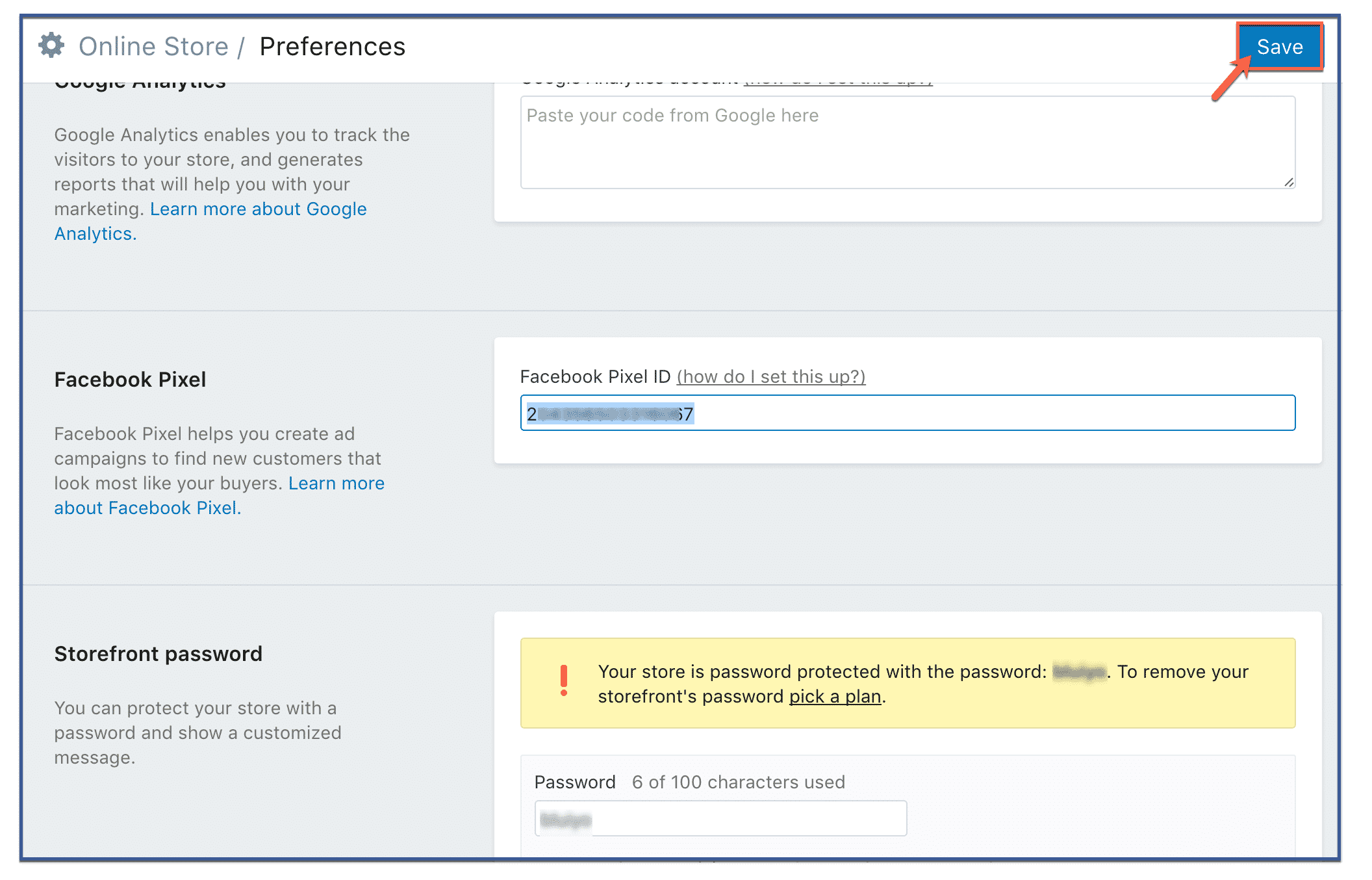
Se utilizzi Shopify, l'installazione è ancora più semplice. Ti basterà accedere a Facebook Business Manager, copiare l'ID del tuo Pixel (non il codice) e inserirlo nelle preferenze del tuo negozio Shopify.
- Nella dashboard di amministrazione di Shopify, vai su "Negozio online" e fai clic su "Preferenze".“
- Scorri fino alla sezione del pixel di Facebook e incolla il tuo ID pixel
- Fai clic su “Salva”
[/un_terzo][un_terzo]
Metodo 2: Aggiungere manualmente il codice pixel al tuo sito web
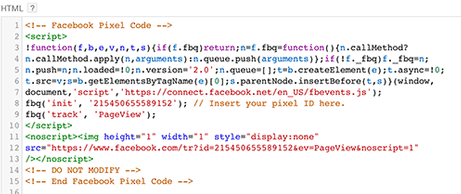
Questo è il metodo più comune per installare il pixel. Mentre ti trovi sulla pagina del pixel in Gestione inserzioni, vedrai l'opzione "Termina la configurazione del tuo pixel di Facebook", cliccaci sopra. Ti verranno quindi presentate diverse opzioni, scegli "Installa manualmente". Nella schermata successiva dovrebbe apparire un'enorme casella di codice. Quello è il tuo pixel. Copialo.
Puoi procedere e copiare e incollare il codice base del pixel nel codice dell'intestazione del tuo sito. Sì, esatto: incollalo dopo il tag e prima del tag. Assicurati di incollarlo in ogni pagina web che desideri monitorare, oppure nel tuo modello nel caso ne stiate usando uno.
[/un_terzo][un_terzo]
Metodo 3: Utilizzo dei plugin di WordPress
Ce ne sono diversi WordPress plugin che aiutano a semplificare l'installazione e la gestione di Facebook Pixel. Tuttavia, Pixel Caffeine di AdEspresso è di gran lunga la nostra soluzione preferita. In pochi clic, puoi attivare il Pixel di Facebook sul tuo sito senza troppi problemi.
Una delle cose più incredibili di Pixel Caffeine è che, a differenza di altri plugin disponibili, non ha costi nascosti, commissioni o limitazioni. È offerto gratuitamente. Ma prima di poter utilizzare tutte le sue numerose funzionalità, dovrai collegarlo al tuo account pubblicitario di Facebook.
Nella dashboard, puoi scegliere l'account pubblicitario che desideri collegare al tuo sito e l'ID pixel che vuoi utilizzare. Il sistema recupererà automaticamente gli ID pixel tra cui scegliere in base all'account selezionato. Una volta cliccato su "Accedi", il tuo pixel sarà attivo.
[/un_terzo][/larghezza_completa]
Pixel Caffeine di AdEspresso
[spacer height=”2px”]
 Assicurati che il tuo Pixel di Facebook funzioni
 Assicurati che il tuo Pixel di Facebook funzioni
Prima di iniziare a utilizzare i dati presenti sul tuo pixel, è importante verificare che funzioni correttamente.
Se stai usando Google Chrome, scarica e installa l'estensione Pixel Helper per verificare se il tuo Facebook Pixel traccia con precisione gli eventi sul tuo sito.





 English
  简体中文
简体中文  Deutsch (Sie)
  Bahasa Indonesia
  Italiano
  日本語
日本語  한국어
한국어  Português do Brasil
  Русский
  Español de México
  ไทย
ไทย  Tiếng Việt
  Türkçe