



Im Hintergrund von Websites im gesamten Internet versteckt, beobachtet der Facebook-Pixel genau, was wir online tun. Ob wir Produkte in den Warenkorb legen oder uns über Politik informieren – der Pixel speichert diese Daten für zukünftige Referenzen oder für zukünftige Werbung.
In diesem Beitrag werden wir uns das Facebook-Pixel genauer ansehen – wir erklären, was es ist, wofür es verwendet wird, wie man es erstellt und wie man es auf der eigenen Website einsetzt.
[spacer height=”2px”]
Was ist das Facebook-Pixel?
Der Facebook-Pixel ist ein Code, der üblicherweise in Webseiten eingebettet wird und das Verhalten von Besuchern auf der Webseite mit Facebook-Nutzerprofilen verknüpft. Durch die Synchronisierung des Webseitenbesuchers mit seinem Facebook-Konto kann die Social-Media-Plattform im Idealfall Werbung basierend auf den Aktionen des Nutzers auf anderen Webseiten einblenden.
Obwohl das Facebook-Pixel eigentlich dazu dient, das Verhalten von Nutzern auf verschiedenen Websites zu analysieren, verwendet es die Daten, um die Nutzer in verschiedene Zielgruppen einzuteilen, denen später relevante Werbung angezeigt wird. Zusammenfassend lässt sich also sagen, dass das Facebook-Pixel Folgendes bewirkt:
- Ist ein Code, der in Websites enthalten ist
- Überwacht das Verhalten der Personen, während sie sich dort aufhalten.
- Ermöglicht es Werbetreibenden, sie auf Facebook gezielt anzusprechen.
Das Facebook-Pixel kann auch als Analysetool genutzt werden, um die Effektivität Ihrer Facebook-Werbung zu messen. Nach der Installation auf Ihrer Website können Sie die Leistung Ihrer Anzeigen präzise erfassen, da das Pixel jede Interaktion eines Besuchers mit Ihrer Website nach dem Klick auf eine Anzeige nachverfolgen kann.
Wenn ein Nutzer über eine Anzeige auf Ihre Website gelangt und dort eine Aktion ausführt, beispielsweise einen Kauf tätigt, wird Ihr Pixel ausgelöst und diese Aktion im Werbeanzeigenmanager gemeldet. So können Sie sehen, ob der Nutzer das gewünschte Ergebnis der Anzeige – wie das Ausfüllen einer Landingpage oder den Kauf eines Produkts – tatsächlich erreicht hat.
Das Facebook-Pixel bietet Ihnen idealerweise einen tieferen Einblick in Ihre digitale Marketingstrategie, da es nicht nur die Klickrate, sondern auch die Conversion-Rate Ihrer Anzeige misst. Dadurch erhalten Sie eine zusätzliche Analyseebene, die Ihnen ein klareres Bild vom Besucherverhalten – von der Anzeige bis zum Kaufabschluss – vermittelt. Wenn beispielsweise die Klickrate einer Ihrer Anzeigen hoch, die Conversion-Rate aber niedrig ist, sind Ihre Landingpage und Ihre Anzeigengestaltung möglicherweise nicht optimal aufeinander abgestimmt.
[spacer height=”2px”]
Ein genauerer Blick auf das Facebook-Pixel
Mit dem Facebook-Pixel können Sie hochgradig zielgerichtete Werbekampagnen durchführen. Es ist wichtig, ihn vor dem Start Ihrer Facebook-Anzeigen zu installieren. Jedem Werbekonto wird ein Pixel zugewiesen. Der Code besteht idealerweise aus zwei Teilen: dem Ereigniscode und dem Pixel-Basiscode.
Der Pixelcode dient dazu, den gesamten Datenverkehr auf Ihrer Website zu erfassen, während die Ereigniscodes zusätzliche Codeabschnitte sind, die Sie dem Standard-Pixelcode auf bestimmten Seiten Ihrer Website hinzufügen können, um verschiedene Aktionen auf diesen Seiten zu verfolgen.
Hier sind einige Arten von Ereigniscodes, die Sie hinzufügen können:
- Hinzufügen zu WarenkorbSie können diesen Event-Code auf der Seite „In den Warenkorb“ Ihrer Website einbinden. Wenn ein Besucher Artikel in den Warenkorb legt, den Kauf aber nicht abschließt, können die Pixeldaten verwendet werden, um diesem Besucher gezielte Werbung anzuzeigen.
- Suche: Wenn Sie eine E-Commerce-Website betreiben, können Sie einen Suchereigniscode auf einer Suchergebnisseite Ihrer Website für bestimmte Schlüsselwörter, Phrasen oder Begriffe platzieren.
- Inhalte anzeigen: Sie können den Ereigniscode für das Anzeigen von Inhalten auf einer Produktseite einfügen, um Dinge wie die Gesamtaufrufe eines bestimmten Inhalts zu überwachen.
- Zahlungsinformationen hinzufügen: Dies wird ausgelöst, sobald ein Nutzer seine Zahlungsinformationen übermittelt.
- Zur Wunschliste hinzufügen: Diese Funktion kann genutzt werden, um zu verfolgen, welche Produkte sich Nutzer am meisten wünschen, und ihnen anschließend Facebook-Anzeigen mit Bildern dieser Artikel anzuzeigen.
- Kauf: Sie können einen Kaufereigniscode auf einer Dankesseite einfügen, sobald ein Nutzer einen Kauf abgeschlossen hat. So können Sie bei der Veröffentlichung eines neuen Produkts oder Updates eine Anzeige für bestehende Kunden gestalten.
- Vollständige Registrierung: Dies kann Ihnen dabei helfen, Benutzerregistrierungen für Veranstaltungen, Webinare usw. zu verfolgen.
- Lead: Der Lead-Event-Code kann auf einer Dankesseite platziert werden, sobald sich der Nutzer für einen Newsletter angemeldet oder ein Lead-Magnet angefordert hat.
- Anpassung: Ein großer Vorteil des Facebook-Pixels ist seine Anpassbarkeit an spezifische Ziele. Beim Erstellen eines benutzerdefinierten Ereigniscodes muss auch eine zugehörige benutzerdefinierte Conversion erstellt werden.
Mithilfe der verschiedenen Pixelereignisse können Sie Daten sammeln und effektive Facebook-Anzeigen erstellen sowie mehr über die Nutzer erfahren, die mit Ihrer Website interagieren.
[spacer height=”2px”]
So erstellen Sie ein Facebook-Pixel
Nachdem Sie nun wissen, was Sie vom Facebook-Pixel erwarten können, ist es an der Zeit, Ihren eigenen Pixel zu erstellen und ihn in Ihre Website einzubinden. So geht's:
- Öffne deinen Facebook-Werbeanzeigenmanager, klicke auf das Hamburger-Symbol und wähle „Pixel“ aus.
- Sie sehen nun die Seite zum Erstellen des Facebook-Pixels. Klicken Sie auf die Schaltfläche “Pixel erstellen”.
- Geben Sie Ihrem Pixel einen Namen, akzeptieren Sie die Nutzungsbedingungen und klicken Sie auf „Weiter“. Beachten Sie, dass Sie pro Werbekonto nur einen Pixel erhalten. Der Name sollte daher idealerweise Ihr Unternehmen und nicht eine bestimmte Kampagne repräsentieren.
- Anschließend wird Ihnen eine Erfolgsmeldung angezeigt, wenn Sie ein Pixel erfolgreich erstellt haben.

[spacer height=”2px”]
So installieren Sie das Facebook-Pixel auf Ihrer Website
Jetzt ist es an der Zeit, den Pixel zur Datenerfassung auf Ihrer Website einzusetzen. Dazu müssen Sie den Code auf Ihren Webseiten einbinden. Je nach Website- und CMS-Plattform gibt es dafür verschiedene Möglichkeiten.
Glücklicherweise, Facebook Die Installation des Pixels ist denkbar einfach. Sobald Sie Ihr Pixel erstellt haben, werden Ihnen automatisch mehrere Installationsmöglichkeiten angezeigt.
[full_width][one_third]
Methode 1: Nutzung der Shopify-Integration
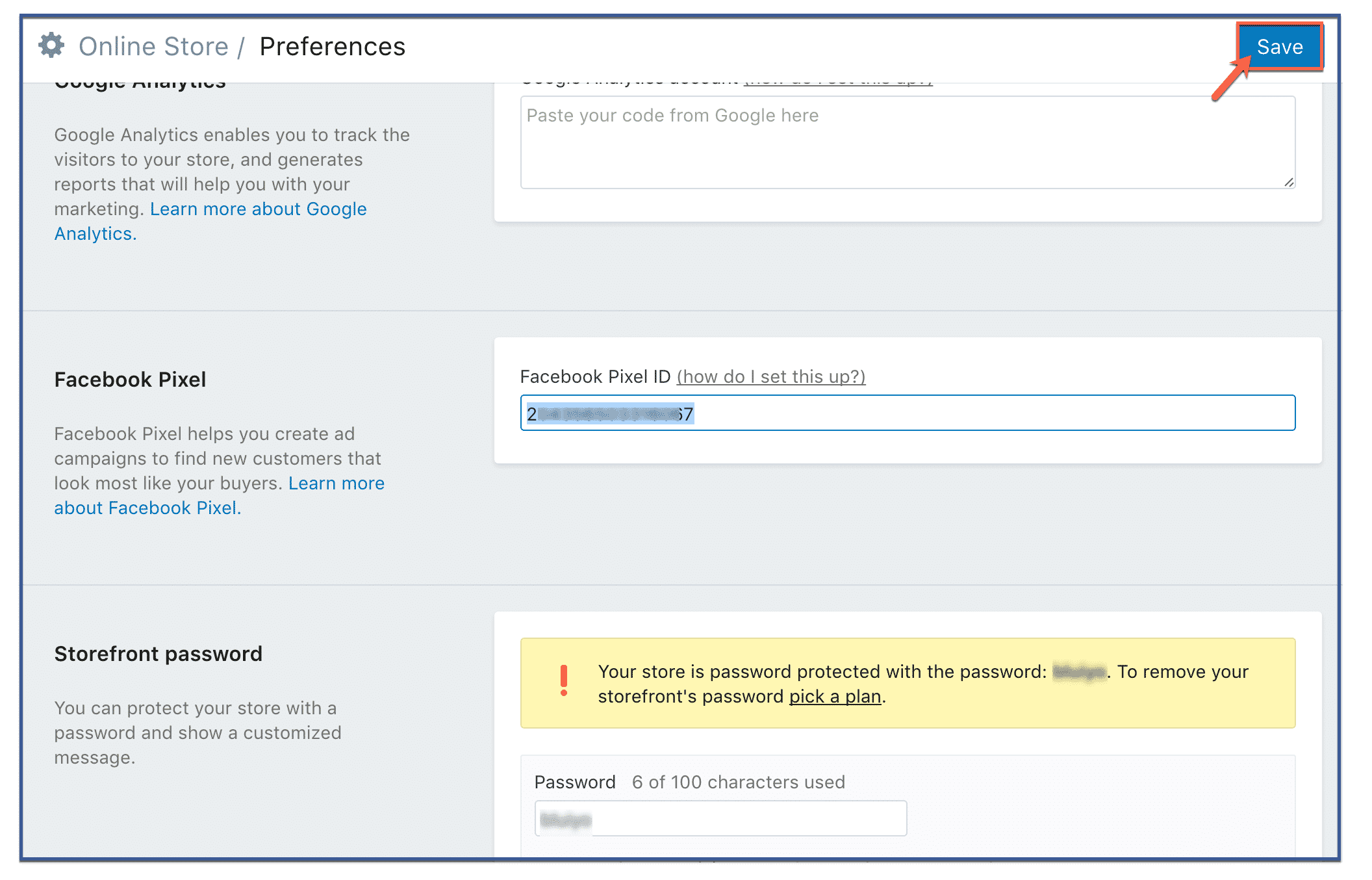
Wenn Sie Shopify nutzen, ist die Installation noch viel einfacher. Sie müssen lediglich in Ihrem Facebook Business Manager die ID Ihres Pixels (nicht den Code) kopieren und diese dann in den Einstellungen Ihres Shopify-Shops eingeben.
- Navigieren Sie in Ihrem Shopify-Admin-Dashboard zu “Onlineshop” und klicken Sie auf “Einstellungen”.”
- Scrollen Sie zum Abschnitt „Facebook-Pixel“ und fügen Sie Ihre Pixel-ID ein.
- Klicken Sie auf “Speichern”.”
[/one_third][one_third]
Methode 2: Manuelles Hinzufügen des Pixelcodes zu Ihrer Website
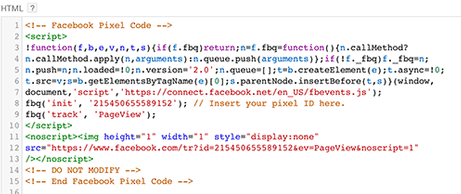
Dies ist die gängigste Methode, das Pixel zu installieren. Auf der Pixelseite in Ihrem Werbeanzeigenmanager finden Sie die Option “Einrichtung Ihres Facebook-Pixels abschließen”. Klicken Sie darauf. Anschließend werden Ihnen verschiedene Optionen angezeigt. Wählen Sie “Manuell installieren”. Im nächsten Fenster sehen Sie einen großen Codeblock. Das ist Ihr Pixel. Kopieren Sie ihn.
Sie können den Pixel-Basiscode nun in den Header-Code Ihrer Website kopieren und einfügen. Genau, fügen Sie ihn nach dem Header ein. Tag und vor dem Fügen Sie dieses Tag unbedingt auf jeder Ihrer Webseiten ein, die Sie tracken möchten, oder in Ihrem Vorlage Falls Sie einen verwenden.
[/one_third][one_third]
Methode 3: Verwendung von WordPress-Plugins
Es gibt mehrere WordPress Plugins, die die Installation und Verwaltung des Facebook-Pixels vereinfachen. Dennoch, Pixel Caffeine von AdEspresso ist mit Abstand unser Favorit. Mit nur wenigen Klicks können Sie das Facebook-Pixel unkompliziert auf Ihrer Website einbinden.
Das Unglaublichste an Pixel Caffeine ist, dass es im Gegensatz zu anderen verfügbaren Plugins keine versteckten Kosten, Gebühren oder Einschränkungen gibt. Es ist kostenlos. Bevor Sie jedoch die zahlreichen Funktionen nutzen können, müssen Sie es mit Ihrem Facebook-Werbekonto verbinden.
Im Dashboard können Sie das Werbekonto auswählen, das Sie mit Ihrer Website verbinden möchten, sowie die gewünschte Pixel-ID. Die verfügbaren Pixel-IDs werden automatisch anhand des ausgewählten Kontos abgerufen. Sobald Sie auf „Aktivieren“ klicken, ist Ihr Pixel einsatzbereit.
[/one_third][/full_width]
Pixel Caffeine von AdEspresso
[spacer height=”2px”]
 Stellen Sie sicher, dass Ihr Facebook-Pixel funktioniert.
 Stellen Sie sicher, dass Ihr Facebook-Pixel funktioniert.
Bevor Sie die Daten auf Ihrem Pixel verwenden, ist es wichtig zu überprüfen, ob es wie vorgesehen funktioniert.
Wenn Sie Google Chrome verwenden, laden Sie die Pixel Helper-Erweiterung herunter und installieren Sie sie, um zu überprüfen, ob Ihr Facebook Pixel erfasst präzise die Ereignisse auf Ihrer Website.





 English
  简体中文
简体中文  Deutsch (Sie)
  Bahasa Indonesia
  Italiano
  日本語
日本語  한국어
한국어  Português do Brasil
  Русский
  Español de México
  ไทย
ไทย  Tiếng Việt
  Türkçe