



如何创建 GSA 搜索引擎排名项目模板
很多人问我能不能帮他们创建一个GSA模板。但正如俗话说的那样…… “授人以鱼不如授人以渔。”, 对我来说,也只是提供一个模板而已。今天我将教你如何创建属于你自己的自定义模板。 GSA搜索引擎排名器项目模板
现在和你们在一起的人都清楚了,究竟什么是…… GSA 搜索引擎排名器 项目模板 下面我将向您解释为什么或何时需要它 GSA搜索引擎排名器项目模板 以及它的作用。.
[spacer height=”2px”]
[full_width][one_half padding=”0 0 10px 0”]
为什么需要 GSA 搜索引擎排名项目模板
[spacer height=”2px”]
有些人像我一样,创作了数百个作品 GSA 搜索引擎排名器项目 每个月,创建项目时,通常都会使用相同的平台、相同的过滤器、相同的选项选择,有些人甚至使用同一个通用电子邮件帐户。.
因此,每次我们创建一个项目时,都需要勾选所有复选框,选择相同的筛选条件,更改相同的选项等等,这最终会非常耗时,而且出错的可能性也很高。.
[one_half][one_half padding=”0 0 0 10px”]
GSA搜索引擎排名项目模板能为您做什么?
[spacer height=”2px”]
 主要 GSA搜索引擎排名器 项目模板的作用在于节省大量时间,您只需导入模板,所有设置和筛选条件都会自动应用。.
GSA搜索引擎排名器项目模板可以防止出错,或者避免您忘记勾选某个选项或筛选条件。.
GSA搜索引擎排名器项目确保项目创建的一致性
[/one_half][/full_width]。
观看下方视频,了解我们如何从头到尾创建 GSA 搜索引擎排名项目模板,或者按照视频下方的简单步骤操作。
[sociallocker]
如何创建 GSA 搜索引擎排名项目模板
[/sociallocker]
[spacer height=”2px”]
请按照以下步骤创建 GSA 搜索引擎排名器项目模板
[spacer height=”2px”]
- 像往常一样开始一个新项目。.
- 选择所有你想提交作品的平台
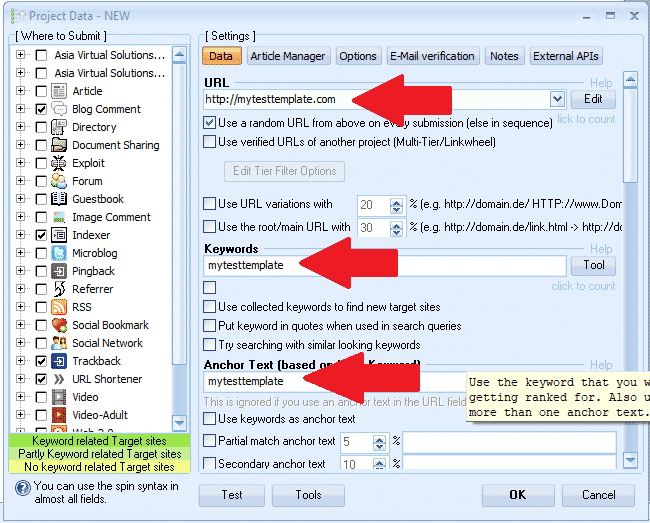
- 确定一个我们可以用作标记的词,例如: 我的测试模板 (这样做是为了方便我们之后找到这些字段并删除标记)
- 输入网址:http://mytesttemplate.com
- 接下来,将所有空白字段替换为您的标记文本: 我的测试模板, 现在它应该看起来像下面的截图一样。

[spacer height=”2px”]
- 如果您选择了“文档”平台,则需要附加一个 PDF 文档——不要只是粘贴;对于文档,只需浏览并选择任何 PDF 文件——不用担心,我们稍后会将该 PDF 文件删除。.
- 如果您选择的平台需要个人资料图片——不要直接粘贴;mytesttemplate 图片,只需浏览并选择任意图片——不用担心,我们稍后会将该图片删除。.
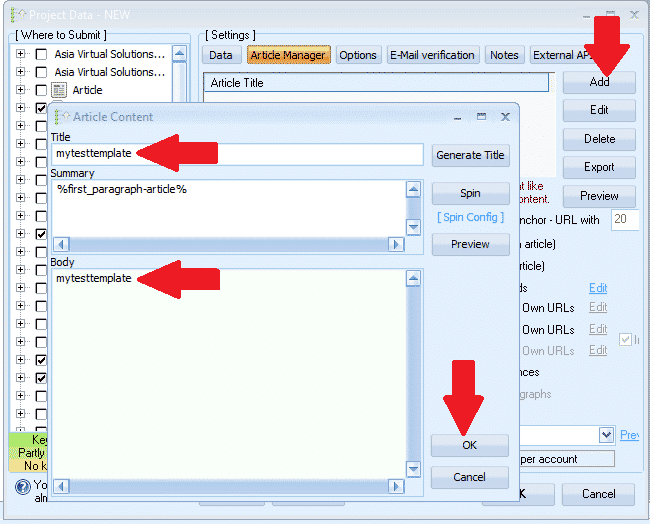
- 填写完“数据”选项卡下的所有字段后,请转到: 文章管理器 标签。.
- 点击 添加 然后选择 手动输入
- 文章标题,粘贴到:mytesttemplate
- 文章正文,粘贴到:mytesttemplate
- 现在点击 好的
- 接下来我们进入下一个环节。 选项 标签页
- 完成所有选择并设置筛选条件后,“选项”选项卡上就无需进行其他操作。.
- 下一步是 电子邮件 标签页
- 删除您在那里看到的默认电子邮件,然后单击 添加
- 选择 手动
- 请按以下方式输入电子邮件地址: 我的************@************te.com 点击 好的
- 现在删除节目组发的第一封邮件— 您应该只能看到我们刚刚添加的电子邮件;; 我的************@************te.com
- 点击您的电子邮件,然后在显示位置 POP3 服务器:请填写 mail.mytesttemplate.com
- 充满 密码 作为:mytesttemplate
- 您的电子邮件字段现在应该与以下屏幕截图类似:

[full_width][one_third]目前为止做得很好,我们的设置已经完成,现在你只需要点击一下即可。 好的 保存项目。单击“确定”后,右侧会出现您看到的警告。这没关系,只需单击即可。 忽略 您的项目现在将被保存[/one_third][two_third_last]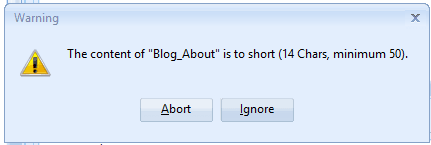 [two_third_last][/full_width]
[spacer height=”2px”]
好了,我们现在已经创建并保存了项目,但别高兴得太早,还没完工,还有一些步骤需要完成。 GSA 搜索引擎排名器 项目模板 已经完成,让我们继续进行剩下的步骤。.
[全宽][三分之一]
- 现在双击项目将其重新打开。.
- 接下来是底部 GSA 搜索引擎排名器 窗口,点击 工具, 然后,在 出口, 和 模板 (选项、数据字段、引擎选择)
- 将文件保存在您打算存放所有文件的文件夹中。 GSA搜索引擎排名器项目模板。. 文件名类似于:MyTier1Template.gsatml
[/one_third][two_third_last]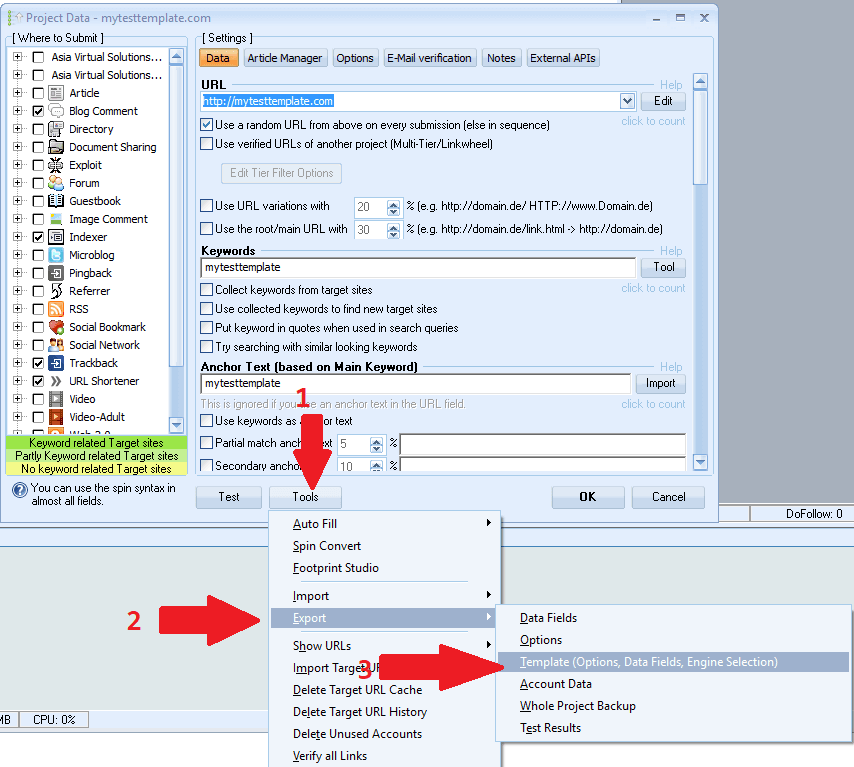 [two_third_last][/full_width]
[spacer height=”2px”]
好了,现在我们已经创建并导出了项目文件,接下来我们将编辑已导出的项目。至此,我们就完成了。 GSA 搜索引擎排名器 暂时先这样。您可以删除里面的项目并关闭 GSA SER,我们稍后会再次用到它。.
让我们开始编辑导出的文件,为此我们需要一个编辑器,例如 记事本++, 您可以从这里免费下载: https://notepad-plus-plus.org/downloads/
- 首先,请你打开你导出项目的文件夹。.
- 你会注意到该文件夹中现在有两个文件,其中一个文件将以……结尾。 .文章 而另一个则以……结尾。 .gsatml
- 我们不需要以……结尾的那个 .文章, 所以你可以直接删除那个文件。.
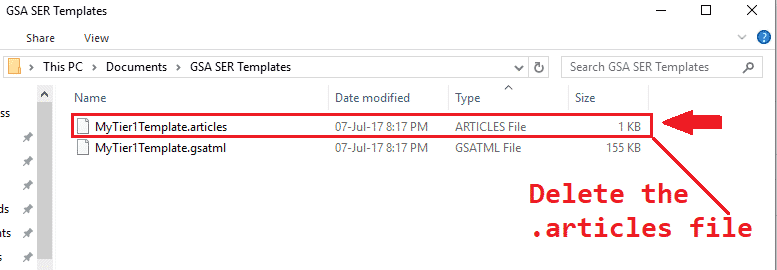
- 下一步是 右键单击 在以“.”结尾的文件上 .gsatml, 就我而言,该文件是 MyTier1Template.gsatml
- 精选 使用 Notepad++ 编辑 现在,Notepad++ 会打开该文件,我们可以开始处理了。.
- 第二行是我们创建 GSA 搜索引擎排名工具时指定的 URL,在我的例子中,它看起来像这样: URL=http://mytesttemplate.com
- 现在需要删除 URL,删除后应该只剩下: URL=
- 现在在菜单栏上 Notepad++, 选择 搜索 然后向下滚动并选择 代替
- 在弹出的“替换”窗口中,您需要输入创建 GSA 搜索引擎排名项目时使用的标记词,在我的例子中是 我的测试模板, 请按如下方式填写: 查找内容: =我的测试模板 和 替换为然后点击“全部替换”按钮
- 它应该看起来像下面的截图:

太好了,那么之前显示的是什么呢? =mytesttemplate 现在应该只有:=
- 接下来,向下滚动并找到您添加到文件夹中的 PDF 文件。 文件, 创建项目时,它会显示“文档=c://文件”到您的PDF文件路径。
- 删除文件路径 领域, 所以它只显示: 文档=
- 接下来我们需要删除所有电子邮件条目:最简单快捷的方法是使用查找工具——打开 Notepad++ 后按 Ctrl+F 即可加载查找工具。
- 找到什么 您需要再次输入您的标记短语,我的标记短语是:mytesttemplate
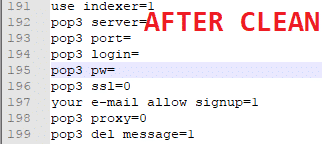
- 现在点击“下一步”,它会显示第一个条目,请替换“=”之后的所有内容(我们只需要“=”)。您也可以清除整个密码。以下是清除密码前后的屏幕截图。.
- 好了,我们都完成了。, 保存文件 好了,你的模板就准备好了。.

[spacer height=”2px”]
如何使用您的 GSA 搜索引擎排名器项目模板
[spacer height=”2px”]
使用该模板非常简单,只需按照以下几个步骤操作即可。.
- 在 GSA 搜索引擎排名器中点击: 新的 启动一个新项目。.
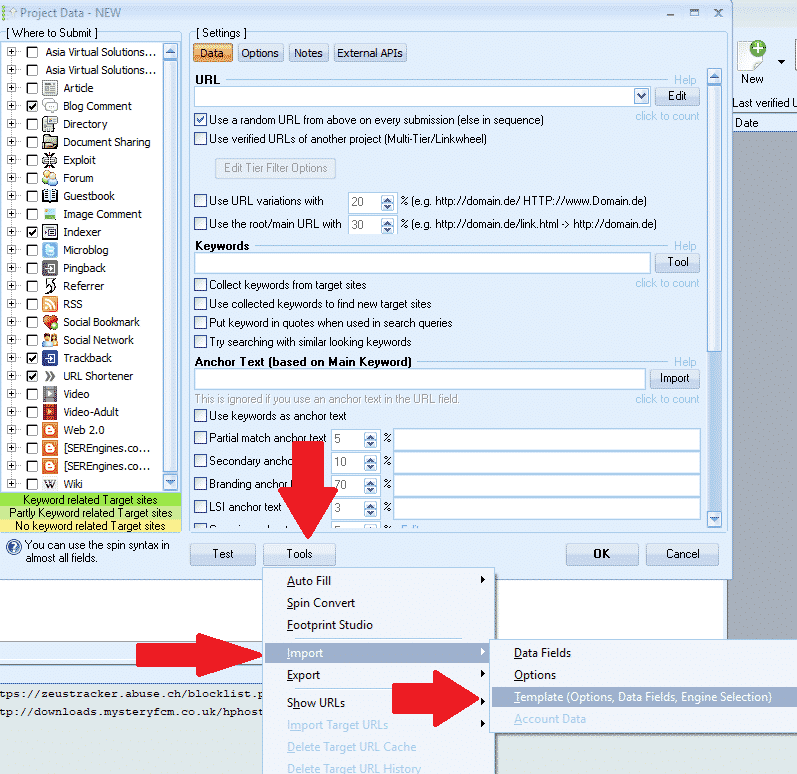
- 然后,在底部 GSA 搜索引擎排名器 窗口,点击 工具 进口 模板 (选项、数据字段、引擎选择)
- 浏览到模板保存位置,然后选择它。.
[spacer height=”2px”]
至此,您已成功创建并导入模板,现在只需添加内容即可。.
希望您喜欢这篇文章和视频。如果您觉得这篇文章对您有帮助,请点赞并分享;如果您有任何问题,请留言。.
懒得创建 GSA SER 模板
让我们为您创建项目——完全创建的分级 GSA SER 项目













 English
  বাংলা
বাংলা  简体中文
简体中文  Nederlands
  Français
  Deutsch (Sie)
  हिन्दी
  Bahasa Indonesia
  Italiano
  日本語
日本語  한국어
한국어  Bahasa Melayu
  Português do Brasil
  Русский
  Español de México
  Tagalog
  ไทย
ไทย  Tiếng Việt
  اردو
اردو  Türkçe