



Cómo crear una plantilla de proyecto de posicionamiento en buscadores de la GSA
Muchas personas me han preguntado si puedo crearles una plantilla GSA. Pero como dice el dicho “Dale un pez a un hombre y lo alimentarás por un día; enséñale a pescar y lo alimentarás para toda la vida”.”, lo mismo ocurre cuando te doy una plantilla. Hoy te enseñaré cómo crear tu propia plantilla personalizada. Plantilla de proyecto de clasificador de motores de búsqueda de GSA
Aquellos que están con ustedes ahora están familiarizados con lo que es exactamente un Ranking de motores de búsqueda de GSA plantilla de proyecto es, te explicaré a continuación por qué o cuándo necesitas un Plantilla de proyecto de clasificador de motores de búsqueda de GSA y lo que hace.
[espacio de altura=”2px”]
[ancho completo][relleno de la mitad=”0 0 10px 0″]
¿Por qué necesitas una plantilla de proyecto de GSA Search Engine Ranker?
[espacio de altura=”2px”]
Algunas personas como yo que creamos cientos de Proyectos de clasificación de motores de búsqueda de la GSA Cada mes, suelen usar las mismas plataformas, los mismos filtros, las mismas opciones de selección, e incluso algunas personas usan la misma cuenta de correo electrónico comodín cuando crean un proyecto.
Así que cada vez que creamos un proyecto tendremos que marcar todas las casillas, seleccionar los mismos filtros, cambiar las mismas opciones, etc., lo que acaba siendo muy laborioso y la posibilidad de cometer errores es alta.
[/one_half][one_half padding=”0 0 0 10px”]
¿Qué beneficios te ofrece la plantilla de proyecto GSA Search Engine Ranker?
[espacio de altura=”2px”]
 El principal algo que un clasificador de motores de búsqueda de GSA La ventaja de usar una plantilla de proyecto es que te ahorra mucho tiempo, ya que solo tienes que importarla y todas las configuraciones y filtros estarán ahí.
La plantilla del proyecto GSA Search Engine Ranker puede evitar errores o que olvides marcar una opción o un filtro.
El proyecto GSA Search Engine Ranker garantiza la coherencia en la creación de proyectos.
[/one_half][/full_width]
Mira el siguiente video que muestra cómo creamos una plantilla de proyecto de GSA Search Engine Ranker de principio a fin, o sigue los sencillos pasos que se indican más abajo.
[sociallocker]
Cómo crear una plantilla de proyecto de posicionamiento en buscadores de la GSA
[/sociallocker]
[espacio de altura=”2px”]
Siga estos pasos para crear una plantilla de proyecto de GSA Search Engine Ranker.
[espacio de altura=”2px”]
- Inicia un nuevo proyecto como lo harías normalmente.
- Seleccione todas las plataformas en las que desea enviar su trabajo.
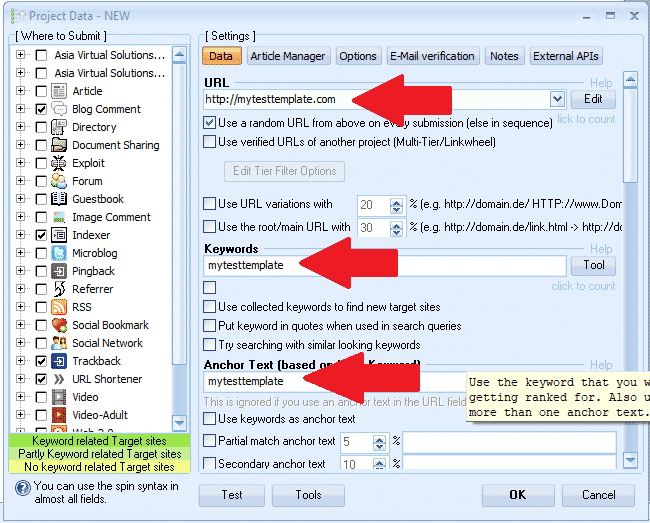
- Decide una palabra que podamos usar como marcador, algo como: mi plantilla de prueba (Esto es solo para que luego podamos encontrar fácilmente los campos y eliminar el marcador).
- Introduzca una URL: http://mytesttemplate.com
- A continuación, sustituya todos los campos en blanco por el texto de su marcador: mi plantilla de prueba, Ahora debería verse como en las capturas de pantalla que aparecen a continuación.

[espacio de altura=”2px”]
- Si ha seleccionado la plataforma Documentos, deberá adjuntar un documento PDF; no se limite a pegarlo; para el documento, simplemente busque y seleccione cualquier PDF; no se preocupe, eliminaremos ese PDF más adelante en el proceso.
- Si ha seleccionado una plataforma que necesita una imagen de perfil, no se limite a pegarla; use mytesttemplate para la imagen, simplemente busque y seleccione cualquier imagen; no se preocupe, eliminaremos esa imagen más adelante en el proceso.
- Una vez que haya completado todos los campos en la pestaña Datos, pase a: ADMINISTRADOR DE ARTÍCULOS pestaña.
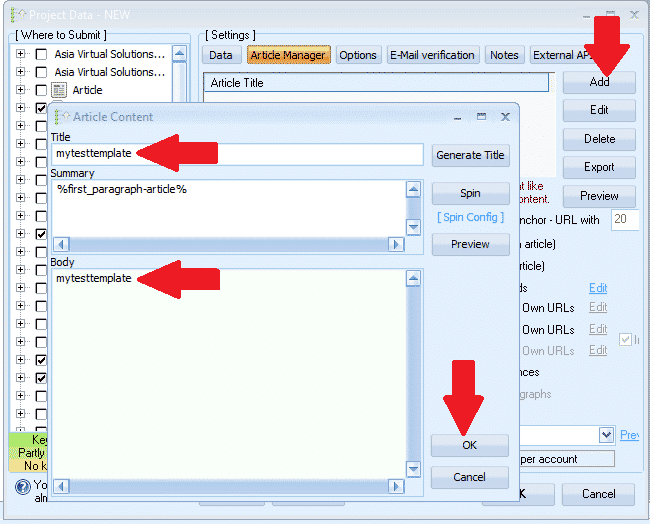
- Hacer clic AGREGAR y luego seleccione INTRODUCIR MANUALMENTE
- Título del artículo, pegar en: mytesttemplate
- Cuerpo del artículo, pegar en: mytesttemplate
- Ahora haz clic DE ACUERDO
- A continuación pasamos a la OPCIONES pestaña
- Realiza todas tus selecciones y configura los filtros. Eso es todo, no hay nada más que hacer en la pestaña Opciones.
- El siguiente paso es el CORREO ELECTRÓNICO pestaña
- Elimine el correo electrónico predeterminado que ve allí y luego haga clic. AGREGAR
- Seleccionar A MANO
- Introduzca el correo electrónico de la siguiente manera: mi************@************te.com y haga clic DE ACUERDO
- Ahora elimina el primer correo electrónico del programa. — Solo deberías ver el correo electrónico que acabamos de añadir; mi************@************te.com
- Haz clic en tu correo electrónico y luego donde se muestra Servidor POP3: complete el correo electrónico en mail.mytesttemplate.com
- Llenar CONTRASEÑA como: mytesttemplate
- Los campos de tu correo electrónico deberían verse ahora como en la siguiente captura de pantalla:

[full_width][one_third]¡Excelente trabajo hasta ahora! Ya hemos terminado con la configuración y ahora solo tienes que hacer clic. DE ACUERDO para guardar el proyecto. Cuando haga clic en Aceptar, le aparecerá la advertencia que ve en el lado derecho. Eso no es un problema, simplemente haga clic IGNORAR y tu proyecto ahora se guardará[/one_third][two_third_last]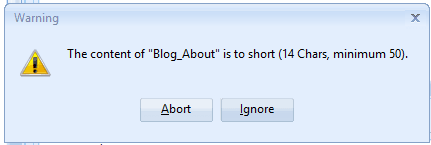 [/dos_terceros_últimos][/ancho_completo]
[espacio de altura=”2px”]
Bien, ya hemos creado nuestro proyecto y lo hemos guardado, pero no se emocionen todavía, aún no hemos terminado, todavía hay algunos pasos más antes de que nuestro GSA Clasificador de motores de búsqueda plantilla de proyecto Ya está completado, así que continuemos con los pasos restantes.
[ancho completo][un tercio]
- Ahora haz doble clic en el proyecto para volver a abrirlo.
- A continuación, en la parte inferior de la Clasificador del motor de búsqueda de GSA Ventana, haga clic en HERRAMIENTAS, y luego en EXPORTAR, y PLANTILLA (Opciones, Campos de datos, Selección de motor)
- Guarda el archivo en una carpeta donde tengas intención de guardar todos tus archivos. Ranking de motores de búsqueda de GSA plantillas de proyecto. El nombre del archivo sería algo así: MyTier1Template.gsatml
[/un_tercio][dos_tercios_últimos]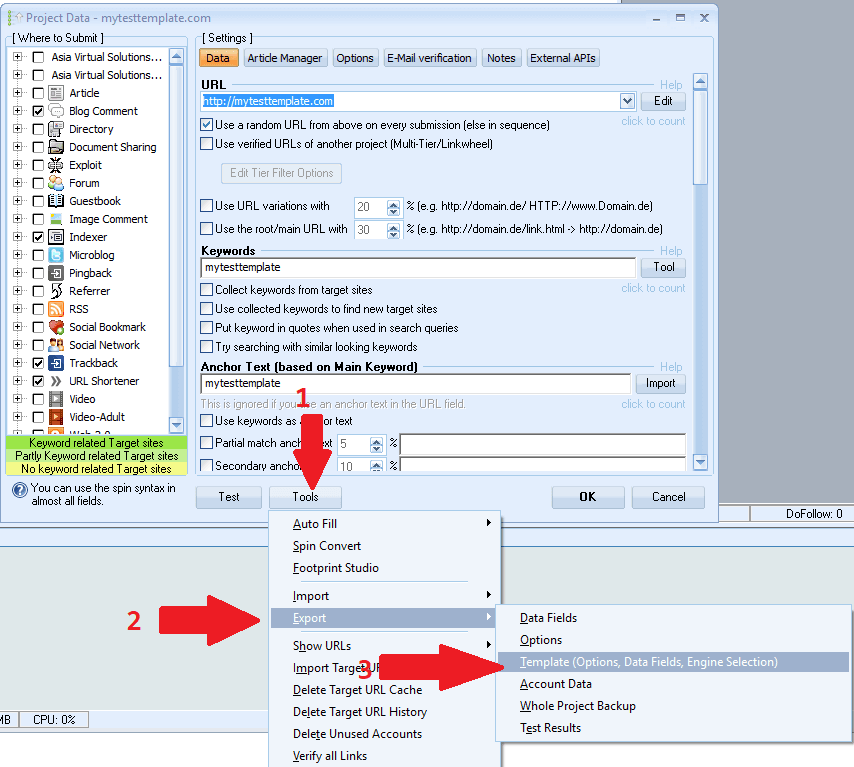 [/dos_terceros_últimos][/ancho_completo]
[espacio de altura=”2px”]
Bien, ahora que hemos creado nuestro archivo de proyecto y lo hemos exportado, vamos a editar ese proyecto que hemos exportado. En este momento hemos terminado con Ranking de motores de búsqueda de GSA Por ahora, puedes eliminar el proyecto que tienes ahí y cerrar GSA SER; lo volveremos a usar más adelante.
Comencemos con la edición del archivo exportado, para ello necesitaremos un editor como Bloc de notas++, Puedes descargarlo gratis desde aquí: https://notepad-plus-plus.org/downloads/
- Primero necesito que vayas y abras la carpeta donde exportaste el proyecto.
- Observará que ahora hay 2 archivos en esa carpeta, uno de ellos terminará con .artículos y el otro terminará con .gsatml
- No necesitamos el que termina con .artículos, así que puedes simplemente borrar ese archivo.
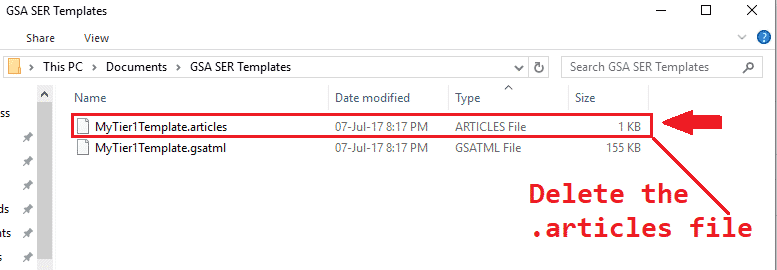
- El siguiente paso es clic derecho en el archivo que termina con .gsatml, En mi caso, el archivo es MyTier1Template.gsatml
- Los seleccionados EDITAR CON NOTEPAD++ Esto abrirá el archivo en Notepad++ y podremos empezar a trabajar en él.
- La segunda línea será la URL que especificamos cuando la creamos en GSA Search Engine Ranker; en mi caso, se ve así: URL=http://mytesttemplate.com
- Ahora debes eliminar la URL, por lo que todo lo que deberías tener es: URL=
- Ahora en la barra de menú de Bloc de notas++, seleccionar BUSCAR y luego desplácese hacia abajo y seleccione REEMPLAZAR
- En la ventana REEMPLAZAR que apareció, debe escribir la palabra clave que usó cuando creó su proyecto de clasificador del motor de búsqueda GSA, en mi caso fue mi plantilla de prueba, Rellene de esta manera: ¿Qué encontrar?: =miplantilladeprueba y reemplazar con: = Luego, presione el botón REEMPLAZAR TODO
- Debería verse como en la siguiente captura de pantalla:

Genial, ¿y qué se mostraba antes? =mytesttemplate ahora debería ser solo: =
- A continuación, debes desplazarte hacia abajo y buscar el archivo pdf que has añadido. Documento, Cuando creaste el proyecto, aparecerá la ruta Document=c://file to your pdf.
- Elimine la ruta del archivo al dominio, por lo que solo muestra: Documento=
- A continuación, debemos eliminar todas las entradas de correo electrónico: la forma más fácil y rápida de hacerlo es con la herramienta BUSCAR. Para cargarla, con Notepad++ abierto, pulse Ctrl+F.
- Encuentra qué Debes volver a introducir tu frase marcadora; la mía era: mytesttemplate
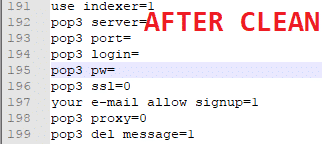
- Ahora haz clic en Siguiente y te mostrará la primera entrada. Reemplaza todo lo que aparece después de = (solo necesitamos el =). También puedes borrar la contraseña completa. A continuación, se muestra una captura de pantalla antes y después de borrarla.
- Bien, ya hemos terminado., guardar el archivo Y eso es todo, tu plantilla está lista.

[espacio de altura=”2px”]
Cómo usar la plantilla de su proyecto GSA Search Engine Ranker
[espacio de altura=”2px”]
Utilizar la plantilla es muy sencillo, solo tienes que seguir los pasos que se indican a continuación.
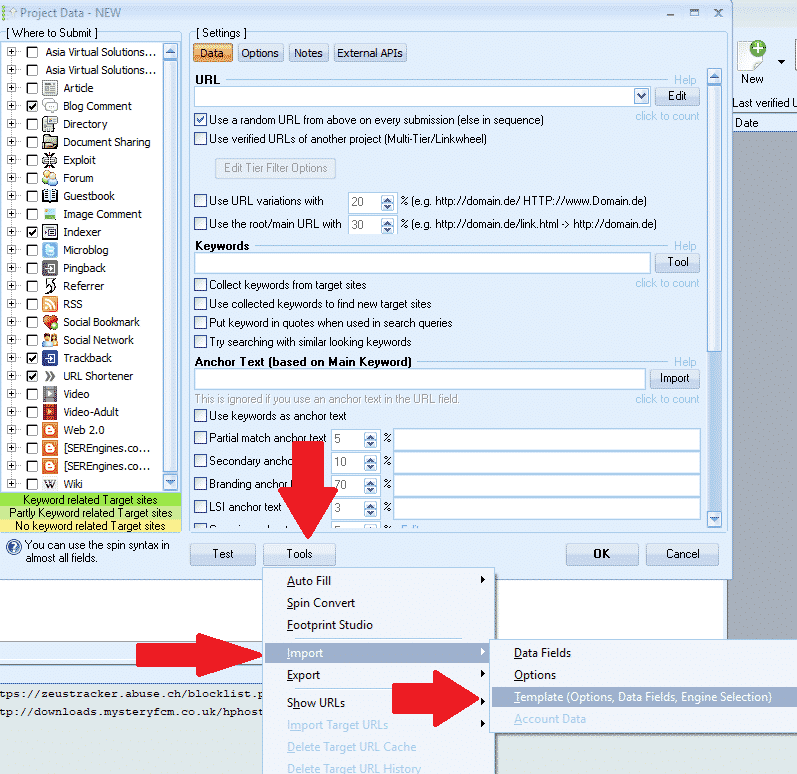
- En el buscador de motores de búsqueda de GSA, haga clic aquí: Nuevo para comenzar un nuevo proyecto.
- Luego, en la parte inferior de la Clasificador del motor de búsqueda de GSA ventana, haga clic en Herramientas Importar PLANTILLA (Opciones, Campos de datos, Selección de motor)
- Navega hasta la ubicación donde se ha guardado tu plantilla y, a continuación, selecciónala.
[espacio de altura=”2px”]
¡Listo! Ya has creado e importado la plantilla correctamente; ahora solo tienes que añadir el contenido.
Espero que hayas disfrutado de la publicación y del video. Si te ha resultado útil, dale a "Me gusta" y compártelo. Si tienes alguna pregunta, deja un comentario.
DEMASIADO PEREZOSO PARA CREAR UNA PLANTILLA DE GSA SER
Permítanos crear su proyecto por usted: proyectos GSA SER escalonados completamente creados.






 English
  简体中文
简体中文  Deutsch (Sie)
  Bahasa Indonesia
  Italiano
  日本語
日本語  한국어
한국어  Português do Brasil
  Русский
  Español de México
  ไทย
ไทย  Tiếng Việt
  Türkçe