



Como criar um modelo de projeto do GSA Search Engine Ranker
Muita gente já me pediu pra criar um modelo GSA pra eles. Mas, como dizem por aí... “Dê um peixe a um homem e você o alimentará por um dia, mas ensine-o a pescar e você o alimentará por toda a vida.”, o mesmo vale pra mim, só te dar um modelo. Hoje vou te ensinar como criar seu próprio modelo personalizado. Modelo do projeto GSA Search Engine Ranker
Aqueles que já estão familiarizados com o que é exatamente um GSA Search Engine Ranker modelo de projeto Então, vou te explicar aqui embaixo por que ou quando você precisa de um Modelo do projeto GSA Search Engine Ranker e o que ele faz.
[spacer height=”2px”]
[full_width][one_half padding=”0 0 10px 0″]
Por que você precisa de um modelo de projeto do GSA Search Engine Ranker?
[spacer height=”2px”]
Algumas pessoas, como eu, que criam centenas de Projetos do GSA Search Engine Ranker each month, usually will use the same platforms, same filters, same option selections, and some people even use the same catch all email account, when they create a projects.
Então, toda vez que criamos um projeto, precisamos marcar todas as caixas, escolher os mesmos filtros, mudar as mesmas opções e assim por diante. Isso acaba sendo bem demorado e a chance de errar é grande.
[/one_half][one_half padding=”0 0 0 10px”]
O que um modelo de projeto do GSA Search Engine Ranker faz por você
[spacer height=”2px”]
 O principal coisa que um GSA Search Engine Ranker O modelo de projeto te ajuda a economizar um monte de tempo, porque você só precisa importar o seu modelo e todas as configurações e filtros já estarão lá.
O modelo do projeto GSA Search Engine Ranker pode evitar erros ou que você se esqueça de verificar uma opção ou filtro.
O projeto GSA Search Engine Ranker garante que a criação de projetos seja consistente.
[/one_half][/full_width]
Assista ao vídeo abaixo, que mostra como criamos um modelo de projeto do GSA Search Engine Ranker do início ao fim, ou siga os passos simples logo abaixo do vídeo.
[sociallocker]
Como criar um modelo de projeto do GSA Search Engine Ranker
[/sociallocker]
[spacer height=”2px”]
Siga estas etapas para criar um modelo de projeto do GSA Search Engine Ranker
[spacer height=”2px”]
- Comece um novo projeto como você faria normalmente.
- Escolha todas as plataformas onde você quer enviar seu trabalho.
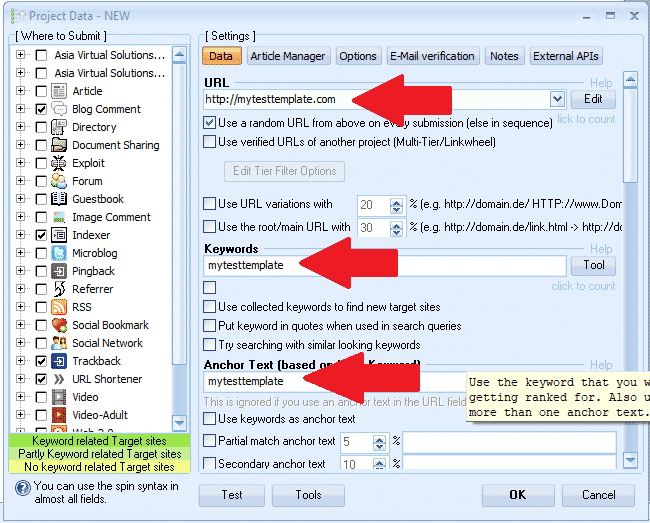
- Escolha uma palavra que a gente possa usar como marcador, algo tipo: meutemplatomodelo (isso é só pra gente poder achar os campos depois e apagar o marcador)
- Digite um URL: http://mytesttemplate.com
- Depois, troca todos os campos em branco pelo teu texto marcador: meutemplatomodelo, Agora deve ficar parecido com as capturas de tela abaixo.

[spacer height=”2px”]
- Se você escolheu a plataforma Documentos, vai precisar anexar um documento PDF — não basta colar; mytesttemplate para documento, basta procurar e selecionar qualquer PDF — não se preocupe, vamos excluir esse PDF mais tarde no processo.
- Se você escolheu uma plataforma que precisa de uma imagem de perfil — não basta colar; mytesttemplate para a imagem, basta procurar e escolher qualquer imagem — não se preocupe, vamos apagar essa imagem mais tarde no processo.
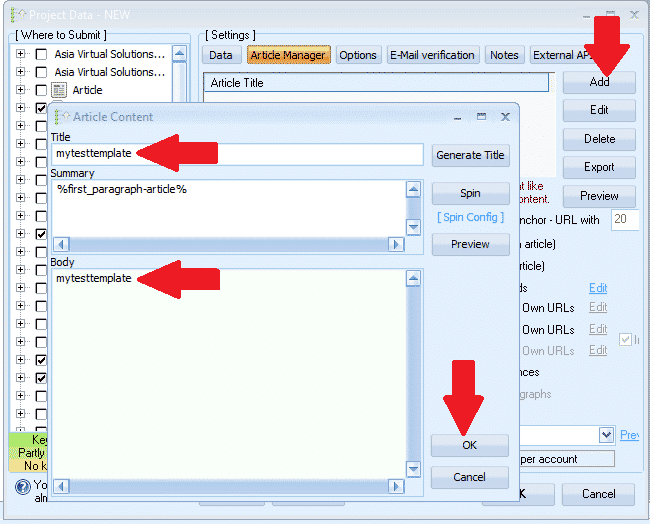
- Depois de preencher todos os campos na guia Dados, vá para: GERENTE DE ARTIGOS guia.
- Clique ADICIONAR e depois selecione INSIRA MANUALMENTE
- Título do artigo, cole em: mytesttemplate
- Corpo do artigo, cole: mytesttemplate
- Agora clique em Tudo bem
- Depois, vamos passar para o OPÇÕES guia
- Faça todas as suas seleções e defina seus filtros. Não tem mais nada pra fazer na guia Opções.
- Próxima mudança para o EMAIL guia
- Apaga o e-mail padrão que aparece aí e clica em ADICIONAR
- Selecione MANUALMENTE
- Digite o e-mail assim: meu************@************te.com e clica Tudo bem
- Agora, apaga o primeiro e-mail que mostra — só deves ver o e-mail que acabamos de adicionar; meu************@************te.com
- Clique no seu e-mail e, em seguida, onde aparecer Servidor POP3Preencha mail.mytesttemplate.com
- Preencha SENHA como: meu modelo de teste
- Os campos do seu e-mail agora devem estar parecidos com a captura de tela abaixo:

Ótimo trabalho até agora, já terminamos nossas configurações e agora tudo o que você precisa fazer é clicar. Tudo bem para salvar o projeto. Quando você clicar em OK, aparecerá o aviso que você vê no lado direito. Isso não é um problema, basta clicar em IGNORAR e seu projeto vai ser salvo agora.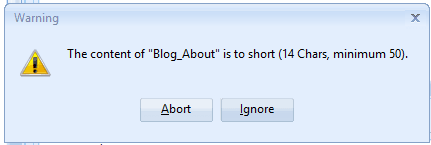 [/two_third_last][/full_width]
[spacer height=”2px”]
Ok, já criamos nosso projeto e o salvamos, mas não se anime ainda, ainda não terminamos, ainda tem mais algumas etapas antes de nosso GSA Classificador de mecanismos de pesquisa modelo de projeto está concluída, então vamos continuar com as etapas restantes.
[largura total][um terço]
- Agora, clique duas vezes no projeto para abri-lo novamente.
- Em seguida, na parte inferior da Classificador do mecanismo de pesquisa GSA Janela, clique em FERRAMENTAS, e, em seguida, em EXPORTAÇÃO, e MODELO (Opções, Campos de dados, Seleção do motor)
- Salve o arquivo numa pasta onde você pretende guardar todos os seus GSA Search Engine Ranker Modelos de projeto. O nome do arquivo seria algo assim: MyTier1Template.gsatml
[/um terço][dois terços]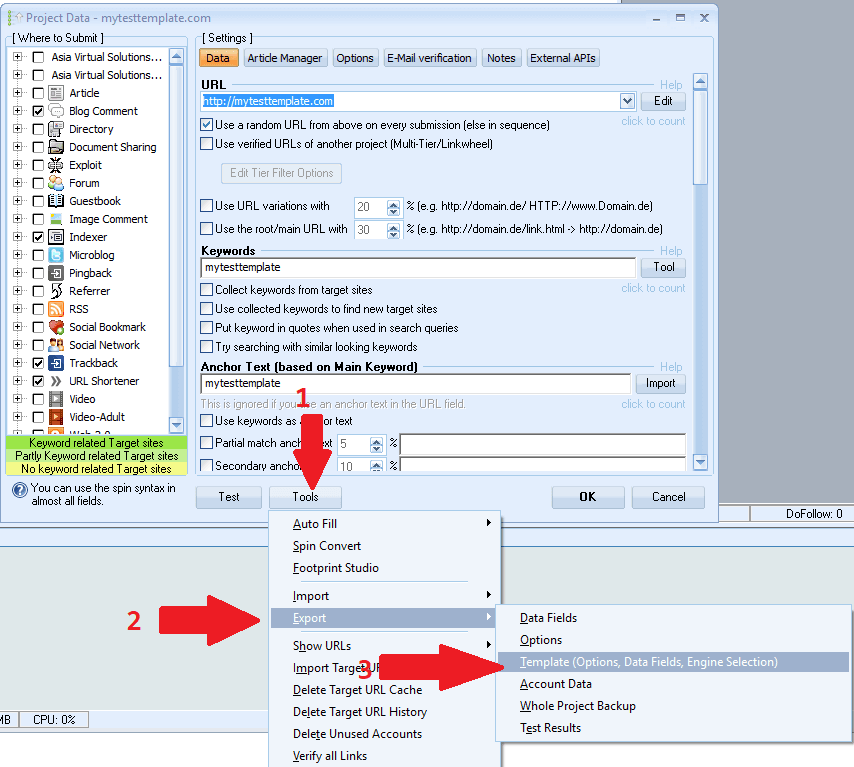 [/two_third_last][/full_width]
[spacer height=”2px”]
OK, agora que criamos nosso arquivo de projeto e o exportamos, vamos editar esse projeto que exportamos. Neste momento, terminamos com GSA Search Engine Ranker Por enquanto. Você pode excluir o projeto que está aí e fechar o GSA SER. Vamos usá-lo novamente um pouco mais tarde.
Vamos começar a editar o arquivo exportado. Para isso, precisaremos de um editor como o NOTEPAD++, Você pode baixar gratuitamente aqui: https://notepad-plus-plus.org/downloads/
- Primeiro, preciso que você abra a pasta onde exportou o projeto.
- Você vai ver que agora tem dois arquivos nessa pasta, um deles vai terminar com .artigos e o outro vai terminar com .gsatml
- Não precisamos daquele que termina com .artigos, Então, você pode simplesmente excluir esse arquivo.
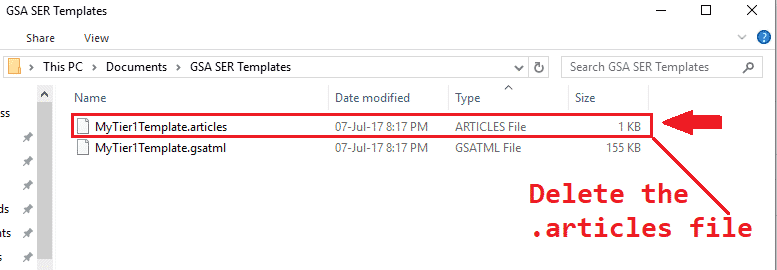
- O próximo passo é clique com o botão direito no arquivo que termina com .gsatml, No meu caso, o arquivo é MyTier1Template.gsatml.
- A seleção EDITAR COM O NOTEPAD++ Isso vai abrir o arquivo no Notepad++ e a gente pode começar a trabalhar nele.
- A segunda linha vai ser a URL que a gente especificou quando criou no GSA Search Engine Ranker. No meu caso, fica assim: URL=http://mytesttemplate.com
- Agora você precisa excluir a URL, então tudo o que você deve ter é: URL=
- Agora, na barra de menus do Bloco de Notas++, selecione PESQUISAR e, em seguida, role para baixo e selecione SUBSTITUIR
- Na janela REPLACE que apareceu, você precisa digitar a palavra marcadora que usou quando criou seu projeto GSA Search Engine Ranker. No meu caso, foi meutemplatomodelo, Preencha assim: Encontre o que: =meutemplateteste e substituir por: = Depois, clica no botão SUBSTITUIR TUDO.
- Deve ficar parecido com a captura de tela abaixo:

Ótimo, então o que estava aparecendo antes? =Agora, o mytesttemplate deve ser só: =
- Depois, é só rolar a tela pra baixo e procurar o arquivo PDF que você adicionou. Documento, quando você criou o projeto. Vai aparecer Documento=c://arquivo para o seu pdf
- Tira o caminho do arquivo para o domínio, então só aparece: Documento=
- Depois, precisamos tirar todas as entradas de e-mail: A maneira mais fácil e rápida de fazer isso é com as ferramentas FIND — Para carregá-las, com o Notepad++ aberto, aperte CTRL+F.
- Descubra o que Você precisa digitar de novo a sua frase-marcadora. A minha era: mytesttemplate
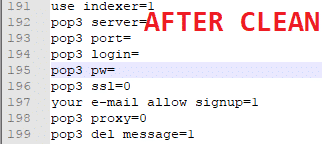
- Agora clique em “Próximo” e ele vai mostrar a primeira entrada. Substitua tudo depois de: = (queremos só o =). Você também pode apagar a senha inteira. Abaixo está a captura de tela antes e depois da limpeza.
- Ok, tá tudo pronto, agora, salve o arquivo E pronto, seu modelo está pronto.

[spacer height=”2px”]
Como usar o seu modelo de projeto GSA Search Engine Ranker
[spacer height=”2px”]
Usar o modelo é muito fácil, basta seguir os passos abaixo.
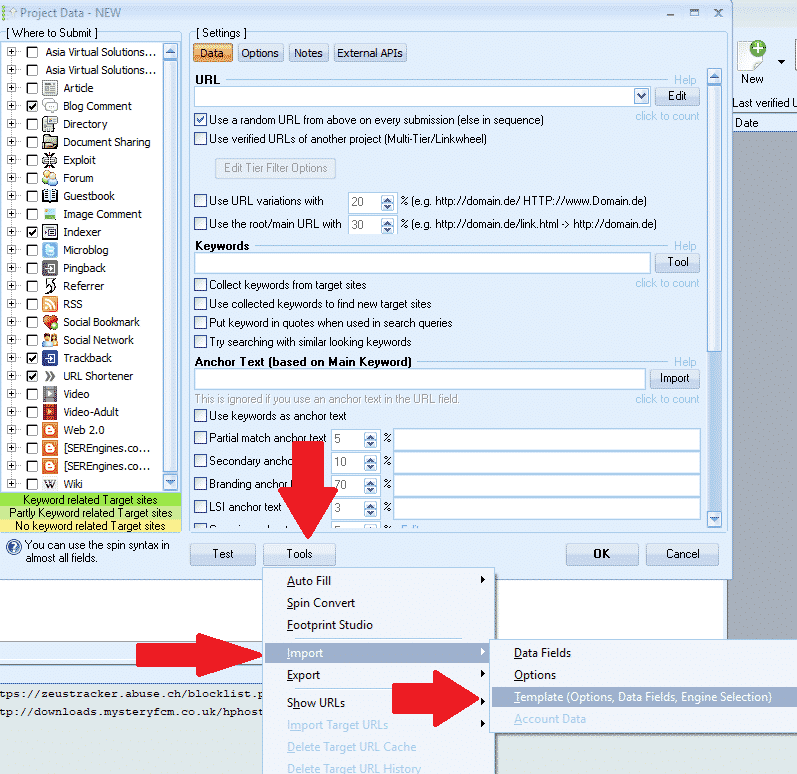
- No GSA Search Engine Ranker, clique em: Novo para começar um novo projeto.
- Então, na parte de baixo do Classificador do mecanismo de pesquisa GSA janela, clica em Ferramentas Importar MODELO (Opções, Campos de dados, Seleção do motor)
- Vá até onde o seu modelo foi salvo e selecione-o.
[spacer height=”2px”]
Pronto, você criou um modelo e importou ele com sucesso. Agora só falta adicionar conteúdo.
Espero que você tenha curtido o post e o vídeo. Se você achou o post útil, curta e compartilhe, e deixe um comentário se tiver alguma dúvida.
COM PREGUIÇA DE FAZER UM MODELO GSA SER
Deixe-nos criar seu projeto para você – projetos GSA SER totalmente criados em níveis






 English
  简体中文
简体中文  Deutsch (Sie)
  Bahasa Indonesia
  Italiano
  日本語
日本語  한국어
한국어  Português do Brasil
  Русский
  Español de México
  ไทย
ไทย  Tiếng Việt
  Türkçe