


Скрытый за сайтами по всему интернету, пиксель Facebook внимательно следит за тем, что мы делаем в сети. Будь то добавление товаров в корзину или чтение политических новостей, пиксель отслеживает наши действия для будущих целей или для рекламы.
В этой статье мы подробно рассмотрим Facebook Pixel — мы разберемся, что это такое, для чего он используется, как его создать и как использовать на своем сайте.
[spacer height=”2px”]
Что такое пиксель Facebook?
Пиксель Facebook — это код, обычно встраиваемый в веб-сайт, который связывает поведение посетителей на сайте с профилями пользователей Facebook. Синхронизация посетителя сайта с его учетной записью Facebook в идеале позволяет социальной сети показывать рекламу на основе действий, которые пользователи совершали на других доменах/сайтах.
Хотя Facebook Pixel фактически используется для анализа поведения пользователей на различных сайтах, он также применяет эти данные для классификации пользователей по различным целевым группам, которые будут взаимодействовать с релевантной рекламой в дальнейшем. Таким образом, вкратце, Facebook Pixel:
- Это код, который находится внутри веб-сайтов.
- Отслеживает действия людей, пока они находятся в помещении.
- Позволяет рекламодателям таргетировать их рекламу в Facebook.
Пиксель Facebook также можно рассматривать как аналитический инструмент, измеряющий эффективность вашей рекламы в Facebook. Установив его на свой сайт, вы сможете точно оценить результативность ваших объявлений, поскольку пиксель отслеживает каждое взаимодействие посетителя с вашим сайтом после того, как он кликнет на объявление.
Когда пользователь переходит на ваш сайт по рекламе и совершает какое-либо действие, например, покупает товар, ваш пиксель срабатывает и сообщает об этом действии в Менеджер рекламы. Это позволит вам увидеть, действительно ли пользователь достиг желаемого результата, например, заполнил целевую страницу или купил товар.
В идеале пиксель Facebook позволяет получить более глубокое понимание вашей стратегии цифрового маркетинга, поскольку он измеряет коэффициент конверсии вашей рекламы, а не только коэффициент кликабельности. Это дает дополнительный уровень аналитики, который позволяет получить более четкое представление о пути посетителя от просмотра рекламы до совершения покупки. Например, если коэффициент кликабельности одной из ваших рекламных объявлений высок, но коэффициент конверсии низок, возможно, ваша целевая страница и креатив вашей рекламы не согласованы должным образом.
[spacer height=”2px”]
Более подробный обзор пикселя Facebook
Пиксель Facebook позволяет запускать высокоцелевые рекламные кампании, и важно установить его до начала показа рекламы в Facebook. Каждому рекламному аккаунту выделяется один пиксель. Код в идеале состоит из двух частей: кода события и базового кода пикселя.
Пиксельный код предназначен для отслеживания всего трафика, поступающего на ваш сайт, а коды событий — это дополнительные фрагменты кода, которые вы можете добавить к стандартному пиксельному коду на определенных страницах вашего сайта для отслеживания различных действий на этих страницах.
Вот несколько типов кодов событий, которые вы можете добавить:
- добавить в тележкаВы можете добавить этот код события на страницу добавления товаров в корзину вашего сайта. Когда посетитель добавляет товары в корзину, но не завершает покупку, данные пикселя могут быть использованы для показа целевой рекламы такому посетителю.
- Поиск: если у вас интернет-магазин, вы можете разместить код события поиска на странице результатов поиска вашего сайта для определенных ключевых слов, фраз или терминов.
- Просмотр контента: Вы можете разместить код события просмотра контента на странице товара, чтобы отслеживать такие параметры, как общее количество просмотров определенного фрагмента контента.
- Добавление платежной информации: эта функция будет активирована после того, как пользователь предоставит свои платежные данные.
- Добавить в список желаний: Эта функция позволяет отслеживать, какие товары пользователи хотят приобрести больше всего, и затем показывать им рекламу в Facebook с изображениями этих товаров.
- Покупка: Вы можете разместить код события покупки на странице благодарности после того, как пользователь совершит покупку. Таким образом, при выпуске нового продукта или обновлении вы сможете разработать рекламу для существующих клиентов.
- Завершение регистрации: это поможет вам отслеживать регистрацию пользователей на мероприятия, вебинары и т. д.
- Лид: код события для получения лида можно разместить на странице благодарности после того, как пользователь подпишется на новостную рассылку или подпишется на лид-магнит.
- Пользовательский: большое преимущество пикселя Facebook заключается в том, что его можно настроить для достижения конкретных целей. При создании пользовательского кода события вам потребуется создать соответствующую пользовательскую конверсию.
Различные пиксельные события позволят вам собирать данные и помогут создавать эффективные рекламные объявления в Facebook, а также получать больше информации о пользователях, взаимодействующих с вашим сайтом.
[spacer height=”2px”]
Как создать пиксель Facebook
Теперь, когда вы знаете, чего ожидать от пикселя Facebook, пришло время создать свой собственный пиксель и разместить его на своем веб-сайте. Вот как это сделать:
- Перейдите в Менеджер рекламы Facebook, нажмите на значок меню (три горизонтальные полоски) и выберите «Пиксели».
- Вы увидите страницу создания пикселя Facebook. Нажмите на кнопку “Создать пиксель”.
- Присвойте своему пикселю имя, примите условия и нажмите «Далее». Имейте в виду, что при выборе имени для пикселя вы получите только один пиксель на каждый рекламный аккаунт, а это значит, что имя в идеале должно отражать вашу компанию, а не конкретную кампанию.
- После успешного создания пикселя вы увидите сообщение об успешном завершении процесса.

[spacer height=”2px”]
Как установить пиксель Facebook на свой сайт
Теперь пришло время использовать пиксель для сбора информации на вашем сайте. Для этого вам нужно установить код на ваши веб-страницы. В зависимости от вашего сайта и платформы CMS, существует несколько способов это сделать.
К счастью, Facebook Установка пикселя стала предельно простой. После создания пикселя вам автоматически будут предложены несколько способов его установки.
[полная_ширина][одна_третья]
Метод 1: Использование интеграции с Shopify
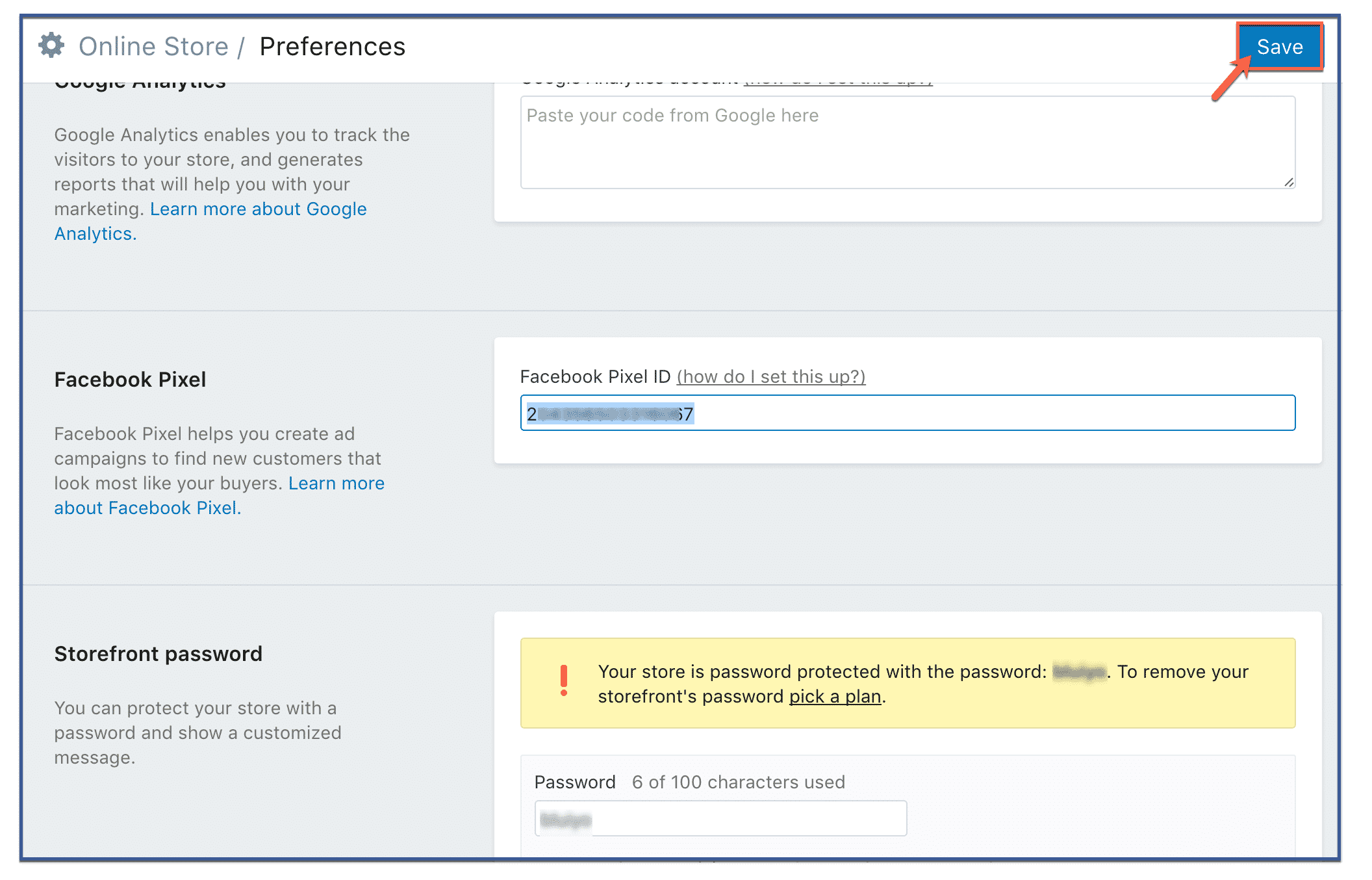
Если вы используете Shopify, установить его ещё проще. Вам нужно всего лишь зайти в Facebook Business Manager, скопировать ID вашего пикселя (не код), а затем ввести его в настройках вашего магазина Shopify.
- В панели администратора Shopify перейдите в раздел “Интернет-магазин” и нажмите “Настройки”.”
- Прокрутите страницу до раздела «Пиксель Facebook» и вставьте свой идентификатор пикселя.
- Нажмите “Сохранить”.”
[/one_third][one_third]
Метод 2: Ручное добавление кода пикселя на ваш веб-сайт
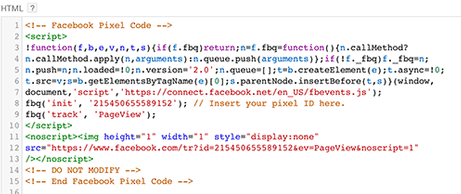
Это самый распространенный способ установки пикселя. На странице пикселя в вашем Менеджере рекламы вы увидите опцию “Завершить настройку пикселя Facebook”, нажмите на нее. Затем вам будет предложено несколько вариантов, выберите “Установить вручную”. На следующем экране должно появиться огромное поле с кодом. Это ваш пиксель. Скопируйте его.
Вы можете скопировать и вставить базовый код пикселя в заголовок вашего сайта. Да, именно так — разместите его после... тег и перед Обязательно вставьте его на каждую веб-страницу, которую вы хотите отслеживать, или в свой файл конфигурации. шаблон на случай, если вы им пользуетесь.
[/one_third][one_third]
Метод 3: Использование плагинов WordPress
Существует несколько плагинов для WordPress, которые упрощают установку и управление пикселем Facebook. Тем не менее, Pixel Caffeine от AdEspresso Это, безусловно, наш самый любимый инструмент. Всего за несколько кликов вы можете без особых проблем запустить Facebook Pixel на своем сайте.
Одно из самых удивительных преимуществ Pixel Caffeine заключается в том, что, в отличие от других доступных плагинов, у него нет скрытых затрат, комиссий или ограничений. Он предоставляется бесплатно. Но прежде чем использовать все его многочисленные функции, вам необходимо подключить его к своему рекламному аккаунту Facebook.
На панели управления вы можете выбрать рекламный аккаунт, который хотите подключить к своему сайту, и идентификатор пикселя, который хотите использовать. Система автоматически получит доступные идентификаторы пикселей в зависимости от выбранного аккаунта. После нажатия кнопки — всё! Ваш пиксель активирован.
[/one_third][/full_width]
Pixel Caffeine от AdEspresso
[spacer height=”2px”]
 Убедитесь, что ваш пиксель Facebook работает.
 Убедитесь, что ваш пиксель Facebook работает.
Прежде чем начать использовать данные с вашего пикселя, важно убедиться, что он работает должным образом.
Если вы используете Google Chrome, загрузите и установите расширение Pixel Helper, чтобы проверить, работает ли ваш браузер. Facebook Pixel точно отслеживает события на вашем сайте.









 English
  বাংলা
বাংলা  简体中文
简体中文  Nederlands
  Français
  Deutsch (Sie)
  हिन्दी
  Bahasa Indonesia
  Italiano
  日本語
日本語  한국어
한국어  Bahasa Melayu
  Português do Brasil
  Русский
  Español de México
  Tagalog
  ไทย
ไทย  Tiếng Việt
  اردو
اردو  Türkçe