


इंटरनेट पर मौजूद वेबसाइटों के पीछे छिपा हुआ फेसबुक पिक्सल, हमारी ऑनलाइन गतिविधियों पर कड़ी नज़र रखता है। चाहे शॉपिंग कार्ट में उत्पाद जोड़ना हो या राजनीति से संबंधित जानकारी पढ़ना, पिक्सल भविष्य में संदर्भ के लिए या विज्ञापन के लिए इन गतिविधियों पर नजर रखता है।.
इस पोस्ट में, हम फेसबुक पिक्सल पर करीब से नज़र डालेंगे - हम जानेंगे कि यह क्या है, इसका उपयोग किस लिए किया जाता है, आप इसे कैसे बना सकते हैं, और फिर आप इसे अपनी साइट पर कैसे उपयोग कर सकते हैं।.
[spacer height=”2px”]
फेसबुक पिक्सेल क्या है?
फेसबुक पिक्सल एक कोड है जिसे आमतौर पर वेबसाइट में एम्बेड किया जाता है जो वेबसाइट पर आने वाले आगंतुकों की गतिविधियों को फेसबुक उपयोगकर्ता प्रोफाइल से जोड़ता है। वेबसाइट पर आने वाले आगंतुकों को उनके फेसबुक खाते से सिंक करने से सोशल मीडिया प्लेटफॉर्म को उन गतिविधियों के आधार पर विज्ञापन प्रदर्शित करने की सुविधा मिलती है जो उपयोगकर्ताओं ने अन्य डोमेन/साइटों पर की थीं।.
हालांकि फेसबुक पिक्सल का इस्तेमाल असल में अलग-अलग साइटों पर लोगों के व्यवहार को समझने के लिए किया जाता है, लेकिन यह डेटा का उपयोग उपयोगकर्ताओं को अलग-अलग लक्षित समूहों में वर्गीकृत करने के लिए करता है, जिन्हें बाद में प्रासंगिक विज्ञापन दिखाए जाएंगे। संक्षेप में, फेसबुक पिक्सल के मुख्य उद्देश्य हैं:
- यह एक कोड है जो वेबसाइटों के अंदर मौजूद होता है।
- वहां मौजूद लोगों की गतिविधियों पर नजर रखता है
- यह विज्ञापनदाताओं को फेसबुक पर उन्हें लक्षित करने की अनुमति देता है।
फेसबुक पिक्सल को एक एनालिटिक्स टूल के रूप में भी देखा जा सकता है जो यह मापता है कि आपके फेसबुक विज्ञापन कितने प्रभावी हैं। जब आप इसे अपनी साइट पर इंस्टॉल करते हैं, तो आप अपने विज्ञापनों के प्रदर्शन का सटीक आकलन कर सकते हैं क्योंकि पिक्सल किसी भी विज़िटर द्वारा विज्ञापन पर क्लिक करने के बाद आपकी साइट के साथ की गई प्रत्येक बातचीत को ट्रैक कर सकता है।.
जब कोई उपयोगकर्ता विज्ञापन के माध्यम से आपकी साइट पर क्लिक करता है और कोई कार्रवाई करता है, जैसे खरीदारी करना, तो आपका पिक्सेल सक्रिय हो जाएगा और फिर इस कार्रवाई की रिपोर्ट विज्ञापन प्रबंधक में देगा। इससे आपको यह पता चलेगा कि क्या उन्होंने वास्तव में विज्ञापन का अपेक्षित परिणाम प्राप्त किया है, जैसे लैंडिंग पेज भरना या कोई उत्पाद खरीदना।.
फेसबुक पिक्सल आपको अपनी डिजिटल मार्केटिंग रणनीति की बेहतर समझ प्रदान करता है क्योंकि यह केवल क्लिक-थ्रू-रेट ही नहीं, बल्कि विज्ञापन के कन्वर्ज़न रेट को भी मापता है। इससे आपको विश्लेषण का एक और स्तर मिलता है, जिससे विज्ञापन देखने से लेकर खरीदारी करने तक, विज़िटर की पूरी यात्रा स्पष्ट रूप से समझ आती है। उदाहरण के लिए, यदि आपके किसी विज्ञापन का क्लिक-थ्रू-रेट अधिक है लेकिन कन्वर्ज़न रेट कम है, तो शायद आपका लैंडिंग पेज और विज्ञापन का क्रिएटिव सही ढंग से मेल नहीं खा रहे हैं।.
[spacer height=”2px”]
फेसबुक पिक्सल पर एक विस्तृत नज़र
फेसबुक पिक्सल आपको बेहद लक्षित विज्ञापन अभियान चलाने की सुविधा देता है, और फेसबुक विज्ञापन शुरू करने से पहले इसे इंस्टॉल करना ज़रूरी है। हर विज्ञापन खाते को इस्तेमाल करने के लिए एक पिक्सल दिया जाता है। इसका कोड आदर्श रूप से दो भागों से मिलकर बना होता है: इवेंट कोड और पिक्सल बेस कोड।.
पिक्सेल कोड का उद्देश्य आपकी साइट पर आने वाले सभी ट्रैफ़िक को ट्रैक करना है, जबकि इवेंट कोड अतिरिक्त कोड होते हैं जिन्हें आप अपनी साइट के विशिष्ट पृष्ठों पर डिफ़ॉल्ट पिक्सेल कोड में जोड़कर उन पृष्ठों पर विभिन्न गतिविधियों को ट्रैक कर सकते हैं।.
यहां कुछ प्रकार के इवेंट कोड दिए गए हैं जिन्हें आप जोड़ सकते हैं:
- इसमें जोड़ें कार्टआप इस इवेंट कोड को अपनी वेबसाइट के 'कार्ट में जोड़ें' पेज पर शामिल कर सकते हैं। जब कोई विज़िटर अपने शॉपिंग कार्ट में आइटम डालता है लेकिन खरीदारी पूरी नहीं करता है, तो पिक्सेल डेटा का उपयोग करके ऐसे विज़िटर को लक्षित विज्ञापन दिखाए जा सकते हैं।.
- खोज: यदि आप एक ई-कॉमर्स साइट चला रहे हैं, तो आप विशिष्ट कीवर्ड, वाक्यांशों या शब्दों के लिए अपनी वेबसाइट के खोज परिणाम पृष्ठ पर एक खोज इवेंट कोड लगा सकते हैं।.
- सामग्री देखें: आप किसी उत्पाद पृष्ठ पर सामग्री देखें इवेंट कोड लगाकर किसी विशेष सामग्री के कुल दृश्यों जैसी चीजों की निगरानी कर सकते हैं।.
- भुगतान संबंधी जानकारी जोड़ें: यह तब सक्रिय होगा जब कोई उपयोगकर्ता अपनी भुगतान संबंधी जानकारी सबमिट करेगा।
- विशलिस्ट में जोड़ें: इसका उपयोग यह ट्रैक करने के लिए किया जा सकता है कि उपयोगकर्ता किन उत्पादों को सबसे अधिक चाहते हैं और फिर उन्हें उन उत्पादों की छवियों वाले फेसबुक विज्ञापनों के साथ लक्षित किया जा सकता है।
- खरीदारी: उपयोगकर्ता द्वारा खरीदारी पूरी करने के बाद, आप धन्यवाद पृष्ठ पर खरीदारी इवेंट कोड लगा सकते हैं। इस तरह, जब आप कोई नया उत्पाद या अपडेट जारी करते हैं, तो आप मौजूदा ग्राहकों के लिए विज्ञापन डिज़ाइन कर सकते हैं।.
- पंजीकरण प्रक्रिया पूरी करें: इससे आपको इवेंट, वेबिनार आदि में उपयोगकर्ताओं के पंजीकरण को ट्रैक करने में मदद मिल सकती है।.
- लीड: लीड इवेंट कोड को धन्यवाद पृष्ठ पर तब रखा जा सकता है जब उपयोगकर्ता ने न्यूज़लेटर के लिए साइन अप कर लिया हो या लीड मैग्नेट का विकल्प चुना हो।.
- कस्टमाइज़ेशन: फेसबुक पिक्सेल का एक बड़ा फायदा यह है कि इसे विशिष्ट उद्देश्यों को पूरा करने के लिए कस्टमाइज़ किया जा सकता है। जब आप एक कस्टम इवेंट कोड बनाते हैं, तो आपको उसके साथ एक कस्टम कन्वर्ज़न कोड भी बनाना होगा।
विभिन्न पिक्सेल इवेंट आपको डेटा एकत्र करने और प्रभावी फेसबुक विज्ञापन बनाने में मदद करेंगे, साथ ही आपकी साइट के साथ इंटरैक्ट करने वाले उपयोगकर्ताओं के बारे में अधिक जानने में भी सहायक होंगे।.
[spacer height=”2px”]
फेसबुक पिक्सल कैसे बनाएं
अब जब आप जान चुके हैं कि फेसबुक पिक्सल से क्या उम्मीद की जा सकती है, तो अब समय आ गया है कि आप अपना खुद का पिक्सल बनाएं और उसे अपनी वेबसाइट में लगाएं। इसे करने का तरीका यहां दिया गया है:
- अपने फेसबुक विज्ञापन प्रबंधक पर जाएं, हैमबर्गर आइकन पर क्लिक करें और पिक्सल चुनें।
- आपको फेसबुक पिक्सेल बनाने का पेज दिखाई देगा। "पिक्सेल बनाएं" बटन पर क्लिक करें।
- अपने पिक्सेल को नाम दें, शर्तों को स्वीकार करें और आगे बढ़ें पर क्लिक करें। ध्यान रखें कि पिक्सेल का नाम चुनते समय, आपको प्रत्येक विज्ञापन खाते के लिए केवल एक ही पिक्सेल मिलेगा, जिसका अर्थ है कि नाम आदर्श रूप से आपके व्यवसाय का प्रतिनिधित्व करना चाहिए, न कि किसी विशिष्ट अभियान का।.
- जब आप सफलतापूर्वक एक पिक्सेल बना लेंगे, तो आपको एक सफलता संदेश दिखाई देगा।.

[spacer height=”2px”]
अपनी वेबसाइट पर फेसबुक पिक्सल कैसे इंस्टॉल करें
अब समय आ गया है कि आप अपनी वेबसाइट से जानकारी एकत्र करने के लिए पिक्सेल का उपयोग करें। इसके लिए आपको अपने वेबपेजों पर कोड इंस्टॉल करना होगा। आपकी वेबसाइट और CMS प्लेटफॉर्म के आधार पर, इसे करने के कई तरीके हैं।.
सौभाग्य से, फेसबुक Pixel को इंस्टॉल करना बेहद आसान बना दिया गया है। Pixel बनाने के बाद, आपको इसे इंस्टॉल करने के कई तरीके अपने आप मिल जाएंगे।.
[पूर्ण_चौड़ाई][एक_तिहाई]
विधि 1: शॉपिफाई इंटीग्रेशन का उपयोग करना
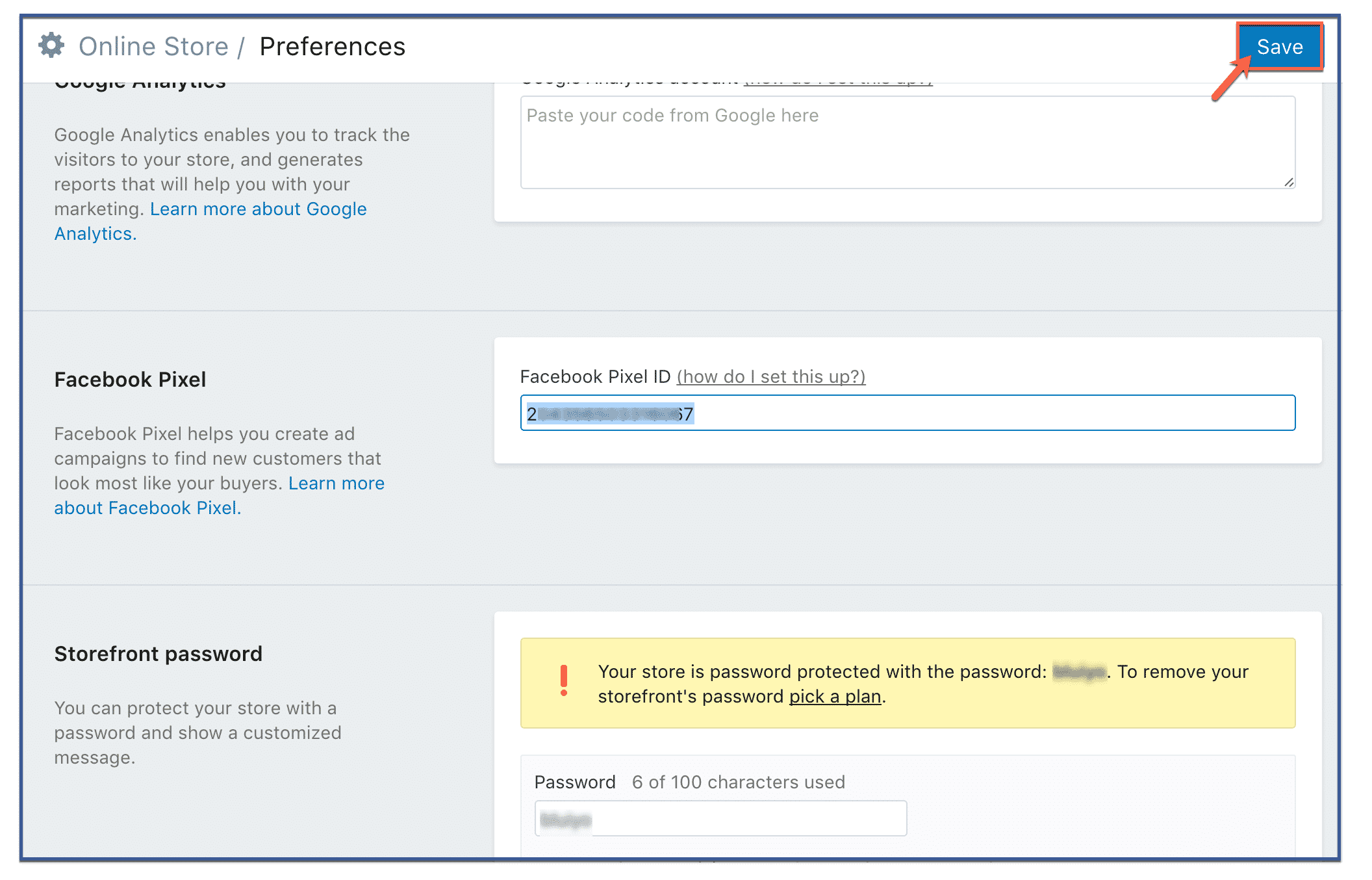
अगर आप Shopify का इस्तेमाल कर रहे हैं, तो इसे इंस्टॉल करना और भी आसान है। आपको बस अपने Facebook Business Manager पर जाना है, अपने Pixel की ID (कोड नहीं) कॉपी करनी है, और फिर उसे अपने Shopify स्टोर की प्राथमिकताओं में डाल देना है।.
- अपने Shopify एडमिन डैशबोर्ड में, "ऑनलाइन स्टोर" पर जाएं और "प्राथमिकताएं" पर क्लिक करें।“
- फेसबुक पिक्सेल सेक्शन तक स्क्रॉल करें और अपनी पिक्सेल आईडी पेस्ट करें।
- “सेव” पर क्लिक करें”
[/एक तिहाई][एक तिहाई]
विधि 2: अपनी वेबसाइट में पिक्सेल कोड को मैन्युअल रूप से जोड़ना
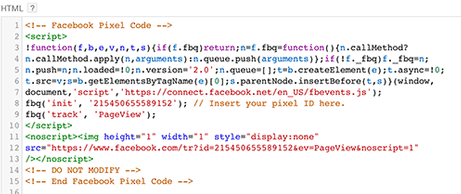
पिक्सेल इंस्टॉल करने का यह सबसे आम तरीका है। अपने विज्ञापन प्रबंधक में पिक्सेल पेज पर, आपको "अपने फेसबुक पिक्सेल को सेट अप करना पूरा करें" का विकल्प दिखाई देगा, उस पर क्लिक करें। इसके बाद आपको कई विकल्प दिए जाएंगे, "मैन्युअल रूप से इंस्टॉल करें" चुनें। अगली स्क्रीन पर आपको कोड का एक बड़ा बॉक्स दिखाई देगा। यही आपका पिक्सेल है। इसे कॉपी करें।.
आप सीधे पिक्सेल बेस कोड को कॉपी करके अपनी साइट के हेडर कोड में पेस्ट कर सकते हैं। जी हां, बिल्कुल सही – इसे इसके बाद पेस्ट करें। टैग और इससे पहले टैग। इसे अपने उन सभी वेबपेजों में पेस्ट करना सुनिश्चित करें जिन्हें आप ट्रैक करना चाहते हैं, या अपने खाका यदि आप इसका उपयोग कर रहे हैं।.
[/एक तिहाई][एक तिहाई]
विधि 3: वर्डप्रेस प्लगइन्स का उपयोग करना
कई हैं वर्डप्रेस ऐसे प्लगइन्स जो फेसबुक पिक्सल को इंस्टॉल और मैनेज करना आसान बनाते हैं। फिर भी, एडएस्प्रेसो द्वारा पिक्सेल कैफीन यह हमारा अब तक का सबसे पसंदीदा विकल्प है। बस कुछ ही क्लिक में, आप बिना किसी परेशानी के अपनी साइट पर फेसबुक पिक्सल को लाइव कर सकते हैं।.
Pixel Caffeine की सबसे अद्भुत विशेषताओं में से एक यह है कि अन्य उपलब्ध प्लगइन्स के विपरीत, इसमें कोई छिपी हुई लागत, शुल्क या सीमाएं नहीं हैं। यह निःशुल्क उपलब्ध है। लेकिन इसके सभी फ़ीचर्स का उपयोग करने से पहले, आपको इसे अपने Facebook विज्ञापन खाते से जोड़ना होगा।.
इसके डैशबोर्ड पर, आप वह विज्ञापन खाता चुन सकते हैं जिसे आप अपनी साइट से जोड़ना चाहते हैं, और वह पिक्सेल आईडी चुन सकते हैं जिसका आप उपयोग करना चाहते हैं। यह स्वचालित रूप से चयनित खाते के आधार पर उपलब्ध पिक्सेल आईडी को खोज लेगा। बस, क्लिक करें! आपका पिक्सेल सक्रिय हो जाएगा।.
[/एक तिहाई][/पूर्ण चौड़ाई]
एडएस्प्रेसो द्वारा पिक्सेल कैफीन
[spacer height=”2px”]
 सुनिश्चित करें कि आपका फेसबुक पिक्सल ठीक से काम कर रहा है।
अपने पिक्सल पर मौजूद डेटा का उपयोग शुरू करने से पहले, यह पुष्टि करना महत्वपूर्ण है कि यह ठीक से काम कर रहा है या नहीं।.
यदि आप Google Chrome का उपयोग कर रहे हैं, तो Pixel Helper एक्सटेंशन डाउनलोड और इंस्टॉल करें ताकि यह जांच सकें कि आपका फेसबुक Pixel आपकी साइट पर होने वाली घटनाओं को सटीक रूप से ट्रैक कर रहा है।.











 English
  বাংলা
বাংলা  简体中文
简体中文  Nederlands
  Français
  Deutsch (Sie)
  हिन्दी
  Bahasa Indonesia
  Italiano
  日本語
日本語  한국어
한국어  Bahasa Melayu
  Português do Brasil
  Русский
  Español de México
  Tagalog
  ไทย
ไทย  Tiếng Việt
  اردو
اردو  Türkçe