



Se connecter à un serveur virtuel avec la connexion Windows Remote Desktop
Comment se connecter à un VPS avec Connexion Bureau à distance Windows est une question que se posent beaucoup de personnes lorsqu'elles commencent à envisager les possibilités d'obtenir un VPS Windows pour faire fonctionner leurs outils de référencement et autres fonctionnalités.
Les étapes pour se connecter à un VPS Windows sont vraiment simples, vous les connaissez, mais comme on dit, il faut bien commencer quelque part, j'ai créé ce tutoriel vidéo simple ci-dessous qui vous guide pas à pas dans la connexion à votre VPS Windows.
Les qualifications :
Lorsque vous souscrivez à votre premier VPS, le fournisseur d'hébergement vous enverra une lettre de bienvenue contenant notamment les 3 éléments suivants, nécessaires pour vous connecter à votre VPS :
- Adresse IP de votre VPS
- Nom d'utilisateur pour se connecter
- Mot de passe pour se connecter.
Avec quoi vous sentez-vous en phase :
Pour vous connecter à votre VPS Windows, vous utiliserez un outil appelé Connexion au bureau à distance. Tous les ordinateurs Windows l'ont déjà installé ; vous n'avez donc rien à télécharger ni à acheter. Il vous suffit d'ouvrir la fonction de recherche de votre ordinateur Windows et de saisir : “ Connexion Bureau à distance ».
 Connexion à votre VPS :
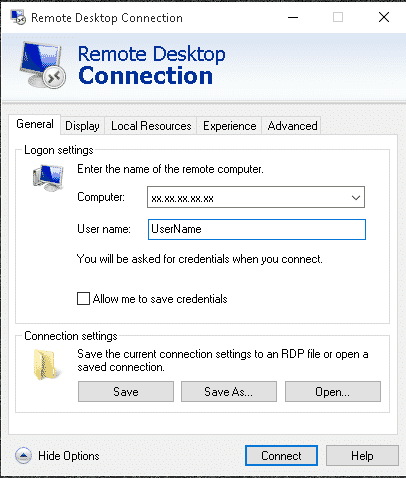 Connexion à votre VPS :
- Une fois l'application Bureau à distance ouverte sur votre ordinateur, il vous suffit de saisir l'adresse IP, puis de cliquer sur “ Afficher plus de détails ”.
- Ajoutez maintenant votre nom d'utilisateur et cochez la case “ M'autoriser à enregistrer mes identifiants ”.”
- Cliquez ensuite sur “ Enregistrer sous ” et enregistrez-le à un emplacement précis, par exemple sur votre bureau.
- Cliquez maintenant sur « Se connecter », et on vous demandera votre mot de passe.
- Voilà, vous êtes maintenant connecté à votre VPS Windows
- Dernière étape : faites un clic droit sur l’icône Bureau à distance enregistrée sur votre ordinateur, puis cliquez sur Modifier. Décochez ensuite la case “ Autoriser l’enregistrement de mes informations d’identification ”.”
Voilà, c'est terminé ! La prochaine fois, il vous suffira de cliquer sur l'icône Connexion Bureau à distance à l'endroit où vous l'avez enregistrée.
[spacer height=”2px”]
Pour une présentation détaillée des étapes, veuillez regarder la vidéo ci-dessous.
Comment se connecter à un VPS avec une connexion Bureau à distance Windows
[spacer height=”2px”]
OBTENEZ VOTRE VPS GSA SER ICI
Je recherche un excellent VPS pour héberger un serveur. GSA Search Engine Ranker ? – Ne cherchez plus











 English
  বাংলা
বাংলা  简体中文
简体中文  Nederlands
  Français
  Deutsch (Sie)
  हिन्दी
  Bahasa Indonesia
  Italiano
  日本語
日本語  한국어
한국어  Bahasa Melayu
  Português do Brasil
  Русский
  Español de México
  Tagalog
  ไทย
ไทย  Tiếng Việt
  اردو
اردو  Türkçe