



Küresel site listesi ayarlardan biridir. GSA Arama Motoru Sıralayıcısı Kullanıcılar en sık şu soruyu soruyorlar. Bunu her gün görüyoruz: Müşterilerimizin VPS sunucularındaki GSA SER'i yönetiyoruz ve bağlantı listemizi veya hazır projelerimizi satın alan kişilerden aynı soruları duyuyoruz.
Bu kılavuz, genel site listesinin ne olduğunu, dört onay kutusunun gerçekte ne işe yaradığını, birden fazla bağlantı listesinin aynı anda nasıl yükleneceğini ve genel site listesinin hedef URL'lerden nasıl farklı olduğunu açıklamaktadır. Ekim 2026'da güncelledim.
Kısa cevap: GSA SER küresel site listesi
- Aşağıda bulabilirsiniz. Seçenekler > Gelişmiş ana GSA SER penceresinde.
- Dört adet bölümü var: Tanımlandı, Gönderildi, Doğrulandı ve Başarısız. Her bölüm sadece bir klasör yoludur.
- Bu Onay kutuları bir listeyi açıp kapatmaz.. GSA SER'e izin verdiler. yazmak Bu klasöre yeni bağlantılar ekleyin.
- Satın alınmış, salt okunur bir liste kullanıyorsanız, dört kutunun hepsini boş bırakın. kontrol edilmemiş.
- İstediğiniz herhangi bir yuvayı herhangi bir liste klasörüne yönlendirebilirsiniz, böylece aynı anda dört listeye kadar çalıştırabilirsiniz.
- Her projeye kendi içinde hangi slotları kullanacağını söyleyin. Seçenekler sekme.
GSA SER küresel tesis listesi nerede?
Ana GSA SER penceresinde, tıklayın. Seçenekler ve açın Gelişmiş Sekme. Genel site listesi ayarları orada.
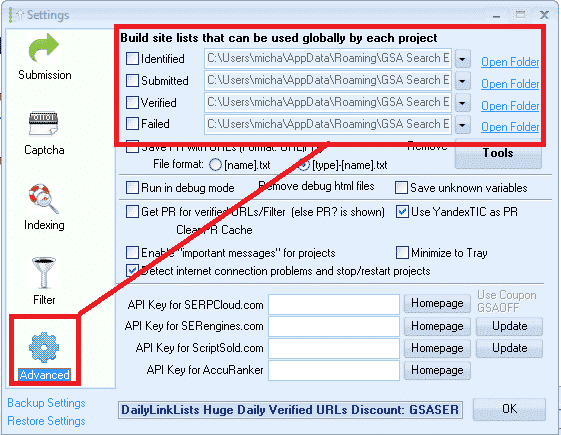
Varsayılan olarak GSA SER, listeleri Windows'unuza kaydeder. UYGULAMA VERİLERİ Klasör, ancak her konumu istediğiniz herhangi bir klasöre değiştirebilirsiniz.
Küresel site listesi ne için kullanılır?
Küresel site listesi, GSA SER'in geri bağlantılarınızı oluştururken gönderebileceği hedef siteleri içerir. Herhangi bir proje, niş alanı ne olursa olsun, bunu kullanabilir.
When you first install GSA SER, the lists are empty. You can fill them in three ways:
- Projelerin GSA SER'in yerleşik veri çekme aracıyla arama motorlarından veri çekmesine izin verin.
- Listeyi şu yolla içe aktarın: Aletler menü
- Bir slotu, Google Drive veya Dropbox aracılığıyla sunucunuza senkronize edilen satın alınmış bir listeye yönlendirin.
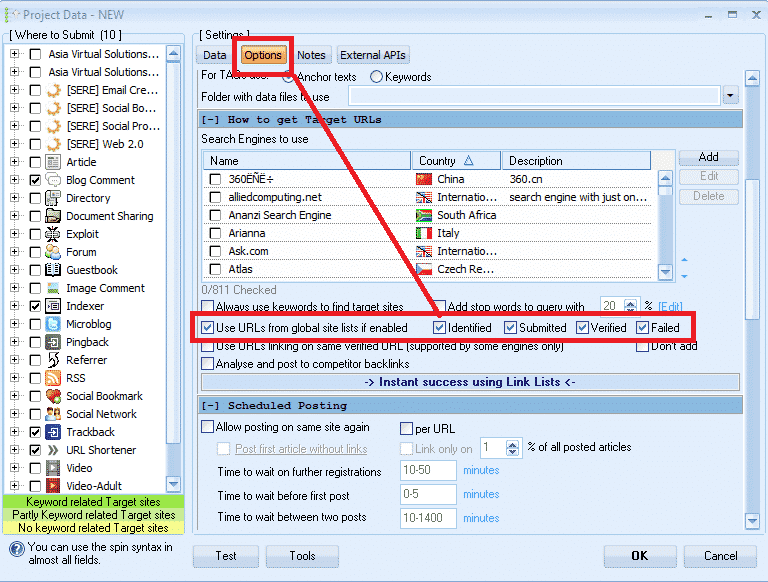
GSA SER'in satın alınmış bir listeye ihtiyacı yoktur, çünkü kendi hedeflerini kendisi tarayabilir. İyi bir liste sadece işlemi çok daha hızlı hale getirir. Bir proje oluşturduğunuzda, küresel site listesinden sitelere gönderi yapmayı seçebilirsiniz:
"Tanımlandı", "Gönderildi", "Doğrulandı" ve "Başarısız" onay kutuları ne işe yarar?
Bu, çoğu insanın yanlış anladığı ayardır. Çoğu kullanıcı onay kutularının bir listeyi açıp kapattığını düşünür, bu yüzden dördünü de işaretler. Oysa ki, onay kutuları bu işlevi görmez.
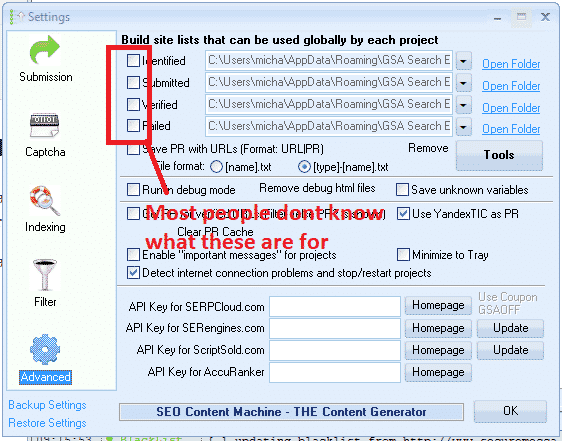
Her onay kutusu GSA SER'i verir. yazma izni o klasöre:
| Onay kutusu | GSA SER, işaretlendiğinde bu klasöre ne yazıyor? |
|---|---|
| Tanımlandı | Projelerin arama motorlarından veri çektiğinde bulduğu siteler |
| Gönderildi | Bir projenin gönderdiği her site |
| Doğrulandı | Bir projenin doğrulanmış her bağlantısı |
| Arızalı | Gönderi yapamadığı her site |
Onay kutularını işaretlemeli misiniz?
Benim tavsiyem dördünü de bırakmanız. işaretlenmemiş, Özellikle hazır bir liste kullanıyorsanız veya kendi listenizi oluşturuyorsanız, bunun üç nedeni vardır:
- Google Drive veya Dropbox aracılığıyla paylaşılan satın alınmış listeler normalde salt okunurdur, bu nedenle GSA SER, değiştiremeyeceği bir klasöre yazmaya çalışarak kaynak israf eder.
- GSA SER, bir projenin gönderdiği ve doğruladığı her bağlantıyı zaten o projenin kendi verilerine kaydeder, bu nedenle ikinci bir kopya yalnızca disk alanınızı doldurur.
- Eğer bu alanlara yazma işlemi yapmazsanız, aşağıda açıklandığı gibi dört farklı liste yüklemek için dördünü de kullanmakta özgürsünüz.
Bir projenin gönderilmiş, doğrulanmış ve başarısız URL'lerini görmek için projeye sağ tıklayın ve aşağıdaki seçeneği belirleyin. URL'leri göster.

Her bir slotun yanındaki klasör yolları nelerdir?
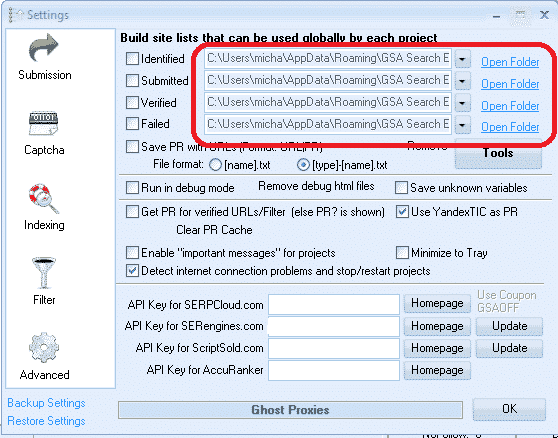
Dört yuvanın her birinin bir klasör yolu vardır. O yuvaya ait liste orada bulunur. GSA SER, her biri için içeride boş bir klasör oluşturur. UYGULAMA VERİLERİ, Bulması zor olduğu için şunu kullanın: Klasörü Aç Her bir yuvanın yanında kısayol olarak bir seçenek bulunmaktadır.
Bilgisayarınızdaki veya VPS'nizdeki başka bir klasöre veya paylaşılan bir ağ sürücüsüne giden herhangi bir yolu değiştirebilirsiniz.
Birden fazla bağlantı listesini aynı anda nasıl kullanırsınız?
Yuva adları yalnızca GSA SER onlara yazarken önem taşıdığından, adları tamamen göz ardı edebilir ve dört yuvayı dört liste yükleyici olarak kullanabilirsiniz.
- VPS'nize liste sağlayıcınızın kullandığı senkronizasyon uygulamasını (Google Drive veya Dropbox) yükleyin ve liste klasörünün senkronize olmasına izin verin.
- İçinde Seçenekler > Gelişmiş, Bir slotun yanındaki açılır menüye tıklayın ve o listenin klasörüne göz atın.
- Bu işlemi en fazla dört liste için tekrarlayın; örneğin, tanımlanmış bir liste, doğrulanmış bir liste, ikinci bir sağlayıcının listesi ve kendi listeniz.
- Dört yazma onay kutusunun hepsini işaretlemeyin.
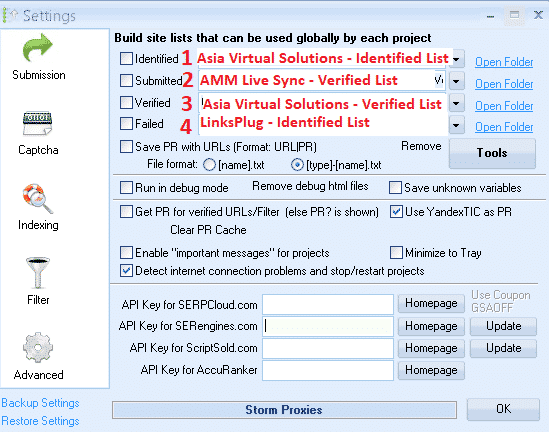
Bizim GSA SER onaylı bağlantı listesi comes as an identified list and a verified list, so it fills two slots and leaves two for other lists or your own. It currently holds 92,971,527 identified URLs and is synced once a day through Google Drive. See Google Drive üzerinden bağlantı listesine nasıl erişilir? kurulum için.
Projenin genel site listesini kullanmasını nasıl sağlarsınız?
Her projenin Seçenekler sekme, onay işareti Etkinleştirilmişse, genel site listelerindeki URL'leri kullanın. Ardından, bu projenin kullanmasını istediğiniz listeleri içeren kutuları işaretleyin. Listeleriniz "Tanımlanmış" ve "Doğrulanmış" kutularındaysa, bu ikisini işaretleyin. Proje daha sonra hedeflerini bu klasörlerden çeker.
Bizim siparişimizi verdiğinizde hazır GSA SER projeleri, Bunu sizin için ayarladık.
Küresel site listesi ile hedef URL'ler arasındaki fark nedir?
| Küresel site listesi | Hedef URL'ler | |
|---|---|---|
| Bu nedir? | GSA SER'in yayın yapabileceği sitelerin genel listesi | Belirli bir proje için kazınan URL'ler |
| Niş | Herhangi bir niş | Bu projenin anahtar kelimeleriyle ilgili |
| Kullanılan | Bu özelliğin etkinleştirildiği her proje | Yalnızca onları içe aktardığınız proje |
| Yaşadığı yer | dört küresel site listesi klasörü | Projenin içeriği |
| Örnekler | Satın alınmış bağlantı listeleri, kendi kaydettiğiniz listeler | Anahtar kelime ve iz araması kullanan Scrapebox veya başka bir veri kazıyıcıdan elde edilen sonuçlar. |
Hedef URL'leri eklemek için projeye sağ tıklayın ve içe aktarın. GSA SER düz metin URL'lerini kabul eder. .txt dosyaları ve kendi .sl Site listesi formatı.

Sıkça sorulan sorular
GSA SER'de küresel tesis listesi nerede?
Ana GSA SER penceresinde Seçenekler'i açın ve Gelişmiş sekmesine gidin. Orada, her birinin kendi klasör yolu olan Tanımlanmış, Gönderilmiş, Doğrulanmış ve Başarısız olmak üzere dört küresel site listesi alanı bulunur.
Küresel site listesi onay kutuları listeyi açar mı yoksa kapatır mı?
Hayır. Onay kutuları yalnızca GSA SER'e o klasöre yeni bağlantılar yazma izni verir. Bir projenin liste kullanıp kullanmadığı, projenin kendi Seçenekler sekmesinde belirlenir.
"Tanımlandı", "Gönderildi", "Doğrulandı" ve "Başarısız" kutucuklarını işaretlemeli miyim?
Genellikle hayır. Google Drive veya Dropbox üzerinden senkronize edilen satın alınmış listeler salt okunurdur ve GSA SER zaten her projenin gönderilmiş ve doğrulanmış bağlantılarını saklar. Kutuları işaretlememek ayrıca listelerin yüklenmesi için dört yuvanın tamamını da boşaltır.
GSA SER'de birden fazla bağlantı listesi kullanabilir miyim?
Evet. Dört genel site listesi yuvasının her birini farklı bir liste klasörüne yönlendirin, yazma kutularını işaretlemeden bırakın ve her projede istediğiniz yuvaları işaretleyin. Aynı anda en fazla dört liste çalıştırabilirsiniz.
Hedef URL'ler ile genel site listesi arasındaki fark nedir?
Küresel site listesi, herhangi bir projenin kullanabileceği genel bir site havuzudur. Hedef URL'ler, bir projenin nişine göre taranır ve yalnızca o projeye aktarılır.
İyi bir site listesi, daha fazla doğrulanmış bağlantı elde etmenin en hızlı yoludur. GSA SER bağlantı listemiz, tanımlanmış ve doğrulanmış sürümler halinde gelir ve Google Drive aracılığıyla VPS'nize senkronize edilir.






 English
  简体中文
简体中文  Deutsch (Sie)
  Bahasa Indonesia
  Italiano
  日本語
日本語  한국어
한국어  Português do Brasil
  Русский
  Español de México
  ไทย
ไทย  Tiếng Việt
  Türkçe